Electronic Team uses cookies to personalize your experience on our website. By continuing to use this site, you agree to our cookie policy. Click here to learn more.
Comience su prueba gratis hoyPrueba de 7 días • Fácil de usar • Cancelar en cualquier momento
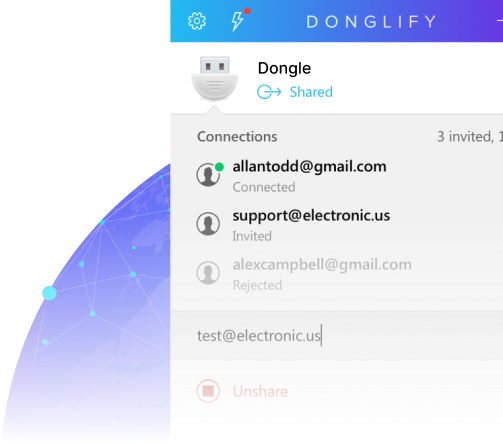
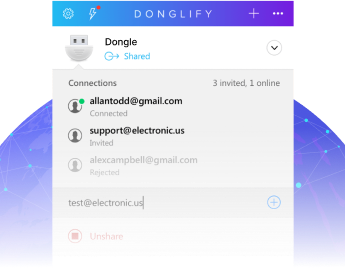
Donglify es un hub o programa de compartición USB que ofrece una de las formas más seguras y fiables de compartir un USB entre dos PC. Esta herramienta profesional te permite acceder a un dongle USB de manera remota.
Comience su prueba gratis hoy
Prueba de 7 días Cancelar en cualquier momento Windows 7/8/10/11, Server 2008 R2/2012/2016/2019/2022/2025, Windows 10/11 on ARM, macOS 10.15+
Multi‑conexión: Varios usuarios pueden acceder y usar un dongle USB al mismo tiempo.
Sin restricciones de hardware: Donglify no tiene limitaciones de distancia ni de puertos, a diferencia de los hubs USB con cable.
Durabilidad y seguridad: Como el dongle está centralizado, no tienes que desenchufarlo y volverlo a enchufar en diferentes ordenadores. Esto reduce el desgaste y protege el dispositivo de daños físicos.
Si esto te parece interesante, empieza con Donglify siguiendo esta guía detallada para aprender cómo compartir un dongle USB entre 2 ordenadores de tu red (tanto por cable como por Wi‑Fi). El proceso es el mismo en ambos casos.
Cómo funciona Donglify
Con Donglify, cuando conectas tu dongle USB a un ordenador (host o servidor), los demás ordenadores (clientes) pueden acceder al dongle a través de una red local o de Internet, como si estuviera conectado físicamente a esos equipos. De esta forma, Donglify crea esencialmente una conexión virtual entre los ordenadores.
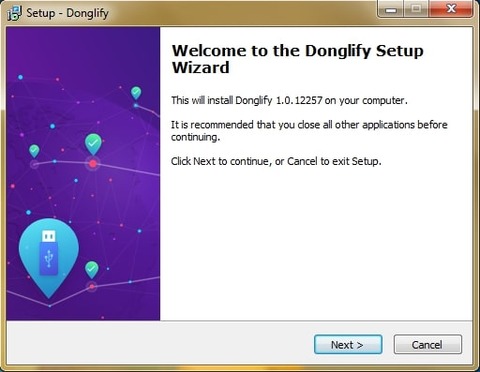
• A continuación, descarga la aplicación Donglify e instálala en todos los ordenadores donde desees acceder a tu dongle USB de forma remota.
Asegúrate de haber instalado el software Donglify en el ordenador donde el dongle USB físico está conectado directamente. A esto también se le llama servidor de dispositivos.
Paso 2: Iniciar Donglify
2
Una vez instalado el programa Donglify, ejecútalo en el ordenador servidor. A continuación, inicia sesión en tu cuenta.
Paso 3: Buscar dongles disponibles
3
Después de iniciar sesión, aparecerá una ventana. Localiza el icono de «Más» y haz clic en él. Se mostrarán todos los dongles USB disponibles para compartir.
Paso 4: Elegir Multi‑connect o Single‑connect
4
Junto al dongle USB que quieres compartir, busca el icono de «Multi‑connect» o «Single‑connect». Esto significa:
• Multi‑connect: Varios ordenadores remotos pueden compartir y acceder a un dongle USB simultáneamente.
• Single‑connect: Solo un ordenador puede usar un dongle compartido a la vez.
Paso 5: Seleccionar un dongle USB
5
Ahora deberás elegir uno de los dongles USB que deseas compartir. Para ello, marca el botón de opción junto al nombre del dongle y haz clic en «Share».
Paso 6: Iniciar sesión en el ordenador cliente
6
Abre la aplicación Donglify en un ordenador cliente. Inicia sesión con la misma cuenta que antes.
Paso 7: Buscar dispositivos disponibles
7
En la ventana de la aplicación Donglify verás una lista de dispositivos disponibles que pueden conectarse y compartirse.
Paso 8: Conectar con un dispositivo
8
Elige uno de los dispositivos disponibles y haz clic en «Connect».
Una vez que pulses «Connect», verás el dongle USB compartido aparecer en el ordenador remoto como si estuviera conectado físicamente a él.
De esta manera, Donglify hace que acceder a tus dongles de seguridad USB desde cualquier lugar de tu red sea sencillo y sin complicaciones.
Para más información, mira esta guía en vídeo y aprende cómo compartir dongles USB sin desenchufarlos a través de una red:
Así es como el segundo ordenador reconoce el dongle USB como si estuviera conectado físicamente al equipo.
Nota: Donglify también permite compartir tu dongle USB con varios ordenadores simultáneamente, según el tipo de licencia que hayas elegido.