Electronic Team uses cookies to personalize your experience on our website. By continuing to use this site, you agree to our cookie policy. Click here to learn more.
 Olga Weis
• Mar 25, 2026
Olga Weis
• Mar 25, 2026
Cuando necesitas dar acceso a alguien a tu cuenta de Donglify pero prefieres no compartir tu correo electrónico ni tu contraseña, los tokens de inicio de sesión ofrecen una solución sencilla y segura.
Un token de acceso funciona como una clave digital protegida. Permite que otro usuario inicie sesión en tu cuenta de Donglify a través de la aplicación de escritorio sin necesidad de introducir credenciales. Una vez dentro, podrá utilizar dongles USB de seguridad y otros dispositivos vinculados a la cuenta.
Los tokens de inicio de sesión están diseñados únicamente para acceder a la aplicación de escritorio de Donglify. No permiten entrar en la cuenta online ni en ningún portal web.
Contenido
Los tokens de inicio de sesión de Donglify son una función nativa que permite a los propietarios de cuentas conceder acceso de forma segura y controlada.
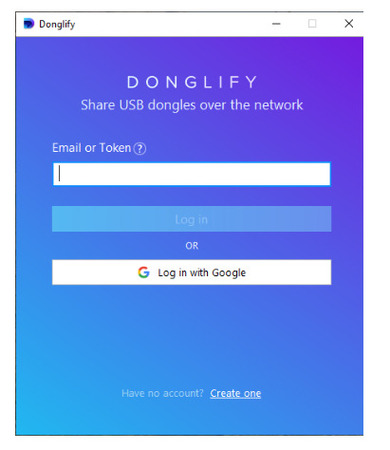
En lugar de compartir un correo electrónico y una contraseña, el propietario genera un token y lo comparte con otro usuario. El destinatario puede iniciar sesión mediante la aplicación de escritorio de Donglify y trabajar con los dispositivos USB compartidos.
Equipos remotos, colaboradores externos y profesionales temporales pueden beneficiarse de este método cuando necesitan utilizar software con licencia protegido por dongles USB de seguridad.
Un token de inicio de sesión de Donglify permite a un usuario acceder a una cuenta mediante la aplicación de escritorio.
Una vez conectado con el token, el usuario puede:
En resumen, cualquier persona que inicie sesión con un token puede acceder y gestionar todos los dispositivos asociados a la cuenta.
Importante: Los tokens de inicio de sesión no permiten acceder a la cuenta web de Donglify. Solo funcionan dentro de la aplicación de escritorio.
El acceso puede revocarse al instante en cualquier momento eliminando el token.
Los tokens de acceso te permiten:
Para equipos distribuidos, los tokens facilitan enormemente la gestión de dongles USB compartidos.
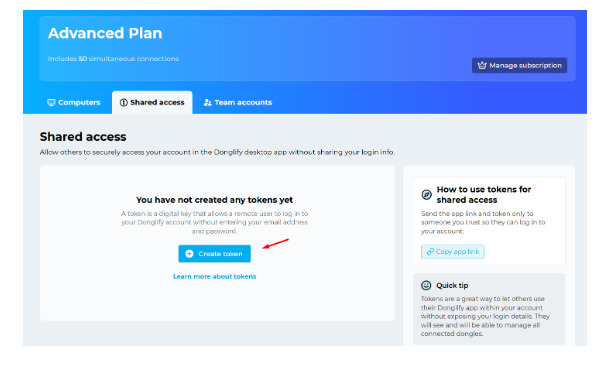
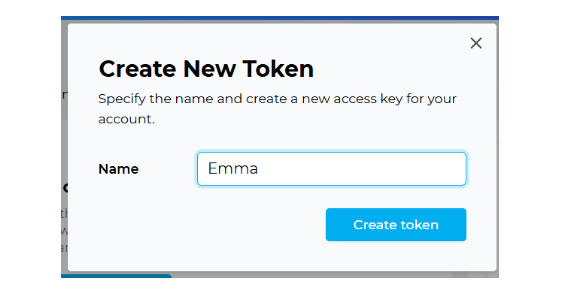
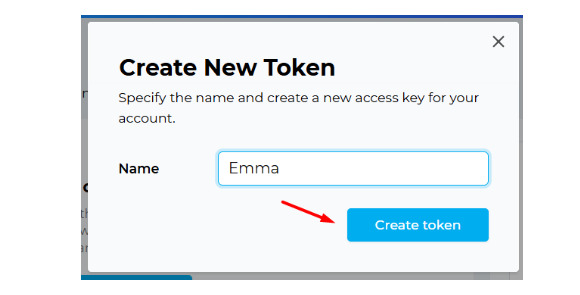
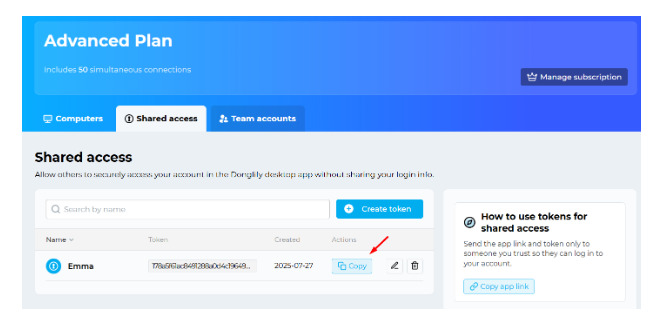
Nota: Una vez que el usuario inicie sesión con el token que has compartido, podrá ver y gestionar todos los dispositivos vinculados a tu cuenta.
Para eliminar un token creado, haz clic en el icono de la papelera junto a él en tu cuenta online de Donglify:
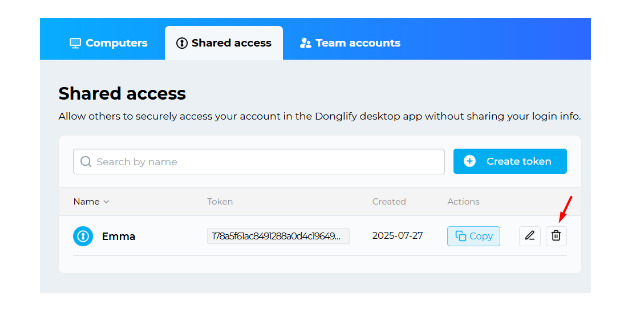
Nota: Al eliminar un token, todos los usuarios que lo estén utilizando se desconectarán inmediatamente.