Electronic Team uses cookies to personalize your experience on our website. By continuing to use this site, you agree to our cookie policy. Click here to learn more.
Comece hoje seu teste gratuitoTeste de 7 dias • Fácil de usar • Cancelamento a qualquer momento
Donglify é um hub de partilha USB ou software que oferece uma das formas mais seguras e fiáveis de partilhar um USB entre dois PCs. Esta ferramenta profissional permite aceder a um dongle USB remotamente.
Comece hoje seu teste gratuito
Teste de 7 dias Cancelamento a qualquer momento Windows 7/8/10/11, Server 2008 R2/2012/2016/2019/2022/2025, Windows 10/11 on ARM, macOS 10.15+
Multi‑conexão: Vários utilizadores podem aceder e usar o mesmo dongle USB simultaneamente.
Sem restrições de hardware: O Donglify não tem limitações de distância ou de portas, ao contrário dos hubs USB com fios.
Durabilidade e segurança: Como o dongle fica centralizado, não precisa de o ligar e desligar em diferentes computadores. Isto minimiza o desgaste e protege o dispositivo de danos físicos.
Se isto lhe parece útil, comece com o Donglify seguindo este guia detalhado para aprender a partilhar um dongle USB entre 2 computadores na sua rede (com ou sem fios). O processo é o mesmo em ambos os casos.
Como o Donglify Funciona
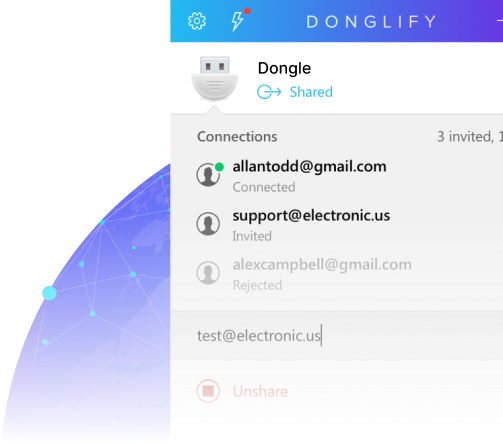
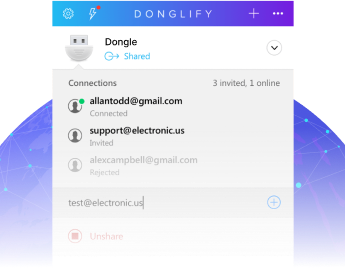
Com o Donglify, quando liga o seu dongle USB a um computador (host ou servidor), os outros computadores (clientes) podem aceder ao dongle através de uma rede local ou da Internet, como se estivesse fisicamente ligado a esses computadores. Desta forma, o Donglify cria essencialmente uma ligação virtual entre computadores.
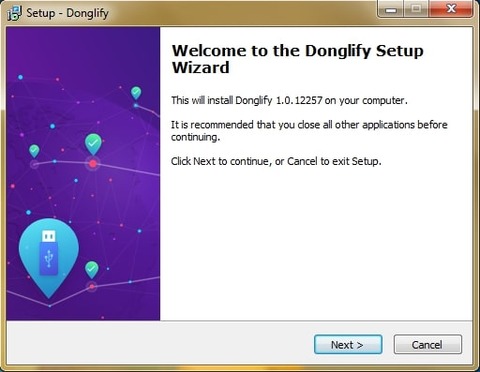
• De seguida, descarregue a aplicação Donglify e instale‑a em todos os computadores onde quer aceder ao dongle USB remotamente.
Certifique‑se de que tem o software Donglify instalado no computador onde o dongle USB está fisicamente ligado. Este é também chamado de servidor de dispositivo.
Passo 2: Iniciar o Donglify
2
Depois de instalar o Donglify, inicie o programa no computador servidor. De seguida, inicie sessão com a sua conta.
Passo 3: Procurar Dongles Disponíveis
3
Após iniciar sessão, abrir‑se‑á uma janela. Localize o ícone “Mais” e clique nele. Serão exibidos todos os dongles USB disponíveis para partilha.
Passo 4: Procurar Multi‑Connect ou Single‑Connect
4
Ao lado do dongle USB que deseja partilhar, procure o ícone “Multi‑connect” ou “Single‑connect”. Isto significa:
• Multi‑connect: Significa que vários computadores remotos podem partilhar e aceder ao dongle USB simultaneamente.
• Single‑connect: Significa que apenas um computador pode usar o dongle partilhado de cada vez.
Passo 5: Selecionar um Dongle USB
5
Agora, precisa de escolher um dos dongles USB que pretende partilhar. Para isso, selecione o botão de opção ao lado do nome do dongle e clique em “Share”.
Passo 6: Iniciar Sessão no Computador Cliente
6
Abra a aplicação Donglify num computador cliente. Inicie sessão com a mesma conta que utilizou antes.
Passo 7: Procurar Dispositivos Disponíveis
7
Na janela da aplicação Donglify verá uma lista dos dispositivos disponíveis para ligação e partilha.
Passo 8: Ligar ao dispositivo
8
Escolha um dos dispositivos disponíveis e clique em “Connect”.
Assim que clicar em “Connect”, verá o dongle USB partilhado aparecer no computador remoto como se estivesse fisicamente ligado a ele.
Desta forma, o Donglify facilita o acesso aos seus dongles USB de segurança a partir de qualquer ponto da sua rede.
Para mais informações, veja este vídeo tutorial e aprenda como partilhar dongles USB sem os desligar numa rede:
Veja como o segundo computador reconhece o dongle USB como se estivesse ligado fisicamente ao equipamento.
Nota: O Donglify também lhe permite partilhar o seu dongle USB com vários computadores ao mesmo tempo, consoante o tipo de licença que escolheu.