Electronic Team uses cookies to personalize your experience on our website. By continuing to use this site, you agree to our cookie policy. Click here to learn more.
Démarrez dès aujourd'hui votre période d'essai gratuitePériode d'essai de 7 jours • Simple d'utilisation • Annulation possible à tout moment
Donglify est un hub ou un logiciel de partage USB qui offre l’une des méthodes les plus sûres et les plus fiables pour partager un dongle USB entre deux PC. Cet outil professionnel permet d’accéder à un dongle USB à distance.
Démarrez dès aujourd'hui votre période d'essai gratuite
Période d'essai de 7 jours Annulation possible à tout moment Windows 7/8/10/11, Server 2008 R2/2012/2016/2019/2022/2025, Windows 10/11 on ARM, macOS 10.15+
Vous êtes déjà un utilisateur de Donglify ?Se connecter →
Connexion multiple : plusieurs utilisateurs peuvent accéder simultanément à un même dongle USB.
Aucune contrainte matérielle : Donglify ne présente ni limite de distance ni restriction de ports, contrairement aux hubs USB filaires.
Durabilité et sécurité : le dongle reste branché sur un seul ordinateur, ce qui réduit l’usure et protège le matériel contre les dommages physiques.
Si cette solution vous convient, suivez ce guide étape par étape pour apprendre à partager un dongle USB entre deux ordinateurs sur votre réseau (filaire ou Wi‑Fi). La procédure est identique dans les deux cas.
Fonctionnement de Donglify
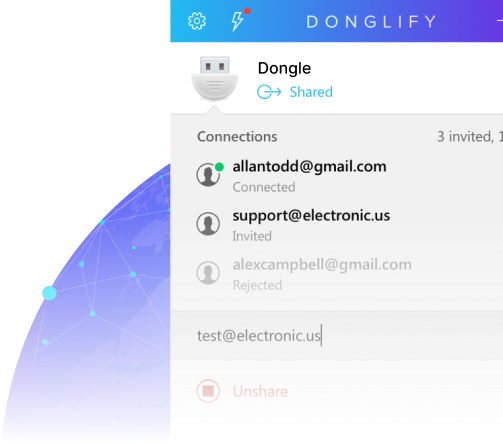
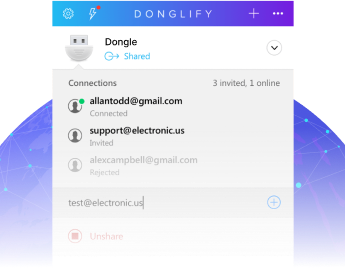
Avec Donglify, lorsque vous branchez votre dongle USB sur un ordinateur (serveur), les autres ordinateurs (clients) peuvent y accéder via le réseau local ou Internet, comme s’il était connecté physiquement. Donglify crée ainsi une connexion USB virtuelle entre les machines.
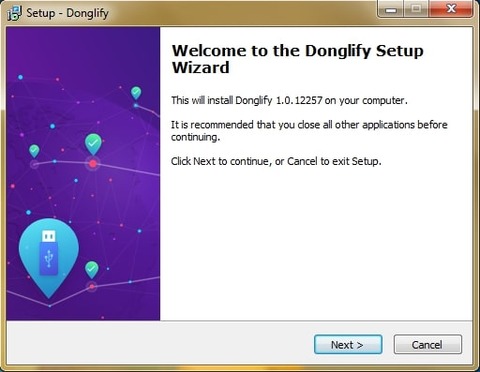
• Ensuite, téléchargez et installez l’application Donglify sur tous les ordinateurs devant accéder au dongle à distance.
Assurez-vous que Donglify est bien installé sur l’ordinateur auquel le dongle USB est physiquement connecté. Cet ordinateur agit comme serveur de périphérique.
Étape 2: Lancer Donglify
2
Une fois l’installation terminée, lancez Donglify sur l’ordinateur serveur, puis connectez-vous à votre compte.
Étape 3: Rechercher les dongles disponibles
3
Après la connexion, une fenêtre s’ouvre. Cliquez sur l’icône « Plus » pour afficher la liste des dongles USB disponibles au partage.
Étape 4: Choisir Multi‑connexion ou Connexion unique
4
À côté du dongle souhaité, sélectionnez l’option « Multi‑connexion » ou « Connexion unique » :
• Multi‑connexion : plusieurs ordinateurs distants peuvent utiliser le dongle simultanément.
• Connexion unique : un seul ordinateur peut utiliser le dongle à la fois.
Étape 5: Sélectionner le dongle USB
5
Cochez le bouton correspondant au dongle à partager, puis cliquez sur « Share ».
Étape 6: Connexion sur l’ordinateur client
6
Ouvrez Donglify sur l’ordinateur client et connectez-vous avec le même compte.
Étape 7: Afficher les périphériques disponibles
7
La fenêtre Donglify affiche la liste des périphériques USB disponibles.
Étape 8: Connexion au périphérique
8
Sélectionnez le périphérique souhaité et cliquez sur « Connect ».
Une fois connecté, le dongle USB apparaît sur l’ordinateur distant comme s’il était branché physiquement.
Donglify permet ainsi d’accéder facilement à vos dongles de sécurité USB depuis n’importe quel poste du réseau.
Pour plus d’informations, consultez cette vidéo explicative sur le partage de dongles USB sans débranchement :
C’est ainsi que le second ordinateur reconnaît le dongle USB comme s’il était physiquement connecté.
Note : Donglify permet également le partage simultané d’un dongle avec plusieurs ordinateurs, selon le type de licence choisi.