Cookie
Electronic Team uses cookies to personalize your experience on our website. By continuing to use this site, you agree to our cookie policy. Click here to learn more.

Solution logicielle pour connecter un dongle
USB à Hyper-V

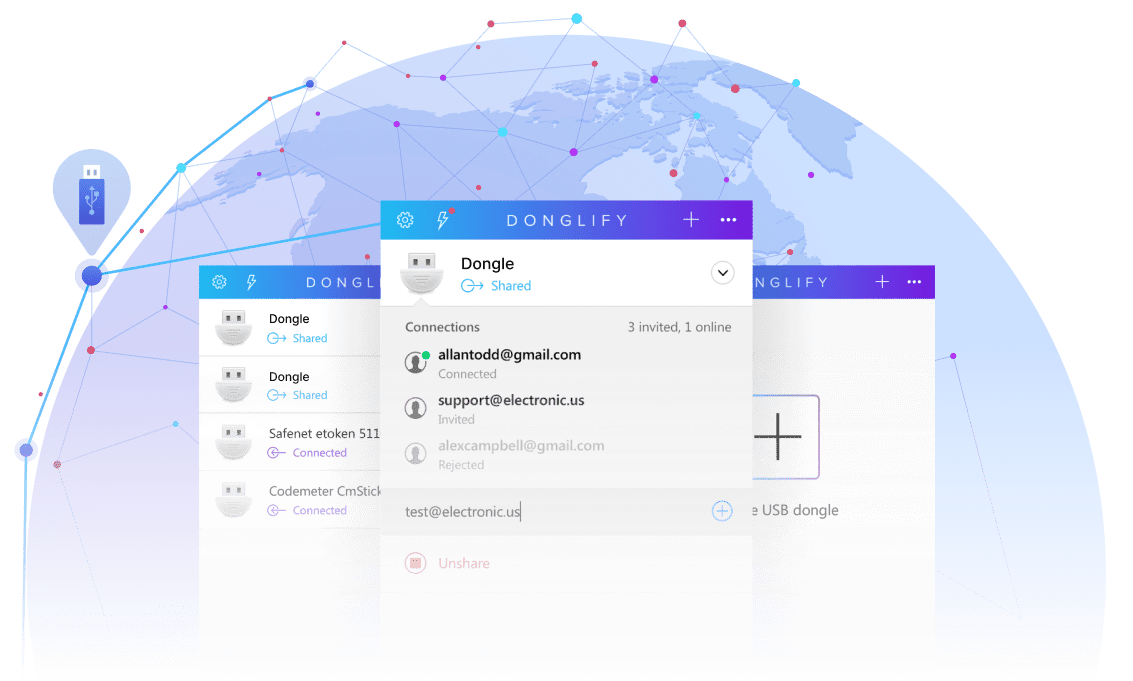
Donglify est un logiciel de redirection de dongle USB spécialement conçu pour ce type de situation. Il vous permet de rediriger une clé USB dongle vers n’importe quelle machine Hyper-V. Grâce à Donglify, vous pouvez donner accès à tout périphérique USB partagé sur le réseau, le rendant ainsi disponible pour votre machine virtuelle, quelle que soit sa distance physique.
4.5 classement basée sur 198+ utilisateurs
Available on Windows 7/8/10/11, Server 2008 R2/2012/2016/2019/2022/2025, Windows 10/11 on ARM, macOS 10.15+
screen
Communications sécurisées

Communications sécurisées

Donglify utilise un chiffrement SSL 2048 bits garantissant la protection fiable de toutes vos connexions.
Solution tout-en-un

Solution tout-en-un

Aucun besoin de matériel ou de logiciels supplémentaires (hubs, câbles, etc.) pour partager votre dongle USB avec un environnement virtuel Hyper-V.
Accès simultané

Accès simultané

Avec Donglify, le même périphérique USB peut être accessible par plusieurs machines en même temps.*
Support complet

Support complet

Le dongle USB partagé apparaîtra sur un système distant comme s’il était physiquement branché sur cet ordinateur.

Comment utiliser un dongle USB dans Hyper-V

1. Inscription

Créez un compte Donglify et commencez votre période d’essai gratuite.
Ordinateur local

2. Installation

Installez Donglify sur toutes les machines qui devront communiquer avec le dongle USB distant.
Ordinateur local
Ordinateur distant

3. Connexion de l’appareil

Sur l’ordinateur local, avec le dongle branché, lancez Donglify et cliquez sur l’icône « Plus ». Dans la fenêtre affichée, vous verrez la liste de vos périphériques USB locaux. Cochez la case à côté du dongle souhaité et cliquez sur « Partager ».
Ordinateur local
Ordinateur distant

4. Accès au dongle distant

Sur l’ordinateur distant, trouvez l’appareil dont vous avez besoin et cliquez sur Connecter.
Ordinateur distant

Et voilà !

Le dongle USB distant apparaîtra dans votre machine Hyper-V comme s’il était branché physiquement à cette dernière.
Démarrez dès aujourd'hui votre période d'essai gratuite
Période d'essai de 7 jours Annulation possible à tout moment
Available on Windows 7/8/10/11, Server 2008 R2/2012/2016/2019/2022/2025, Windows 10/11 on ARM, macOS 10.15+
Vous êtes déjà un utilisateur de Donglify ? Se connecter →

Pourquoi partager un dongle USB ?

  • Cas 1
    Cas 1
    Ports USB limités

    Le nombre de dongles USB utilisables sur un ordinateur est limité par le nombre de ports disponibles.

  • Cas 2
    Cas 2
    Clés de licence différentes

    Si vous utilisez plusieurs logiciels, chacun avec sa propre clé de licence, la gestion peut vite devenir complexe.

  • Cas 3
    Cas 3
    Une seule clé pour plusieurs utilisateurs

    Le partage d’une même clé de sécurité par plusieurs personnes peut entraîner sa perte ou sa détérioration. De plus, remplacer un dongle peut coûter cher.

  • Cas 4
    Cas 4
    Machines virtuelles ou distantes

    Dans un environnement virtuel ou via un bureau à distance, il est souvent impossible pour un système invité de se connecter directement à un dongle branché sur la machine hôte.

Donglify logo
Rediriger un dongle USB vers Hyper-V
L’inscription ne prend que quelques minutes. Commencez à utiliser Donglify dès aujourd’hui.