Cookie
Electronic Team uses cookies to personalize your experience on our website. By continuing to use this site, you agree to our cookie policy. Click here to learn more.

Come usare un dongle USB su due computer: guida pratica

Olga Weis Olga Weis Jan 5, 2026
Donglify
4.5 Rango basato su 198 + utenti
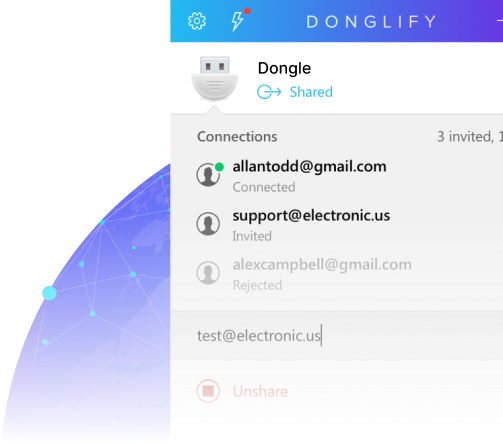
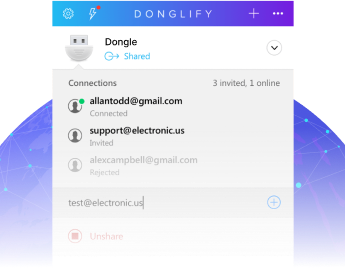
Donglify è un hub per la condivisione USB o un software che offre uno dei modi più sicuri e affidabili per condividere un USB tra due PC. Questo strumento professionale ti permette di accedere a un dongle USB da remoto.
Donglify
Inizia oggi la tua prova gratuita
7 giorni di prova Annulla quando vuoi
Windows 7/8/10/11, Server 2008 R2/2012/2016/2019/2022/2025, Windows 10/11 on ARM, macOS 10.15+
Già utente di Donglify? Entra →

Perché Donglify?

Ecco i vantaggi dell’uso di Donglify:

  • Facilità di configurazione: Il software è semplice da installare, configurare, connettere e non richiede hardware aggiuntivo.
  • Compatibilità multipiattaforma: Donglify supporta i sistemi operativi macOS e Windows.
  • Condivisione in rete: Puoi condividere un dongle USB tramite Internet, Wi‑Fi o LAN, senza scollegarlo.
  • Multi‑connessione: Diversi utenti possono accedere e utilizzare lo stesso dongle USB contemporaneamente.
  • Nessuna limitazione hardware: Donglify non ha restrizioni di distanza o di porte, a differenza degli hub dongle con cavi fisici.
  • Durabilità e sicurezza: Poiché il dongle rimane centralizzato, non devi scollegare e ricollegare il dispositivo su altri computer. Questo riduce l’usura e protegge il dongle da danni fisici.

Se questa soluzione ti interessa, inizia con Donglify seguendo attentamente questa guida per imparare come condividere un dongle USB tra due computer nella tua rete (sia cablata che Wi‑Fi). Il processo è lo stesso in entrambi i casi.

Come funziona Donglify

Con Donglify, quando inserisci il tuo dongle USB in un computer (host o server), gli altri computer (client) possono accedere al dongle tramite una rete locale o Internet, come se fosse collegato fisicamente a quei dispositivi. In questo modo Donglify crea una connessione virtuale tra i computer.

Ecco come iniziare con Donglify:

Passo 1: Registrati a Donglify

1
Iscriviti per creare un account Donglify.

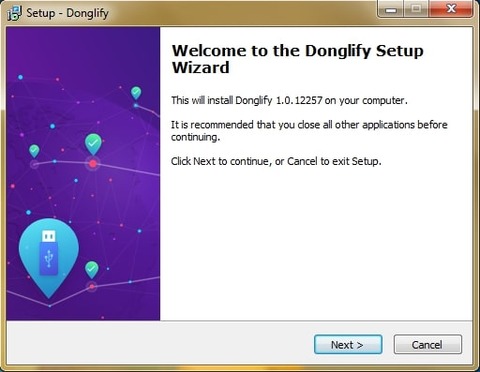
• Successivamente, scarica l’app Donglify e installala su tutti i computer sui quali vuoi accedere al dongle USB da remoto.

Assicurati di installare Donglify sul computer cui è collegato fisicamente il dongle USB: questo è definito anche server del dispositivo.
 Iscriviti a Donglify

Passo 2: Avvia Donglify

2
Una volta installato il software Donglify, avvialo sul computer server. Poi effettua l’accesso con il tuo account.
 Avvia Donglify

Passo 3: Cerca i dongle disponibili

3
Dopo l’accesso, si aprirà una finestra. Trova l’icona “+” e cliccaci sopra. Verranno mostrati tutti i dongle USB disponibili da condividere.
 Cerca dongle disponibili

Passo 4: Scegli Multi‑Connect o Single‑Connect

4
Accanto al dongle USB che vuoi condividere, cerca l’icona “Multi‑connect” o “Single‑connect”. Ecco cosa significano:

Multi‑connect: Significa che più computer remoti possono condividere e accedere allo stesso dongle USB contemporaneamente.

Single‑connect: Significa che il dongle condiviso può essere usato da un solo computer alla volta.

Passo 5: Seleziona un dongle USB

5
Ora devi scegliere uno dei dongle USB che desideri condividere. Per farlo, seleziona il pulsante accanto al nome del dongle e clicca su “Share”.
 Seleziona un dongle USB

Passo 6: Accedi dal computer client

6
Apri l’applicazione Donglify su un computer client. Accedi con lo stesso account usato prima.
 Accedi sul computer client

Passo 7: Cerca i dispositivi disponibili

7
Nella finestra dell’app Donglify vedrai l’elenco dei dispositivi disponibili per la connessione e la condivisione.

Passo 8: Connettiti a un dispositivo

8
Scegli uno dei dispositivi disponibili e clicca su “Connect”.
 Connettiti a un dispositivo

Una volta cliccato “Connect”, vedrai apparire il dongle USB condiviso sul computer remoto come se fosse collegato fisicamente a esso.

In questo modo, Donglify rende semplice l’accesso ai tuoi dongle USB di sicurezza da qualunque punto della rete.

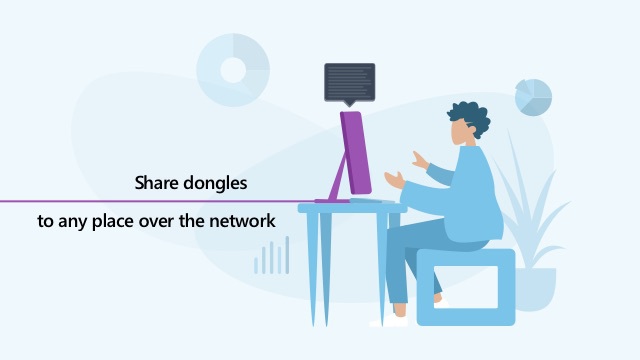
Per ulteriori informazioni, guarda questo video tutorial per imparare come condividere dongle USB in rete senza scollegarli:


Condividi dongle

Ecco come il secondo computer riconosce il dongle USB come se fosse collegato fisicamente.

Nota: Donglify permette anche di condividere lo stesso dongle USB con più computer contemporaneamente, a seconda del tipo di licenza che hai scelto.

Inizia subito la prova gratuita
7 giorni di prova • Disdici in qualsiasi momento.
Sei già un utente Donglify? Accedi →