Cookie
Electronic Team uses cookies to personalize your experience on our website. By continuing to use this site, you agree to our cookie policy. Click here to learn more.

Soluzione software per reindirizzare un dongle
USB a Hyper-V

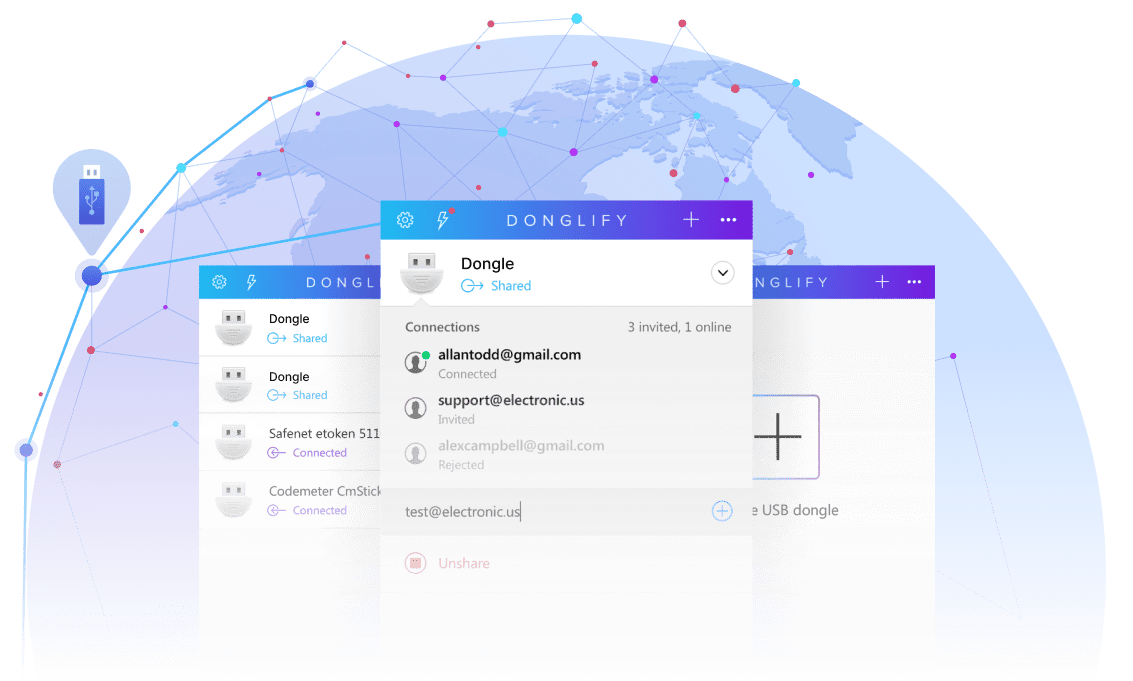
Donglify è un reindirizzatore di dongle USB creato appositamente per questa esigenza. Ti consente di collegare un dongle USB a qualsiasi macchina Hyper-V. Con Donglify puoi condividere un dispositivo USB presente in rete e renderlo accessibile alla tua macchina virtuale, indipendentemente dalla distanza fisica.
4.5 Rango basato su 198+ utenti
Available on Windows 7/8/10/11, Server 2008 R2/2012/2016/2019/2022/2025, Windows 10/11 on ARM, macOS 10.15+
screen
Comunicazioni sicure

Comunicazioni sicure

Donglify utilizza crittografia SSL a 2048 bit, che garantisce la massima protezione di tutte le connessioni.
Soluzione completa

Soluzione completa

Non hai bisogno di hardware aggiuntivo né di strumenti extra (hub, cavi, ecc.) per condividere il tuo dongle USB all’interno dell’ambiente virtuale Hyper-V.
Accesso simultaneo

Accesso simultaneo

Con Donglify, lo stesso dispositivo USB può essere reso disponibile a più computer contemporaneamente.*
Supporto totale

Supporto totale

Il dongle USB condiviso apparirà sul sistema remoto come se fosse collegato fisicamente a quel computer.

Come utilizzare un dongle USB in Hyper-V

1. Registrazione

Per prima cosa, crea un account Donglify e attiva il periodo di prova gratuito.
Computer locale

2. Installazione

Installa Donglify su tutte le macchine che devono comunicare con il dongle USB remoto.
Computer locale
Computer remoto

3. Connessione del dispositivo

Sul computer locale, collega il dongle, avvia Donglify e clicca sull’icona “+”. Nella finestra che si apre vedrai l’elenco dei tuoi dispositivi USB locali. Seleziona il dongle da condividere e fai clic su “Condividi”.
Computer locale
Computer remoto

4. Accesso al dongle remoto

Sul computer remoto, individua il dispositivo di cui hai bisogno e premi su “Connetti”.
Computer remoto

Ed è fatta!

Ora il dongle USB remoto comparirà nella macchina Hyper-V come se fosse collegato direttamente a essa.
Inizia oggi la tua prova gratuita
7 giorni di prova Annulla quando vuoi
Available on Windows 7/8/10/11, Server 2008 R2/2012/2016/2019/2022/2025, Windows 10/11 on ARM, macOS 10.15+
Già utente di Donglify? Entra →

Perché condividere un dongle USB?

  • Caso 1
    Caso 1
    Porte USB limitate

    Il numero di dongle USB utilizzabili è limitato dal numero di porte disponibili sul computer.

  • Caso 2
    Caso 2
    Chiavi di licenza diverse

    Quando si utilizzano più software, ognuno può richiedere una chiave di licenza diversa, complicando la gestione.

  • Caso 3
    Caso 3
    Una sola chiave per tutti

    Se più persone utilizzano la stessa chiave di sicurezza, aumenta il rischio di perdita o danneggiamento del dongle fisico, il cui costo di sostituzione può essere elevato.

  • Caso 4
    Caso 4
    Macchine virtuali o remote

    In ambienti virtuali o desktop remoti, molti sistemi operativi guest non hanno la capacità nativa di riconoscere un dongle collegato al computer host.

Donglify logo
Reindirizzare dongle USB a Hyper-V
Bastano pochi minuti per registrare il tuo account. Prova subito Donglify e collega il tuo dongle USB a Hyper-V in modo semplice e sicuro.