Cookie
Electronic Team uses cookies to personalize your experience on our website. By continuing to use this site, you agree to our cookie policy. Click here to learn more.

Hyper-VにUSBドングルを転送するためのソフトウェアソリューション

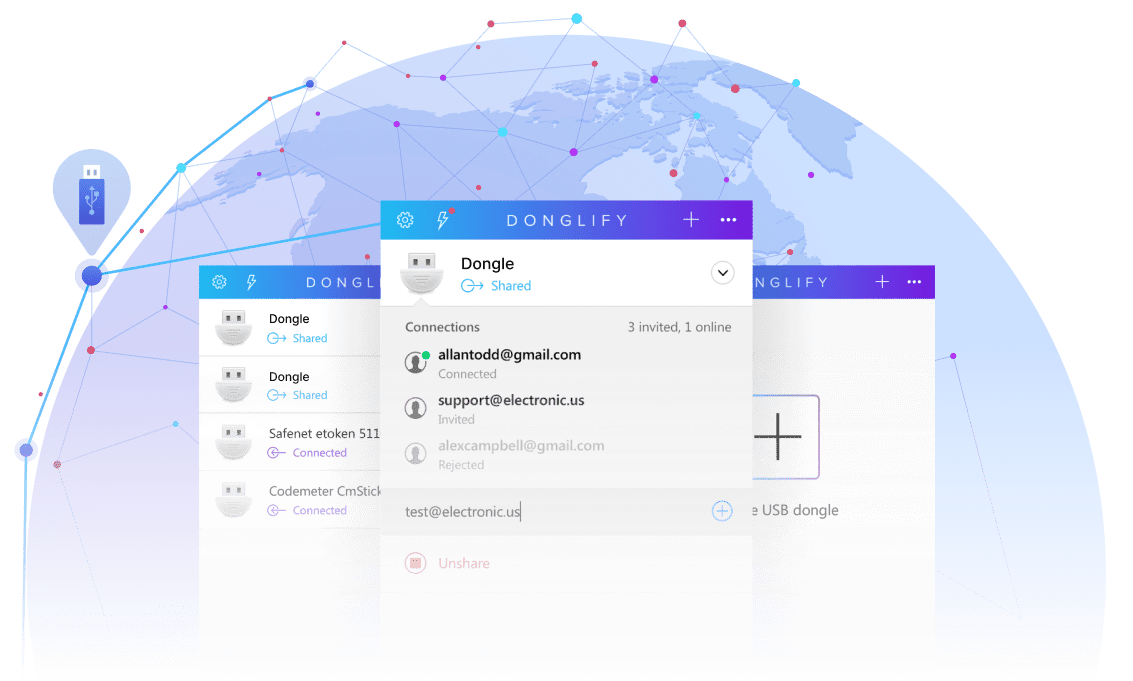
Donglifyは、Hyper-V環境でUSBドングルを利用するために開発された専用リダイレクターツールです。これを使えば、任意のHyper-VマシンにUSBドングルをリダイレクトできます。ネットワーク上で共有されたUSBデバイスを仮想マシンから利用できるため、物理的な距離に関係なくアクセス可能になります。
4.5 ランク 以下に基づく 198+ ユーザー
Available on Windows 7/8/10/11, Server 2008 R2/2012/2016/2019/2022/2025, Windows 10/11 on ARM, macOS 10.15+
screen
セキュアな通信

セキュアな通信

Donglifyは2048ビットSSL暗号化を採用し、すべての接続を確実に保護します。
オールインワンソリューション

オールインワンソリューション

ハブやケーブルなどの追加ハードウェアや外部ソフトは一切不要。DonglifyだけでHyper-V環境にUSBドングルを共有できます。
複数端末からの同時アクセス

複数端末からの同時アクセス

Donglifyを利用すれば、同じUSBデバイスを複数のPCから同時に利用可能です。*
フルサポート

フルサポート

共有されたUSBドングルは、リモート環境でも物理的に接続されているかのように認識されます。

Hyper-VでUSBドングルを使う手順

1. 登録

まずDonglifyアカウントを作成し、無料トライアルを開始します。
ローカルPC

2. インストール

リモートUSBドングルと通信するすべてのPCにDonglifyをインストールします。
ローカルPC
リモートPC

3. デバイス接続

ドングルを接続したローカルPCでDonglifyを起動し、「+」アイコンをクリック。表示されたウィンドウにローカルUSBデバイス一覧が表示されるので、共有したいドングルを選び**「共有」**をクリックします。
ローカルPC
リモートPC

4. リモートドングルへのアクセス

リモートPC側で対象デバイスを見つけて**「接続」**をクリック。
リモートPC

完了!

リモートUSBドングルはHyper-V仮想マシン上に、まるで直接接続されているかのように表示されます。
無料トライアルを今すぐ始めましょう
7日間のトライアル いつでもキャンセル可能
Available on Windows 7/8/10/11, Server 2008 R2/2012/2016/2019/2022/2025, Windows 10/11 on ARM, macOS 10.15+
すでにDonglifyをご利用ですか? サインイン →

なぜUSBドングルを共有するのか?

  • ケース1
    ケース1
    USBポートの制限

    1台のPCで利用できるドングルの数は、USBポート数に依存します。

  • ケース2
    ケース2
    異なるライセンスキー

    複数のソフトを同時利用する場合、それぞれ異なるドングルキーが必要となり管理が煩雑になります。

  • ケース3
    ケース3
    共有キーによるリスク

    複数ユーザーが同じセキュリティキーを使うと、紛失や破損のリスクが高まり、代替品のコストもかさみます。

  • ケース4
    ケース4
    仮想またはリモート環境

    多くのゲストOSは、ホストに直接接続されたドングルを認識できないため、仮想環境やリモートデスクトップでは利用が困難です。

Donglify logo
USBドングルをHyper-Vにリダイレクト
アカウント登録は数分で完了。Donglifyで今すぐUSBドングルをHyper-Vに接続してみましょう。