Cookie
Electronic Team uses cookies to personalize your experience on our website. By continuing to use this site, you agree to our cookie policy. Click here to learn more.

Solução de software para encaminhar um USB dongle para o Hyper-V

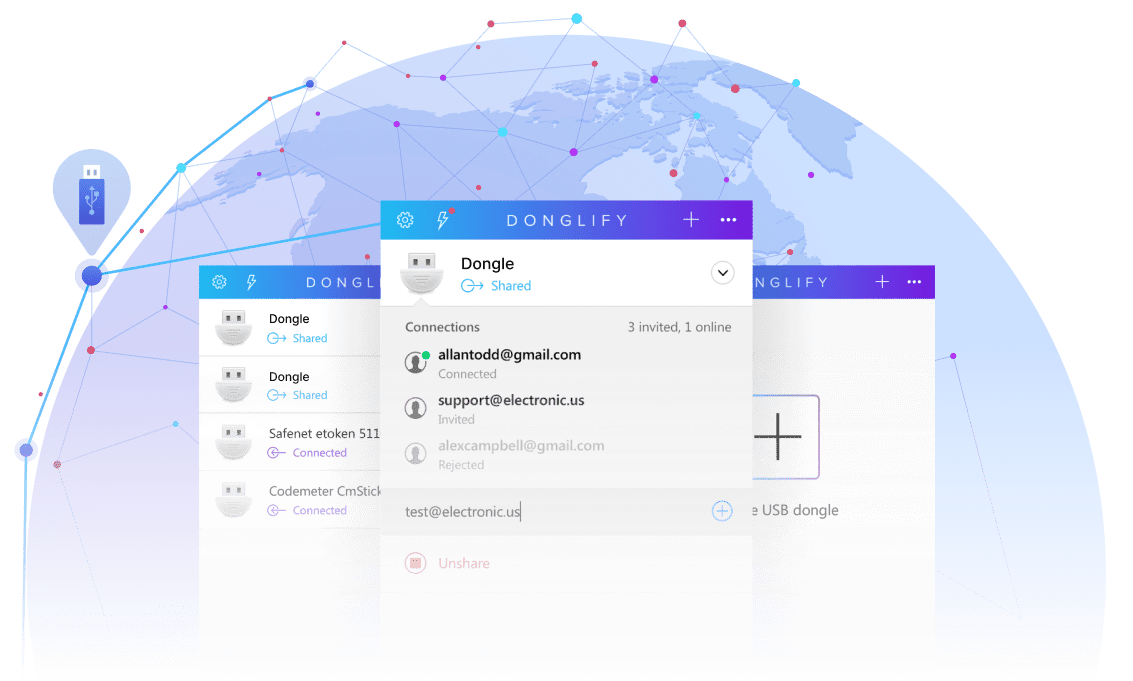
O Donglify é um redirecionador de dongles USB criado exatamente para esta situação. Permite encaminhar qualquer dongle USB para uma máquina Hyper-V. Com o Donglify pode dar acesso a qualquer dispositivo USB partilhado na rede, tornando-o acessível à sua máquina virtual, independentemente da distância física.
4.5 Posição baseado em 198+ usuários
Available on Windows 7/8/10/11, Server 2008 R2/2012/2016/2019/2022/2025, Windows 10/11 on ARM, macOS 10.15+
screen
Comunicações seguras

Comunicações seguras

O Donglify utiliza encriptação SSL de 2048 bits, garantindo a proteção fiável de todas as ligações estabelecidas.
Solução tudo-em-um

Solução tudo-em-um

Não precisa de recorrer a hardware adicional ou ferramentas externas (como hubs ou cabos) para partilhar o seu dongle USB no ambiente virtual do Hyper-V.
Acesso simultâneo

Acesso simultâneo

Com o Donglify, o mesmo dispositivo USB pode ser acedido por várias máquinas em simultâneo.*
Suporte total

Suporte total

O dongle USB partilhado aparecerá no sistema remoto como se estivesse fisicamente ligado a esse computador.

Como utilizar um USB dongle no Hyper-V

1. Registo

Comece por criar uma conta no Donglify e inicie o período de demonstração gratuita.
Computador local

2. Instalação

Instale o Donglify em todas as máquinas que irão comunicar com o dongle USB remoto.
Computador local
Computador remoto

3. Conexão do dispositivo

No computador local, com o dongle ligado, abra o Donglify e clique no ícone “Mais”. Na janela exibida, verá a lista dos seus dispositivos USB locais. Selecione o dongle pretendido e clique em “Partilhar”.
Computador local
Computador remoto

4. Acesso ao dongle remoto

No computador remoto, localize o dispositivo necessário e clique em “Ligar”.
Computador remoto

E já está!

O dongle USB remoto aparecerá na máquina Hyper-V como se estivesse ligado fisicamente a essa máquina.
Comece hoje seu teste gratuito
Teste de 7 dias Cancelamento a qualquer momento
Available on Windows 7/8/10/11, Server 2008 R2/2012/2016/2019/2022/2025, Windows 10/11 on ARM, macOS 10.15+
Já é um usuário Donglify? Entrar →

Porque partilhar um USB dongle?

  • Caso 1
    Caso 1
    Portas USB limitadas

    O número de dongles USB que uma máquina pode usar está limitado à quantidade de portas USB disponíveis.

  • Caso 2
    Caso 2
    Licenças diferentes

    Quando são utilizados vários programas, cada um pode necessitar de uma chave de licença própria, exigindo múltiplos dongles.

  • Caso 3
    Caso 3
    Uma chave para todos

    Se várias pessoas utilizarem o mesmo dongle de segurança, existe o risco de o perder ou danificar, e a substituição pode ser dispendiosa.

  • Caso 4
    Caso 4
    Máquina virtual ou remota

    Num ambiente virtual ou de desktop remoto, muitos sistemas convidados não conseguem aceder diretamente a um dongle ligado na máquina anfitriã.

Donglify logo
Redirecionar um USB dongle para o Hyper-V
O registo da sua conta demora apenas alguns minutos. Experimente o Donglify e partilhe facilmente o seu dongle USB no Hyper-V.