Cookie
Electronic Team uses cookies to personalize your experience on our website. By continuing to use this site, you agree to our cookie policy. Click here to learn more.

الحل البرمجي لتوصيل USB Dongle إلى Hyper-V

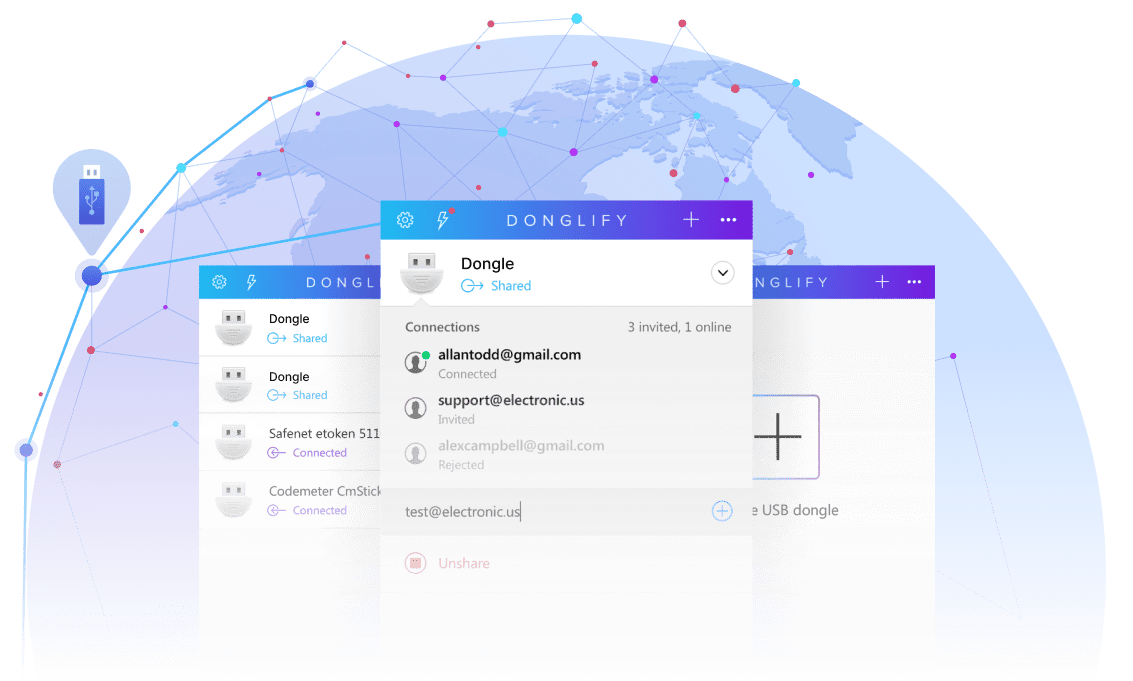
Donglify هو برنامج لإعادة توجيه دونجل USB تم تطويره خصيصًا لهذه الحاجة. يتيح لك إعادة توجيه أي دونجل USB إلى أي جهاز افتراضي على Hyper-V. باستخدام Donglify يمكنك منح حق الوصول إلى أي جهاز USB تتم مشاركته عبر الشبكة، مما يجعله متاحًا لجهازك الافتراضي بغض النظر عن موقعه الجغرافي.
4.5 مرتبة استنادا إلى 198+ مستخدمًا
Available on Windows 7/8/10/11, Server 2008 R2/2012/2016/2019/2022/2025, Windows 10/11 on ARM, macOS 10.15+
screen
اتصالات آمنة

اتصالات آمنة

يعتمد Donglify على تشفير SSL بقوة 2048 بت، مما يضمن حماية موثوقة لجميع الاتصالات التي تجريها.
حل متكامل

حل متكامل

لن تحتاج إلى أي أجهزة أو أدوات إضافية (مثل المحولات أو الكابلات) لمشاركة دونجل USB داخل بيئة Hyper-V الافتراضية.
وصول متزامن

وصول متزامن

مع Donglify، يمكن جعل نفس جهاز USB متاحًا لأكثر من جهاز في الوقت نفسه.*
دعم كامل

دعم كامل

سيظهر الدونجل المشترك في النظام البعيد وكأنه موصول فعليًا بجهاز الكمبيوتر.

كيفية استخدام USB Dongle في Hyper-V

1. التسجيل

ابدأ بإنشاء حساب على Donglify وفعّل الفترة التجريبية المجانية.
الحاسوب المحلي

2. التثبيت

قم بتثبيت Donglify على جميع الأجهزة التي ستتواصل مع الدونجل USB البعيد.
الحاسوب المحلي
الحاسوب البعيد

3. توصيل الجهاز

على الحاسوب المحلي، بعد توصيل الدونجل، افتح Donglify واضغط على أيقونة “+”. ستظهر نافذة بها قائمة بالأجهزة USB المحلية لديك. اختر الدونجل المطلوب واضغط على “مشاركة”.
الحاسوب المحلي
الحاسوب البعيد

4. الوصول إلى الدونجل عن بُعد

على الحاسوب البعيد، ابحث عن الجهاز الذي تحتاجه واضغط على “اتصال”.
الحاسوب البعيد

وبهذا تكون العملية اكتملت!

سيظهر الدونجل USB البعيد في جهاز Hyper-V وكأنه موصول مباشرة بالجهاز نفسه.
ابدأ تجربتك المجانية اليوم
تجربة لمدة 7 أيام إلغاء في أي وقت
Available on Windows 7/8/10/11, Server 2008 R2/2012/2016/2019/2022/2025, Windows 10/11 on ARM, macOS 10.15+
هل أنت مستخدم Donglify بالفعل؟ تسجيل الدخول →

لماذا مشاركة USB Dongle؟

  • الحالة 1
    الحالة 1
    عدد محدود من المنافذ

    عدد الدونجلات التي يمكن استخدامها على أي جهاز مرتبط بعدد منافذ USB المتاحة.

  • الحالة 2
    الحالة 2
    مفاتيح ترخيص مختلفة

    في حال استخدام عدة برامج، قد يتطلب كل منها مفتاح ترخيص خاص به، مما يستلزم وجود عدة دونجلات.

  • الحالة 3
    الحالة 3
    مفتاح واحد للجميع

    إذا استخدم عدة أشخاص نفس مفتاح الأمان، فهناك خطر فقدانه أو تلفه، واستبداله قد يكون مكلفًا.

  • الحالة 4
    الحالة 4
    جهاز افتراضي أو بعيد

    العمل في بيئة افتراضية أو عبر سطح مكتب بعيد يمثل مشكلة لأن العديد من أنظمة التشغيل الضيف لا تدعم التوصيل المباشر بالدونجل الموصول بالجهاز المضيف.

Donglify logo
إعادة توجيه USB Dongle إلى Hyper-V
تسجيل الحساب لا يستغرق سوى بضع دقائق. جرب Donglify الآن وتمتع بسهولة مشاركة دونجل USB على Hyper-V.