Cookie
Electronic Team uses cookies to personalize your experience on our website. By continuing to use this site, you agree to our cookie policy. Click here to learn more.

Sentinel Dongle Emulator

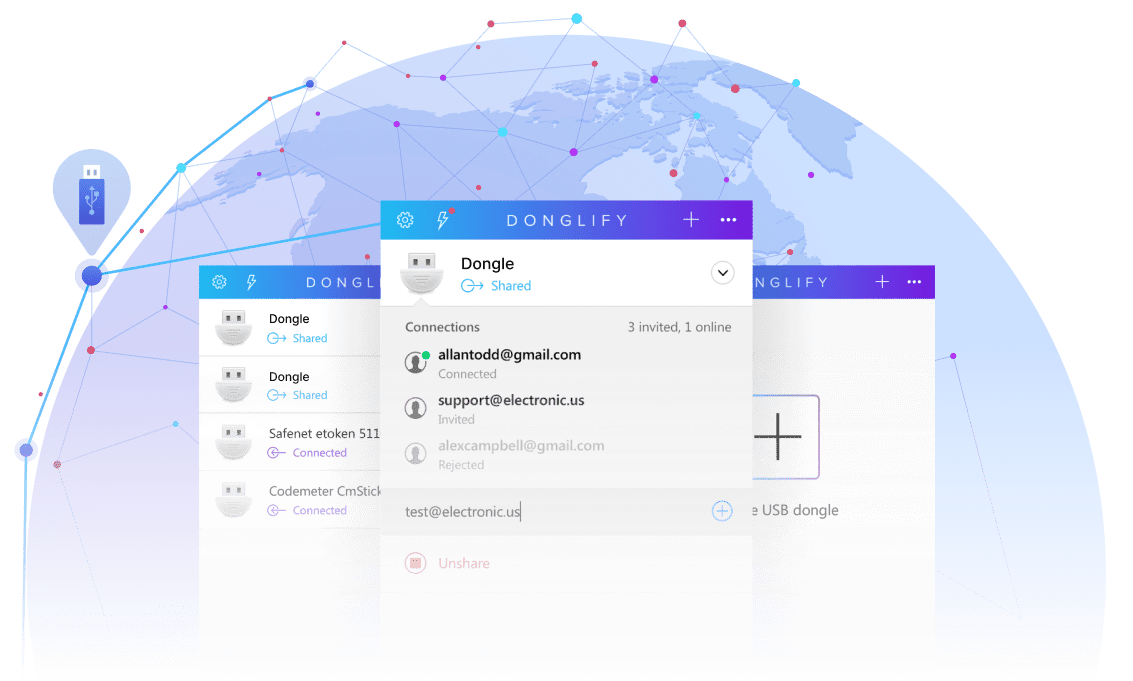
Die Sentinel-Emulator-Software bildet die vollständige Funktionalität des Originalgeräts nach und ermöglicht dessen Freigabe für eine unbegrenzte Anzahl von Nutzern. Donglify ist eine einzigartige Anwendung, mit der Sie Ihren Sentinel-Dongle duplizieren können, sodass mehrere Benutzer gleichzeitig und ortsunabhängig darauf zugreifen können.
4.5 rang basierend auf 198+ Nutzer
Available on Windows 7/8/10/11, Server 2008 R2/2012/2016/2019/2022/2025, Windows 10/11 on ARM, macOS 10.15+
screen
Sichere Kommunikation

Sichere Kommunikation

Donglify verwendet eine zuverlässige 2048-Bit-SSL-Verschlüsselung zum Schutz aller aufgebauten Verbindungen.
Alles-in-einem-Lösung

Alles-in-einem-Lösung

Es ist keine zusätzliche Hardware oder Software (wie USB-Hubs oder Kabel) erforderlich. Sie können Ihren Sentinel-Dongle auf einem PC freigeben und von einem anderen Rechner aus sicher darauf zugreifen.
Gleichzeitiger Zugriff

Gleichzeitiger Zugriff

Mit Donglify kann dasselbe USB-Gerät mehreren Computern gleichzeitig zur Verfügung gestellt werden.*
Volle Kompatibilität

Volle Kompatibilität

Der freigegebene Sentinel-Dongle wird auf dem entfernten System angezeigt, als wäre er direkt an diesen Computer angeschlossen.

So teilen Sie einen USB-Dongle über das Netzwerk

1. Registrierung

Erstellen Sie zunächst ein Donglify-Konto und starten Sie die kostenlose Testphase.
Lokaler Computer

2. Installation

Installieren Sie Donglify auf allen Geräten, die mit dem entfernten Sentinel-Dongle kommunizieren sollen.
Lokaler Computer
Remote-Computer

3. Gerät verbinden

Schließen Sie den Dongle an den lokalen Computer an, starten Sie Donglify und klicken Sie auf das „Plus“-Symbol. Im geöffneten Fenster sehen Sie eine Liste Ihrer lokalen USB-Geräte. Wählen Sie den gewünschten Dongle aus und klicken Sie auf „Teilen“.
Lokaler Computer
Remote-Computer

4. Zugriff auf den entfernten Dongle

Öffnen Sie auf dem Remote-Computer Donglify, wählen Sie das gewünschte Gerät aus und klicken Sie auf „Verbinden“.
Remote-Computer

Fertig!

Der entfernte Sentinel-Dongle erscheint nun auf Ihrem PC, als wäre er physisch angeschlossen.
Starten Sie noch heute Ihre kostenlose Testversion
7-Tage-Testversion Jederzeit kündbar
Available on Windows 7/8/10/11, Server 2008 R2/2012/2016/2019/2022/2025, Windows 10/11 on ARM, macOS 10.15+
Sie sind bereits ein Donglify-Nutzer? Einloggen →

Warum einen Sentinel USB-Dongle emulieren?

  • Fall 1
    Fall 1
    Begrenzte USB-Ports

    Die Anzahl der gleichzeitig verwendbaren Dongles ist oft durch die verfügbaren USB-Anschlüsse begrenzt.

  • Fall 2
    Fall 2
    Unterschiedliche Lizenzen

    Viele Unternehmen nutzen mehrere Softwarelösungen, die jeweils eigene Lizenzschlüssel erfordern – was zu Komplikationen führen kann.

  • Fall 3
    Fall 3
    Eine Lizenz für viele Nutzer

    Wenn mehrere Personen denselben Dongle verwenden, besteht ein erhöhtes Risiko für Verlust oder Beschädigung. Die Wiederbeschaffung ist teuer und zeitaufwendig.

  • Fall 4
    Fall 4
    Virtuelle oder Remote-Umgebungen

    In virtuellen Maschinen oder bei Fernzugriffen ist der Anschluss physischer Dongles oft nicht möglich, da viele Gastsysteme keine native USB-Kompatibilität bieten.

Donglify logo
Sentinel USB Dongle Emulator
Die Registrierung dauert nur wenige Minuten