Cookie
Electronic Team uses cookies to personalize your experience on our website. By continuing to use this site, you agree to our cookie policy. Click here to learn more.

Softwarové řešení pro přesměrování USB donglu do Hyper-V

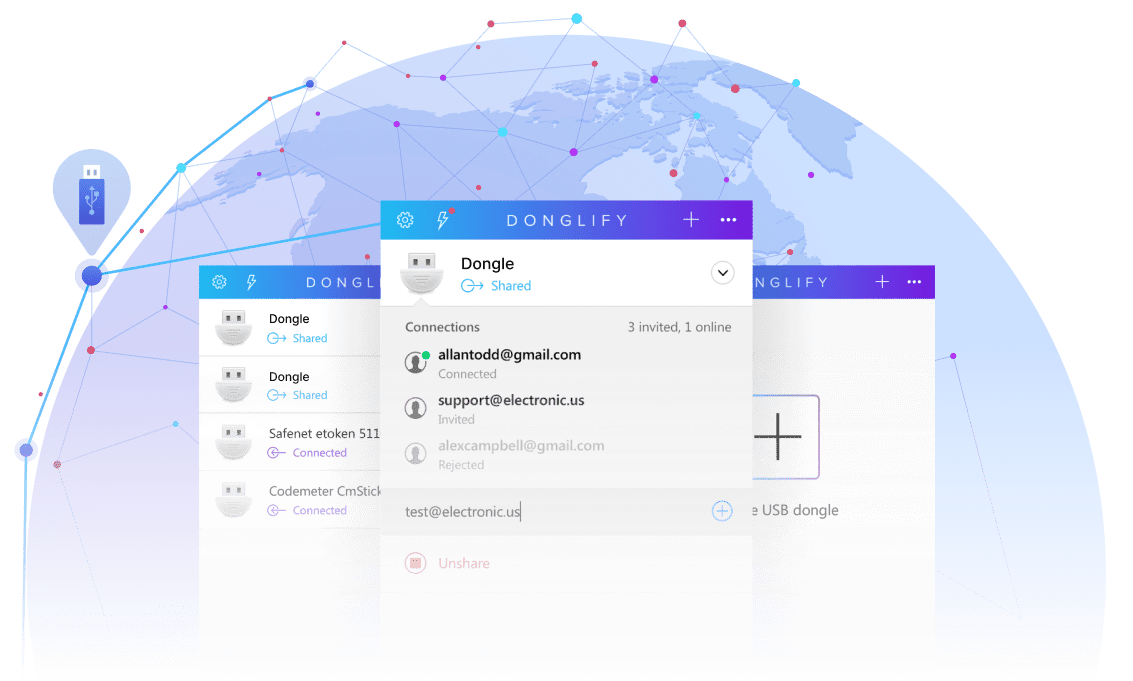
Donglify je nástroj pro přesměrování USB donglů, který byl vytvořen přesně pro tyto situace. Umožňuje vám přesměrovat USB dongle do jakéhokoli stroje běžícího na Hyper-V. S Donglify můžete poskytnout přístup k libovolnému USB zařízení sdílenému v síti a zpřístupnit ho vašemu virtuálnímu počítači bez ohledu na fyzickou vzdálenost.
4.5 Hodnost na základě 198+ uživatelů
Available on Windows 7/8/10/11, Server 2008 R2/2012/2016/2019/2022/2025, Windows 10/11 on ARM, macOS 10.15+
screen
Bezpečné připojení

Bezpečné připojení

Donglify využívá 2048bitové SSL šifrování, které spolehlivě chrání všechny vámi navázané spojení.
Vše v jednom řešení

Vše v jednom řešení

Nemusíte používat žádný další hardware ani software (huby, kabely apod.), abyste mohli sdílet svůj USB dongle do prostředí Hyper-V.
Současný přístup

Současný přístup

Díky Donglify můžete zpřístupnit stejné USB zařízení více počítačům najednou.*
Plná podpora

Plná podpora

Sdílený USB dongle se v systému na dálku zobrazí tak, jako by byl fyzicky připojen k danému počítači.

Jak používat USB dongle v Hyper-V

1. Registrace

Nejprve si vytvořte účet Donglify a aktivujte si bezplatné zkušební období.
Lokální počítač

2. Instalace

Nainstalujte Donglify na všechny počítače, které budou komunikovat se vzdáleným USB donglem.
Lokální počítač
Vzdálený počítač

3. Připojení zařízení

Na lokálním počítači, kde je dongle fyzicky zapojen, spusťte Donglify a klikněte na ikonu „+“. V zobrazeném okně se objeví seznam vašich lokálních USB zařízení. Vyberte požadovaný dongle a klikněte na „Sdílet“.
Lokální počítač
Vzdálený počítač

4. Přístup k vzdálenému donglu

Na vzdáleném počítači najděte zařízení, které potřebujete, a klikněte na „Připojit“.
Vzdálený počítač

A je to!

Vzdálený USB dongle se nyní zobrazí ve vašem Hyper-V stroji, jako by byl fyzicky zapojen přímo do něj.
Začněte svou bezplatnou zkušební verzi ještě dnes
7denní zkušební verze Zrušení kdykoli
Available on Windows 7/8/10/11, Server 2008 R2/2012/2016/2019/2022/2025, Windows 10/11 on ARM, macOS 10.15+
Již používáte Donglify? Přihlásit se →

Proč sdílet USB dongle?

  • Případ 1
    Případ 1
    USB porty

    Počet použitelných USB donglů je omezen počtem fyzických portů na zařízení.

  • Případ 2
    Případ 2
    Různé klíče

    Pokud používáte více softwarů a každý má vlastní licenční klíč, je nutné spravovat více donglů.

  • Případ 3
    Případ 3
    Jeden klíč pro více uživatelů

    Když jeden bezpečnostní klíč používá více lidí, hrozí riziko jeho ztráty nebo poškození. Náhrada přitom může být nákladná.

  • Případ 4
    Případ 4
    Virtuální nebo vzdálený počítač

    Práce ve virtuálním prostředí nebo přes vzdálenou plochu může být problém, protože mnoho hostovaných operačních systémů nemá nativní schopnost připojit dongle zapojený do hostitelského počítače.

Donglify logo
Přesměrování USB donglu do Hyper-V
Registrace účtu zabere jen pár minut.