Electronic Team uses cookies to personalize your experience on our website. By continuing to use this site, you agree to our cookie policy. Click here to learn more.
Starten Sie noch heute Ihre kostenlose Testversion7-Tage-Testversion • Einfache Nutzung • Jederzeit kündbar
Donglify ist ein USB‑Sharing‑Hub bzw. eine Software, die eine der sichersten und zuverlässigsten Methoden bietet, USB‑Geräte zwischen zwei PCs zu teilen. Dieses professionelle Tool ermöglicht es Ihnen, von einem entfernten Standort auf einen USB‑Dongle zuzugreifen.
Starten Sie noch heute Ihre kostenlose Testversion
7-Tage-Testversion Jederzeit kündbar Windows 7/8/10/11, Server 2008 R2/2012/2016/2019/2022/2025, Windows 10/11 on ARM, macOS 10.15+
Multi‑Connect: Mehrere Nutzer können gleichzeitig auf denselben USB‑Dongle zugreifen und ihn verwenden.
Keine Hardwareeinschränkungen: Donglify hat keine Distanz‑ oder Portbeschränkungen, im Gegensatz zu kabelgebundenen Dongle‑Hubs.
Langlebigkeit & Sicherheit: Da der Dongle zentral verbunden bleibt, müssen Sie ihn nicht wiederholt umstecken. Das minimiert Verschleiß und schützt das Gerät vor physischen Schäden.
Wenn Sie diese Vorteile ansprechen, beginnen Sie mit Donglify, indem Sie dieser vollständigen Anleitung folgen, um zu lernen, wie man einen USB‑Dongle zwischen zwei Computern im Netzwerk (kabelgebunden oder WLAN) teilt. Der Vorgang ist in beiden Fällen gleich.
Wie Donglify funktioniert
Mit Donglify können andere Computer (Clients) über ein lokales Netzwerk oder das Internet auf den Dongle zugreifen, sobald Sie den USB‑Dongle in einen Computer (Host oder Server) eingesteckt haben, als wäre er direkt mit diesen verbunden. Auf diese Weise schafft Donglify im Grunde eine virtuelle Verbindung zwischen den Computern.
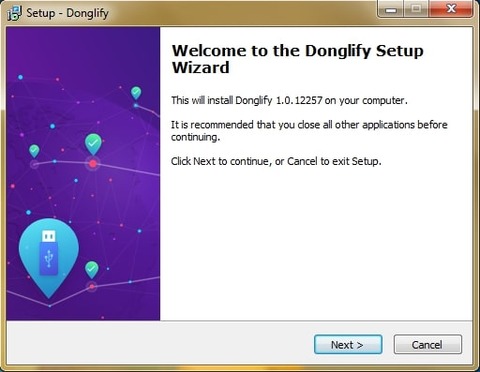
• Anschließend laden Sie die Donglify‑App herunter und installieren Sie sie auf allen Computern, bei denen Sie remote auf Ihren USB‑Dongle zugreifen möchten.
Stellen Sie sicher, dass die Donglify‑Software auf dem Computer installiert ist, an den das physische USB‑Dongle direkt angeschlossen ist. Dieser Computer wird auch als Geräte‑Server bezeichnet.
Schritt 2: Donglify starten
2
Sobald die Donglify‑Software installiert ist, starten Sie sie auf dem Server‑Computer und melden sich in Ihrem Konto an.
Schritt 3: Verfügbare Dongles suchen
3
Nach dem Login öffnet sich ein Fenster. Klicken Sie auf das „Plus“‑Symbol. Es werden alle USB‑Dongles angezeigt, die zum Teilen verfügbar sind.
Schritt 4: Multi‑Connect oder Single‑Connect auswählen
4
Neben dem USB‑Dongle, den Sie teilen möchten, sehen Sie das Symbol für „Multi‑Connect“ oder „Single‑Connect“. Bedeutungen:
• Multi‑Connect: Mehrere entfernte Computer können gleichzeitig auf den USB‑Dongle zugreifen.
• Single‑Connect: Ein gemeinsamer Dongle kann jeweils nur von einem Computer verwendet werden.
Schritt 5: USB‑Dongle auswählen
5
Wählen Sie den Dongle aus, den Sie teilen möchten. Aktivieren Sie das Optionsfeld neben dem Dongle‑Namen und klicken Sie auf „Share“.
Schritt 6: Anmeldung am Client‑Computer
6
Öffnen Sie die Donglify‑Anwendung auf einem Client‑Computer und melden Sie sich mit demselben Konto an.
Schritt 7: Nach verfügbaren Geräten suchen
7
Im Donglify‑Fenster sehen Sie eine Liste aller Geräte, die verbunden und geteilt werden können.
Schritt 8: Mit Gerät verbinden
8
Wählen Sie ein verfügbares Gerät aus und klicken Sie auf „Connect“.
Sobald Sie auf „Connect“ klicken, erscheint der gemeinsam genutzte USB‑Dongle auf dem entfernten Computer, als wäre er physisch angeschlossen.
Auf diese Weise ermöglicht Donglify einen mühelosen Zugriff auf Ihre USB‑Sicherheitsdongles von überall im Netzwerk.
Weitere Informationen finden Sie in diesem Video‑Tutorial, das zeigt, wie Sie USB‑Dongles über ein Netzwerk teilen, ohne sie ausstecken zu müssen:
So erkennt der zweite Computer den USB‑Dongle, als wäre er direkt mit ihm verbunden.
Hinweis: Donglify ermöglicht es Ihnen auch, Ihren USB‑Dongle gleichzeitig mit mehreren Computern zu teilen, abhängig von der gewählten Lizenzart.