Cookie
Electronic Team uses cookies to personalize your experience on our website. By continuing to use this site, you agree to our cookie policy. Click here to learn more.

Redirection de clés de sécurité USB vers Hyper-V : les méthodes fiables pour utiliser une clé de licence sur une machine virtuelle

Olga Weis Olga Weis Dec 2, 2025

Pourquoi Hyper-V rencontre des problèmes avec les clés de sécurité

L'un des principaux inconvénients des solutions basées sur Hyper-V est l'absence de prise en charge universelle des périphériques USB. Tôt ou tard, les utilisateurs qui tentent de connecter une clé USB à une machine virtuelle Hyper-V sont confrontés à ce problème : la plupart des logiciels professionnels haut de gamme ne démarrent même pas si une clé de licence USB n'est pas connectée à l’ordinateur. Cela signifie que vous ne pouvez pas utiliser ces outils sur une machine virtuelle, à moins de trouver un moyen de transmettre la clé à Hyper-V.

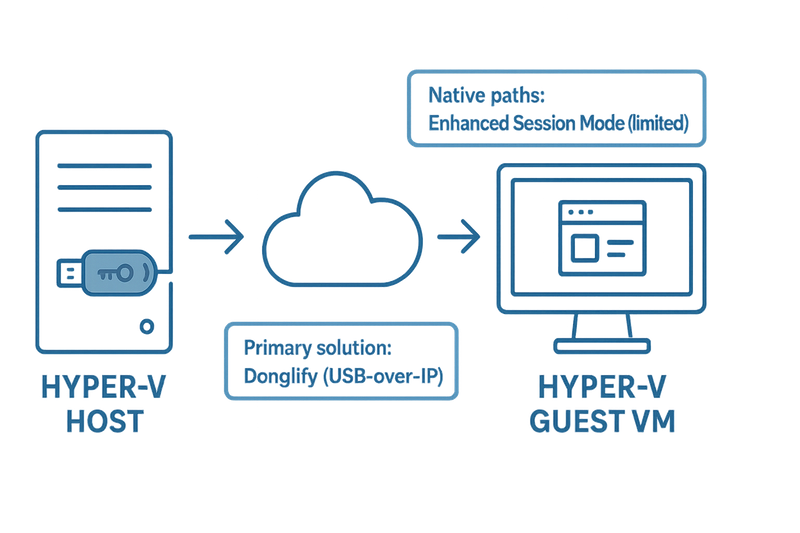
Hyper-V n'intègre pas nativement de système de redirection USB. La solution prise en charge par Microsoft est le mode de session amélioré (RDP intégré) qui redirige certains types de périphériques (HID, audio, imprimantes, cartes à puce, lecteurs). Cela permet d'afficher des clés de sécurité USB sur Hyper-V pour certains périphériques “compatibles RDP”, mais les clés de licence nécessitent souvent l’utilisation de protocoles USB de bas niveau spécifiques au fabricant qui ne sont pas supportés avec la redirection RDP.

Pour les périphériques de stockage USB, il existe une méthode prise en charge appelée “redirection de disque” : déconnectez pour cela une clé USB de l'ordinateur physique et connectez-la à la machine virtuelle comme un disque dur physique. Cette méthode ne fonctionne pas avec les clés de licence USB sur Hyper-V (HASP/Sentinel/Rockey etc.) mais s’avère pratique pour le transfert de données volumineuses.

L'expérience de la communauté d’utilisateurs confirme qu'il n'existe pas de méthode de redirection USB intégrée universelle sur Hyper-V, hormis les exceptions mentionnées ci-dessus.

Une solution fiable : Donglify

Intéressons-nous à la manière la plus pratique (et, pour certaines clés de sécurité USB, la seule) de connecter des clés USB à une machine virtuelle Hyper-V : un logiciel capable de rediriger la clé via le réseau.

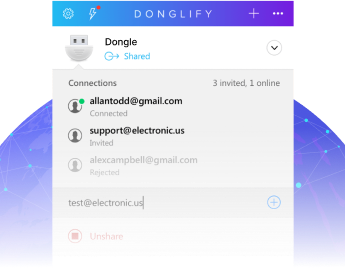
Donglify crée un pont logiciel sécurisé entre la clé USB physique présente sur un ordinateur et votre machine virtuelle afin que cette dernière détecte la clé comme si elle y était physiquement connectée, contournant ainsi les limites du RDP. Avec Donglify, vous pouvez également ajouter des clés USB à des machines virtuelles Hyper-V via Internet, et ce même si elles sont connectées à des ordinateurs distants. Donglify connecte les clés USB aux instances Hyper-V via le TCP/IP de sorte que la redirection de clés USB vers Hyper-V fonctionne aussi bien pour les clés de sécurité distantes que locales.

Donglify
4.5 classement basée sur 198 + utilisateurs
Donglify permet de connecter facilement une clé de sécurité USB à une machine virtuelle Hyper-V.
Donglify
Démarrez dès aujourd'hui votre période d'essai gratuite
Période d'essai de 7 jours Annulation possible à tout moment
Windows 7/8/10/11, Server 2008 R2/2012/2016/2019/2022/2025, Windows 10/11 on ARM, macOS 10.15+
Vous êtes déjà un utilisateur de Donglify ? Se connecter →

Guide pas à pas : comment connecter une clé de sécurité USB à une machine virtuelle Hyper-V

1
Créez un compte Donglify.
2
Installez Donglify sur l’ordinateur auquel est connectée la clé de sécurité USB (le serveur), puis sur toutes les machines virtuelles Hyper-V (les clients) qui se connecteront à la clé de sécurité via le réseau.
 Installez Donglify
3
Exécutez Donglify sur le serveur et les clients, et identifiez-vous.
 Exécutez Donglify
4
Sur l’ordinateur physique, cliquez sur “+” pour afficher la liste des clés de licence USB disponibles.
 liste des clés de licence USB disponibles
5
Sélectionnez la clé souhaitée et cliquez sur Partager.
 Sélectionnez la clé souhaitée
6
Sur la machine virtuelle, trouvez la clé de sécurité partagée et cliquez sur Connexion.
 Connexion
7
Une fois connectée, la clé de sécurité apparaîtra dans le Gestionnaire de périphériques de la machine virtuelle comme si elle y était physiquement connectée.

Avantages (ce qui en fait la “principale solution” de redirection de clés de sécurité USB vers Hyper-V)

  • Respect du protocole pour les clés de licence (bien plus fiable que la redirection RDP).
  • Simplicité : installez → partagez → connectez ; nul besoin de modifier les paramètres d’Hyper-V.
  • Performance pour le travail en équipe : gardez vos clés de sécurité onéreuses en lieu sûr sur un même serveur et partagez-les avec plusieurs machines virtuelles Hyper-V lorsque vous en avez besoin (voir la section Connexions multiples ci-dessous).
  • Sécurité : chiffrement SSL 2048 bits pour les données transférées, jetons d’accès optionnels permettant aux membres d’une équipe de se connecter sans avoir à utiliser le mot de passe du compte.
  • Clarté du domaine d’utilisation : solution conçue spécialement pour les clés de sécurité USB (il ne s’agit pas d’une application générique pour tous les périphériques USB).

Fonctionnalités avancées mentionnées

Options de connexions multiples

Compte tenu de la rareté de certaines clés de sécurité USB, il est normal que de nombreux professionnels aient parfois accès à une seule de ces clés. Cela peut être encore plus compliqué lorsque certains d'entre eux utilisent des machines virtuelles Hyper-V. Les clés de licence USB coûtent cher et ne sont pas faciles à remplacer. C'est pourquoi il est judicieux de garder vos clés en sécurité en les laissant branchées sur un seul et même serveur, d'utiliser Donglify pour les partager avec les membres de votre équipe et de configurer la redirection de vos clés de sécurité USB vers Hyper-V en quelques clics.

Sécurité avancée

Donglify protège vos clés de sécurité contre tout accès non autorisé grâce au protocole de cryptage SSL 2048 bits inviolable appliqué à tous les transferts de données sur le réseau.

Solution complète

Vous avez seulement besoin de Donglify pour partager vos clés de sécurité USB sur un ordinateur et vous y connecter à distance depuis d'autres machines. Inutile d'acheter d'autres applications ou accessoires tels que des concentrateurs, des câbles, etc.

Accès partagé sécurisé

Vous pouvez autoriser d'autres utilisateurs à accéder à votre compte Donglify sans avoir à divulguer vos identifiants de connexion. Il vous suffit de créer des jetons numériques et de les envoyer à la personne avec laquelle vous souhaitez partager votre compte.

Les jetons sont des clés numériques sécurisées qui permettent aux utilisateurs de se connecter à un compte Donglify sans avoir à saisir leur adresse e-mail et leur mot de passe.

Tutoriel vidéo

Découvrez comment Donglify redirige les clés de licence USB vers les machines virtuelles Hyper-V :
Partager les dongles

Que d'autre essayer pour le passage USB dans Hyper-V

1) Redirection en mode session amélioré (RDP)

  • Concrètement : Vous vous connectez à la machine virtuelle via VMConnect en mode session amélioré ou en RDP standard et redirigez les ressources locales. Fonctionne uniquement avec certains types de périphériques tels que les claviers, cartes à puce, appareils audio et certaines clés de sécurité de type HID.
  • Comment l’activer : Dans le Gestionnaire Hyper-V → Réglages Hyper-V → Politique du mode session amélioré (hôte) et Mode session amélioré (utilisateur). Ensuite, lorsque vous vous connectez, cliquez sur Afficher les options → Ressources locales → Plus… pour choisir les périphériques à rediriger. Microsoft Learn+1
  • Limites : Cette solution n’est pas adaptée à tous les périphériques USB. Les protocoles USB de bas niveau utilisés par de nombreuses clés de licence ne supportent pas la redirection RDP, et Microsoft renforce la redirection par défaut pour des raisons de sécurité (Azure Virtual Desktop a récemment désactivé plusieurs types de redirection par défaut). Microsoft Learn
  • Fonctionne avec : Les clés de sécurité USB simples de type HID ou les jetons d'authentification de type carte à puce. Peu fiable pour la plupart des clés de licence.
Clé de sécurité USB sur Hyper-V

2) Redirection de disque (uniquement pour les périphériques de stockage USB)

  • En pratique : Mettez une clé USB hors ligne sur l’ordinateur physique et connectez-la comme un disque dur physique au contrôleur SCSI de la machine virtuelle. Cette dernière détecte alors le périphérique comme s’il y était physiquement connecté. Microsoft Learn+1
  • Cas d’utilisation : Pour déplacer du contenu multimédia, importer des données, effectuer des tâches d’imagerie. N’est pas adapté aux clés de licence.
  • Nous pensons souvent (à tort) que cela résout le problème de la redirection des clés de sécurité USB vers Hyper-V ; ce n'est pas le cas pour les clés de licence.

3) usbipd-win (open source, gratuit)

  • Concrètement : Il s’agit d’une fonctionnalité intégrée à Windows qui permet de partager des périphériques USB connectés localement avec des machines virtuelles Hyper-V ou WSL2. Elle rend le périphérique disponible via le TCP, et la machine virtuelle se connecte en tant que client USB/IP. GitHub
  • Intérêt : Cette solution est gratuite, activement mise à jour (version 5.3.0 sortie le 11 octobre 2025) et est dédiée aux machines virtuelles Hyper-V.
  • Mise en garde :
    • La prise en charge côté client varie selon le système d'exploitation ; certains pilotes de périphériques peuvent encore rencontrer des difficultés avec l’USB/IP.
    • Les pièces jointes ne sont pas conservées après un redémarrage ou une réinitialisation de l'appareil (vous devrez les joindre à nouveau).
    • Moins “clé en main” que Donglify ; vous devez gérer vous-même la mise au point opérationnelle, le journal d’activité et le contrôle d'accès.
  • Cas d’utilisation : Dans les laboratoires, pour les preuves de concept et lorsque vous avez besoin d'une option gratuite pour tester la redirection de clés de sécurité USB vers Hyper-V. Les articles de la communauté montrent que cette solution fonctionne dans le cas d’une utilisation avec Hyper-V/WSL.

Comparaison des solutions de redirection de clés de sécurité USB vers Hyper-V

Configuration requise
Donglify
RDP/Mode session amélioré
Redirection de disque
usbipd-win
Fonctionne avec la plupart des clés de licence checked Parfois checked Parfois
Sécurité et maniabilité Élevé Moyen Non applicable Bricolage
Persistance après redémarrage checked Vérifié en fonction de la session checked Joindre à nouveau
Effort de mise en œuvre Faible Faible Moyen Moyen/Élevé
Coût Payant Gratuit Gratuit Gratuit

Conclusion

If you must run protected software inside Hyper-V, plan around Donglify for dependable Hyper-V USB dongle passthrough. Try Enhanced Session Mode or usbipd-win if you must stick to native/free options, but expect to land on a USB-over-IP tool for production reliability.

Démarrez dès aujourd'hui votre période d'essai gratuite
Période d'essai de 7 jours • Annulation possible à tout moment.
Vous êtes déjà un utilisateur de Donglify ? Se connecter →





