Cookie
Electronic Team uses cookies to personalize your experience on our website. By continuing to use this site, you agree to our cookie policy. Click here to learn more.

Rozwiązanie programowe do przekierowania dongla USB do Hyper-V

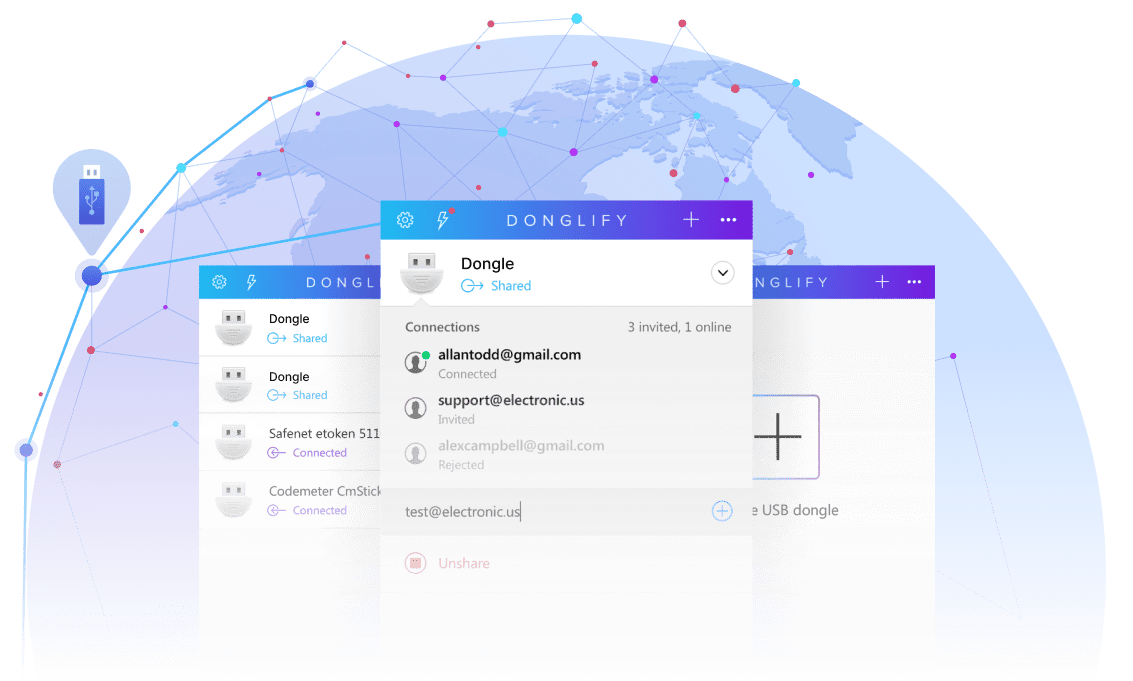
Donglify to specjalistyczny program do przekierowywania kluczy USB, stworzony dokładnie do takich zadań. Umożliwia on przekierowanie dongla USB do dowolnej maszyny działającej w środowisku Hyper-V. Dzięki Donglify możesz udostępnić każde urządzenie USB w sieci, czyniąc je dostępnym dla swojej maszyny wirtualnej – niezależnie od tego, gdzie fizycznie się znajduje.
4.5 Rank based on 198+ users
Available on Windows 7/8/10/11, Server 2008 R2/2012/2016/2019/2022/2025, Windows 10/11 on ARM, macOS 10.15+
screen
Bezpieczna komunikacja

Bezpieczna komunikacja

Donglify wykorzystuje szyfrowanie SSL 2048-bit, które niezawodnie chroni wszystkie ustanowione połączenia.
Kompleksowe rozwiązanie

Kompleksowe rozwiązanie

Nie potrzebujesz żadnego dodatkowego sprzętu ani oprogramowania (hubów, kabli itp.), aby udostępniać dongle USB w środowisku wirtualnym Hyper-V.
Dostęp równoczesny

Dostęp równoczesny

Z Donglify możesz udostępnić to samo urządzenie USB wielu komputerom jednocześnie.*
Pełna obsługa

Pełna obsługa

Udostępniony klucz USB pojawi się w systemie zdalnym tak, jakby był fizycznie podłączony do danego komputera.

Jak korzystać z dongla USB w Hyper-V

1. Rejestracja

Na początek załóż konto w Donglify i rozpocznij bezpłatny okres próbny.
Komputer lokalny

2. Instalacja

Zainstaluj Donglify na wszystkich komputerach, które będą komunikować się ze zdalnym donglem USB.
Komputer lokalny
Komputer zdalny

3. Podłączanie urządzenia

Na komputerze lokalnym, do którego podłączony jest dongle, uruchom Donglify i kliknij ikonę „+”. W wyświetlonym oknie pojawi się lista twoich urządzeń USB. Zaznacz właściwy klucz i kliknij „Udostępnij”.
Komputer lokalny
Komputer zdalny

4. Dostęp do zdalnego dongla

Na komputerze zdalnym znajdź potrzebne urządzenie i kliknij „Połącz”.
Komputer zdalny

Gotowe!

Od tej chwili zdalny klucz USB będzie widoczny w maszynie Hyper-V tak, jakby był do niej podłączony bezpośrednio.
Rozpocznij swoją bezpłatną wersję próbną już dziś
7-dniowa wersja próbna Anuluj w dowolnym momencie
Available on Windows 7/8/10/11, Server 2008 R2/2012/2016/2019/2022/2025, Windows 10/11 on ARM, macOS 10.15+
Już korzystasz z Donglify? Zaloguj się →

Dlaczego warto udostępniać dongle USB?

  • Przypadek 1
    Przypadek 1
    Porty USB

    Liczba możliwych do użycia dongli USB jest ograniczona ilością portów w komputerze.

  • Przypadek 2
    Przypadek 2
    Różne klucze

    Gdy korzystasz z wielu programów, a każdy z nich ma inny klucz licencyjny, konieczne jest zarządzanie kilkoma donglami jednocześnie.

  • Przypadek 3
    Przypadek 3
    Jeden klucz dla wielu osób

    Jeśli jeden klucz bezpieczeństwa używany jest przez wiele osób, istnieje ryzyko jego zgubienia lub uszkodzenia, a koszt wymiany może być wysoki.

  • Przypadek 4
    Przypadek 4
    Maszyna wirtualna lub zdalna

    Praca w środowisku wirtualnym lub na pulpicie zdalnym bywa problematyczna, ponieważ wiele systemów gościnnych nie obsługuje natywnego podłączania dongla wpiętego do komputera-host.

Donglify logo
Przekierowanie dongla USB do Hyper-V
Założenie konta zajmuje tylko kilka minut.