Cookie
Electronic Team uses cookies to personalize your experience on our website. By continuing to use this site, you agree to our cookie policy. Click here to learn more.

Hyper-V USB Dongle Passthrough: Maneiras Confiáveis de Utilizar uma Chave de Licença em uma MV

Olga Weis Olga Weis Dec 2, 2025

Por que o Hyper-V apresenta Dificuldades com os Dongles?

Um dos principais inconvenientes das soluções baseadas em Hyper-V é a falta de compatibilidade universal com USB. Mais cedo ou mais tarde, os usuários que tentam conectar um dongle USB a uma máquina virtual Hyper-V enfrentam este problema: a maioria dos softwares profissionais de alta gama nem sequer inicia a menos que um dongle de licença USB seja conectado à máquina. Isso significa que você não pode utilizar essas ferramentas na máquina cliente, a menos que encontre uma maneira de passar a chave de licença para o Hyper-V.

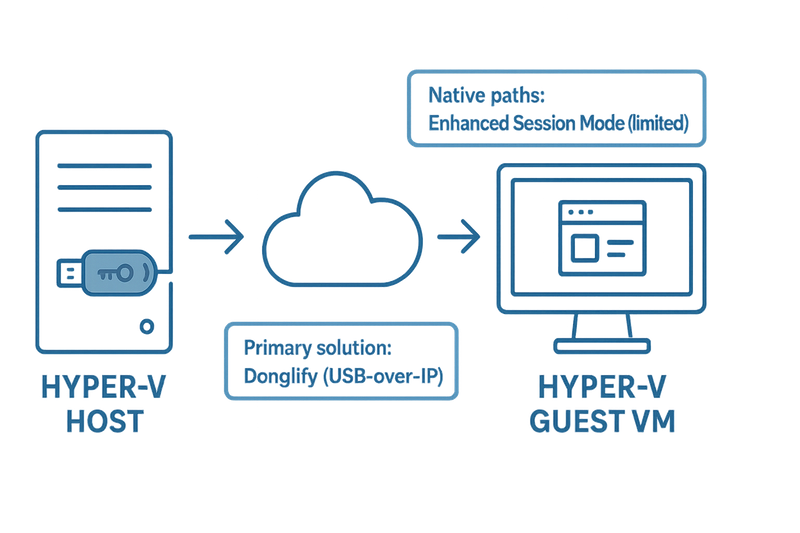
O Hyper-V não implementa um USB bus passthrough genérico “através do cabo”. A rota compatível com a Microsoft é o Modo de Sessão Aprimorado (sob a camada RDP) que redireciona alguns tipos de dispositivos (HID, áudio, impressoras, cartões inteligentes, unidades). Isso pode fornecer visibilidade ao dongle USB no Hyper-V para determinados dispositivos “compatíveis com RDP”, mas os dongles de licença precisam geralmente de protocolos USB de baixo nível específicos do fornecedor que o redirecionamento RDP não preserva.

Para armazenamento USB apenas, existe um método compatível denominado “disco de passagem”: desconecte uma unidade USB do host e conecte-a à MV como um disco rígido físico. Isso não pode ser utilizado com chaves de licença USB Hyper-V (HASP/Sentinel/Rockey/etc.), mas é muito útil para grandes volumes de dados.

A experiência da comunidade confirma sistematicamente que não existe um USB passthrough nativo universal no Hyper-V, exceto pelas exceções mencionadas acima..

A Melhor Alternativa: Donglify

Vamos abordar a maneira mais conveniente (e, para alguns dongles USB, a única) de conectar chaves USB a um convidado Hyper-V: software que redireciona o dongle pela rede.

Donglify cria uma ponte de software segura entre o dongle USB físico de um host e sua MV convidada, de modo que a MV reconheça o dongle como se fosse local, contornando os limites da classe RDP. Com o Donglify, você também pode adicionar dongles USB a Hyper-V MVs pela Internet, mesmo que estejam conectados a computadores remotos. O Donglify conecta dongles USB a instâncias Hyper-V por TCP/IP, de modo que o Hyper-V USB dongle passthrough funciona com chaves de segurança locais ou remotas.

Donglify
4.5 Posição baseado em 198 + usuários
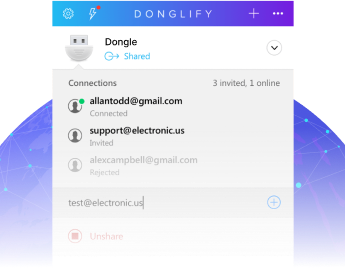
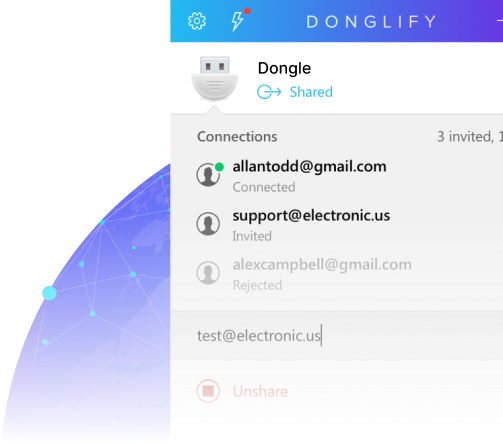
O Donglify oferece máxima facilidade e simplicidade ao conectar uma chave de segurança USB a uma MV do Hyper-V.
Donglify
Comece hoje seu teste gratuito
Teste de 7 dias Cancelamento a qualquer momento
Windows 7/8/10/11, Server 2008 R2/2012/2016/2019/2022/2025, Windows 10/11 on ARM, macOS 10.15+
Já é um usuário Donglify? Entrar →

Passo a passo: como conectar um dongle USB a uma Hyper-V VM

1
Crie uma conta Donglify.
2
Instale o Donglify na máquina com o dongle USB conectado (servidor) e, em seguida, em todos os convidados Hyper-V (clientes) que se conectarão ao dongle compartilhado pela rede.
 Instale o Donglify
3
Inicie o Donglify no servidor e nos clientes e faça login.
 Inicie o Donglify
4
No host, clique em “+” para listar os dongles de licença USB disponíveis.
 listar os dongles de licença USB disponíveis
5
Selecione o dongle e clique em Compartilhar.
 Selecione o dongle
6
Na MV convidada, localize o dongle compartilhado e clique em Conectar.
 localize o dongle compartilhado
7
Uma vez conectado, o dongle aparece no Gerenciador de Dispositivos do cliente como se estivesse fisicamente conectado.

Benefícios (o que o torna a “melhor solução” para o Hyper-V USB dongle passthrough)

  • Fidelidade ao protocolo das chaves de licença (muito mais confiável do que o redirecionamento RDP).
  • Simplicidade: Instalar → compartilhar → conectar; sem complicações com as funções do Hyper-V.
  • Fluxos de trabalho em equipe: mantenha dongles raros/caros em segurança em um servidor e compartilhe-os com vários convidados Hyper-V quando necessário (consulte Multiconexão abaixo).
  • Seguridade: criptografia SSL de 2048 bits para dados em trânsito; tokens de acesso opcionais permitem que os colegas de equipe se conectem sem compartilhar a senha da conta.
  • Clareza do alcance: funciona especificamente com dongles USB (não é uma solução USB genérica para qualquer dispositivo).

Recursos avançados que você solicitou

Recurso Multiconexão

Considerando a disponibilidade limitada de alguns dongles USB específicos, é comum que muitos profissionais tenham acesso a um único dongle USB ocasionalmente. Isso pode se tornar ainda mais complexo quando alguns deles operam MVs no Hyper-V. Os dongles de licença USB não são baratos e fáceis de substituir. É por isso que é uma excelente ideia manter seus dongles protegidos, deixando-os conectados a um único servidor, e utilizar o Donglify para compartilhá-los com sua equipe e configurar o Hyper-V USB passthrough para chaves de segurança com apenas alguns cliques.

Segurança avançada

O Donglify protege seus dongles contra acesso não autorizado, graças ao protocolo de criptografia SSL de 2048 bits à prova de violação aplicado a todas as transmissões de dados pela rede.

Pacote completo

Você só precisa do Donglify para compartilhar seus dongles USB em um computador e conectar-se a eles remotamente a partir de outros. Não há necessidade de adquirir outros aplicativos ou dispositivos adicionais, como hubs, cabos, etc.

Acesso compartilhado seguro

É possível conceder acesso à sua conta Donglify a outros usuários sem a necessidade de divulgar suas credenciais de login. Basta criar tokens digitais e enviá-los para quem desejar compartilhar sua conta.

Os tokens são chaves digitais seguras que permitem aos usuários acessarem uma conta Donglify sem a necessidade de inserir um endereço de e-mail e senha.

Guia em vídeo

Aqui você pode visualizar como o Donglify redireciona dongles de licença USB para as MVs do Hyper-V:
Compartilhar dongles

O que mais tentar para passthrough de USB no Hyper-V

1) Redirecionamento no Modo de Sessão Aprimorado (RDP)

  • O que é: Conecte-se à MV por meio do VMConnect no Modo de Sessão Aprimorado ou RDP padrão e redirecione os recursos locais. Funciona apenas com determinadas classes. Adequado para teclados, cartões inteligentes, áudio e alguns dongles do tipo HID.
  • Como habilitar: No Hyper-V Manager → Configurações do Hyper-V → Política do Modo de Sessão Aprimorado (host) e Modo de Sessão Aprimorado (usuário). Em seguida, ao conectar, selecione Mostrar Opções → Recursos Locais → Mais... para escolher os dispositivos a serem redirecionados. Microsoft Learn+1
  • Limitações: Não se trata de “raw USB”. Os protocolos USB opacos/de baixo nível utilizados por muitas chaves de licença não sobrevivem ao tunelamento RDP, e a Microsoft está reforçando o redirecionamento padrão por motivos de segurança (o Azure Virtual Desktop desativou recentemente vários redirecionamentos padrão). Microsoft Learn
  • Quando funciona: Dongles simples do tipo HID ou tokens de autenticação do tipo cartão inteligente; não é confiável para a maioria das chaves de licenciamento.
Hyper-V USB dongle

2) Disco de passagem (apenas armazenamento USB)

  • O que é: Coloque uma unidade USB off-line no host e conecte-a como um disco rígido físico no controlador SCSI da MV. O convidado visualiza um dispositivo de blocos. Microsoft Learn+1
  • Quando utilizar: Mídia móvel, importação de dados a frio, tarefas de imagem — não para dongles de licença.
  • As pessoas frequentemente pensam (incorretamente) que isso resolve o problema do Hyper-V USB passthrough dongle; no entanto, isso não se aplica às chaves de licença.

3) usbipd-win (código aberto, gratuito)

  • O que é: Uma implementação do Windows de USB/IP que permite compartilhar dispositivos USB conectados localmente com convidados Hyper-V ou WSL2. Ela expõe o dispositivo por TCP; o convidado se conecta como um cliente USB/IP. GitHub
  • Por que é interessante: É gratuito, mantido ativamente (em 11 de outubro de 2025, versão 5.3.0) e identifica explicitamente os convidados Hyper-V como alvo.
  • Advertências:
    • O suporte do lado cliente varia de acordo com o sistema operacional; alguns drivers de dispositivo podem ainda apresentar dificuldades com a abstração USB/IP.
    • As conexões não permanecem após reinicializações/redefinições do dispositivo (é necessário reconectar).
    • Menos “”pronto a usar” do que o Donglify; o aprimoramento operacional, o registro e o controle de acesso são realizados pelo usuário.
  • Quando utilizar: Laboratórios, PoCs e quando você necessita de uma opção sem custo para experimentar o Hyper-V USB dongle passthrough. Artigos da comunidade demonstram que ele funciona para cenários Hyper-V/WSL.

Comparação de Soluções para Hyper-V USB Dongle Passthrough

Requisitos
Donglify
RDP/Sessão Aprimorada
Disco de passagem
usbipd-win
Funciona com a maioria dos dongles de licença checked Às vezes checked Às vezes
Segurança e gerenciabilidade Alta Média N/A Faça você mesmo
Persistência após reinicializações checked Dependente da sessão verificada checked Reconexão
Esforço para implementar Baixo Baixo Médio Médio/Alto
Custo Pago Gratuito Gratuito Gratuito

Conclusão

Caso seja necessário executar software protegido no Hyper-V, procure utilizar o Donglify para obter um Hyper-V USB dongle passthrough confiável. Experimente o Modo de Sessão Aprimorado ou o usbipd-win se precisar utilizar opções nativas/gratuitas, mas considere a possibilidade de utilizar uma ferramenta USB-over-IP para garantir a confiabilidade da produção.
Comece hoje seu teste gratuito
Teste de 7 dias • Cancelamento a qualquer momento.
Já é um usuário Donglify? Entrar →





