Electronic Team uses cookies to personalize your experience on our website. By continuing to use this site, you agree to our cookie policy. Click here to learn more.
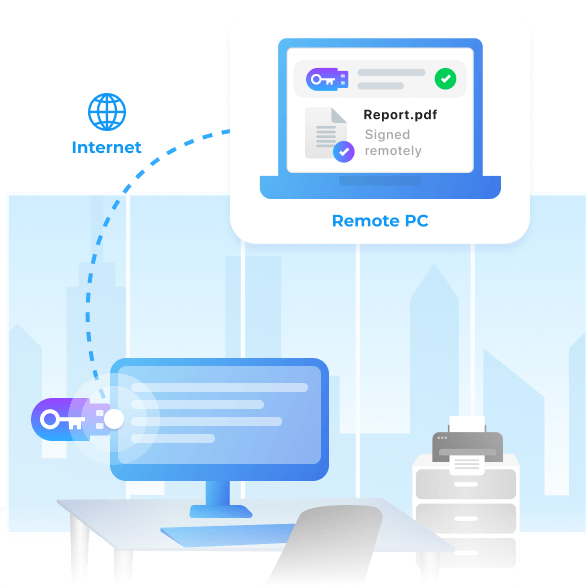
Signez des documents à distance pendant que le jeton reste au même endroit
Donglify vous donne accès à un jeton USB de signature numérique depuis un autre ordinateur via Internet. Le jeton reste branché sur une machine de confiance, et il peut être utilisé à distance sur votre propre ordinateur, dans une machine virtuelle ou une session Bureau à distance, comme s’il était physiquement branché.
4.5
classement basée sur 198+ utilisateurs
Disponible sur macOS 10.15+, Windows 7/8/10/11, Server 2008 R2/2012/2016/2019/2022, Windows 10/11 sur ARM
Le jeton se trouve rarement sur l’ordinateur qui en a besoin
Le processus de signature ralentit lorsque la personne et le jeton ne se trouvent pas sur la même machine, ou lorsque la signature doit avoir lieu dans une session Bureau à distance ou une machine virtuelle. Ce sont les cas auxquels les équipes financières sont confrontées.
Le directeur détient le jeton
Le jeton de signature reste avec le directeur ou le propriétaire de l’entreprise. Lorsqu’un rapport doit être remis et qu’ils sont absents, personne d’autre ne peut signer.
Transfert de Remote Desktop
Vous signez depuis une session Bureau à distance, mais le jeton n’y est pas transmis. Le Bureau à distance ne transfère pas les jetons USB de lui-même.
Le jeton ne s’affiche pas dans une VM
Votre logiciel de comptabilité ou de reporting s’exécute dans une machine virtuelle qui ne peut pas voir le jeton USB branché sur l’hôte.
Comptabilité externalisée
Un comptable externalisé sert plusieurs clients dont les jetons restent dans les locaux des clients eux-mêmes et ne peuvent pas être déplacés.
Donglify transmet le jeton à quiconque doit signer
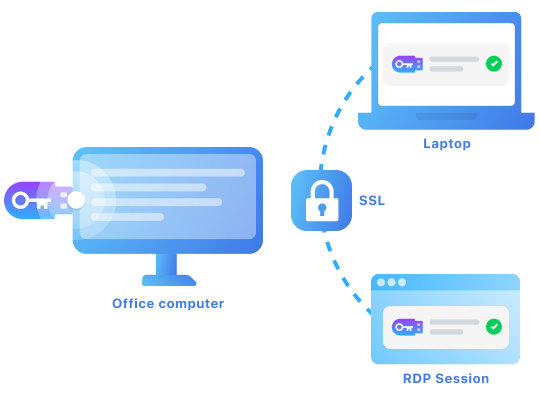
Le jeton reste branché à une machine, et les personnes autorisées s’y connectent via Internet. Le logiciel de signature reconnaîtra le jeton et fonctionnera comme d’habitude.
Le jeton reste au même endroit
Laissez le jeton sur une machine de confiance. Pas besoin de risquer des transferts longue distance ni de le faire circuler dans le bureau.
Signer depuis votre propre session
Connectez-vous au jeton depuis un PC domestique, une session Bureau à distance ou une machine virtuelle. Il apparaît comme s’il était branché à votre machine.
Vous décidez qui se connecte
Accordez l’accès à une personne spécifique et révoquez-le lorsqu’un rôle change ou qu’un contrat prend fin.
Partagez une clé USB en quatre étapes
Vous le configurez une fois, puis le dongle est accessible via Internet depuis n’importe quelle machine, y compris une machine virtuelle ou une session Bureau à distance.
1
S’inscrire
Créez un compte Donglify et commencez l’essai gratuit.
2
Installer
Installez Donglify sur la machine qui détient le dongle et sur chaque machine qui en a besoin.
3
Partager
Branchez le dongle USB, cliquez sur le bouton plus, et sélectionnez le dongle à partager.
4
Se connecter
Sur l’autre machine, cliquez sur Connect. Le dongle fonctionne comme s’il était branché localement.
Fonctionne avec votre dongle USB
Donglify fonctionne avec les appareils USB de signature électronique et de jeton cryptographique, y compris les petites clés utilisées pour les signatures numériques, les déclarations fiscales, les opérations bancaires et les appels d’offres. Il les transmet via Internet, y compris dans les sessions Bureau à distance et les machines virtuelles, où les jetons USB peuvent être difficiles d’accès. Le logiciel lit le jeton comme s’il était branché sur la machine sur laquelle vous travaillez.
Comment les équipes financières l’utilisent
Signature
Un comptable signe les rapports trimestriels tandis que le jeton reste chez le directeur à l'autre bout de la ville.
Bureau à distance
Un comptable se connecte depuis une session Bureau à distance sur le serveur du bureau. Le jeton est transféré dans la session.
Machine virtuelle
Le logiciel de reporting s’exécute dans une machine virtuelle, et le jeton y est transmis afin que la signature fonctionne.
Pourquoi les équipes financières utilisent Donglify
Communication sécurisée
Le chiffrement SSL 2048-bit protège chaque dongle partagé.
Agit comme un dongle local
Le logiciel lit le dongle distant comme s’il était branché sur la même machine.
Accédez-y depuis plusieurs machines
Un dongle peut être disponible pour plus d'une machine.
Accédez à votre contrôle
Accordez l’accès par utilisateur et révoquez-le à tout moment.
Ce que disent les clients
Donglify est le véritable sauveur de la clé matérielle que nous utilisons pour accéder à notre station d’impression. Avant, nous devions physiquement rebrancher la pauvre chose du PC de mon collègue au mien et revenir à chaque fois que l’un de nous avait un travail d’impression. Et cela arrivait bien plus d’une douzaine de fois chaque jour ouvrable. Maintenant, nous comptons sur le partage de dongle, et quiconque a besoin de l’imprimante se connecte simplement à la clé via le réseau. Le logiciel de l’imprimante ne voit absolument aucune différence.
Rafael West
J’ai utilisé Donglify pour aider un client avec une configuration à distance de son logiciel sous licence. Au lieu d’expédier physiquement des dongles USB, je les ai connectés à distance à l’aide de cet outil. Cela a permis d’économiser beaucoup de temps et d’efforts. Le logiciel est convivial et offre une connexion stable. Donglify est un excellent outil pour toute personne gérant des dongles USB dans des environnements distants.
Ahmed Khan, Ingénieur support technique
Donglify était une solution parfaite pour partager un dongle USB au sein de mon équipe de développement. Nous avions besoin d’accéder à une seule clé de licence matérielle pour effectuer des tests sur différents systèmes, et Donglify nous a permis de l’utiliser à distance sans aucune difficulté. Sa fonction de chiffrement nous a rassurés, sachant que la connexion était sécurisée. Fortement recommandé pour les équipes distribuées !
Ce que disent les clients