Electronic Team uses cookies to personalize your experience on our website. By continuing to use this site, you agree to our cookie policy. Click here to learn more.
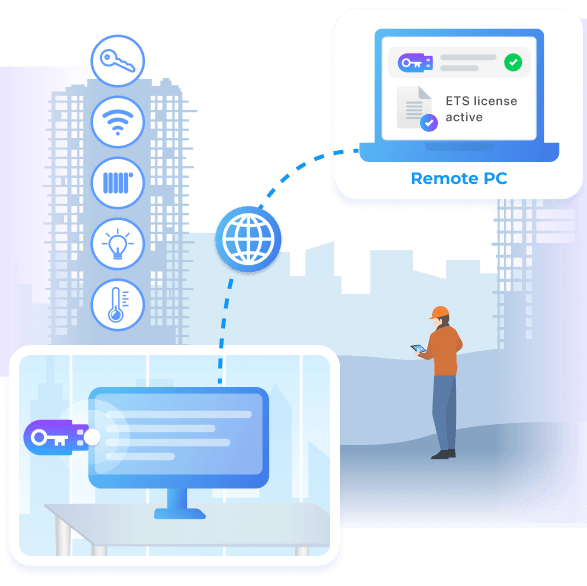
Gardez le dongle ETS au bureau et travaillez depuis n’importe quel site
Donglify vous donne accès à votre dongle de licence KNX depuis un autre ordinateur via Internet. Le dongle reste au bureau, et ETS le lit depuis un ordinateur portable sur site, une machine virtuelle ou une session Bureau à distance. Une licence ETS6 basée sur un dongle fonctionne hors ligne, mais uniquement lorsque le dongle est branché sur le PC exécutant ETS, donc Donglify supprime cette limite.
4.5
classement basée sur 198+ utilisateurs
Disponible sur macOS 10.15+, Windows 7/8/10/11, Server 2008 R2/2012/2016/2019/2022, Windows 10/11 sur ARM
Le dongle et la tâche se trouvent à des endroits différents
Une licence ETS6 basée sur un dongle fonctionne hors ligne, mais le dongle doit être branché sur le PC exécutant ETS, même lorsque vous êtes sur site ou qu’ETS s’exécute dans une machine virtuelle ou via Bureau à distance. Voici les cas qui se présentent.
Le dongle doit être dans le PC ETS
Une licence sur dongle fonctionne hors ligne, mais uniquement tant que le dongle est branché sur la même machine qui exécute ETS.
Sur site, loin du dongle
Vous êtes dans le bâtiment et le dongle est au bureau, donc un ordinateur portable sur site via VPN ne peut pas le voir.
ETS dans une VM ou via RDP
Vous exécutez ETS dans une machine virtuelle ou via le Bureau à distance, où le dongle USB n’apparaît pas.
Un dongle, plusieurs ingénieurs
Un seul dongle doit servir à plus d’un ingénieur de projet qui a besoin de la licence pour travailler.
Donglify rend le dongle accessible depuis chaque tâche
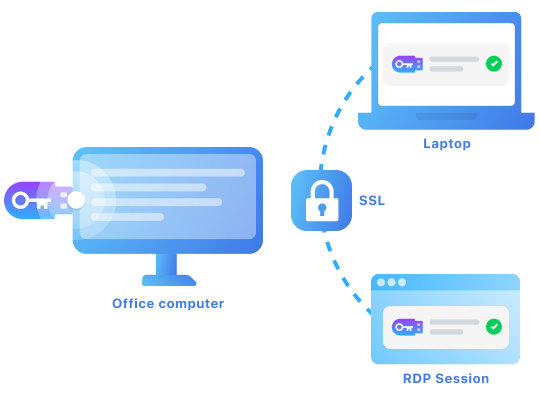
Le dongle reste au bureau, et vous vous y connectez via Internet ou un VPN. ETS fonctionne avec votre licence sur un ordinateur portable de site, une machine virtuelle ou une session Bureau à distance.
Le dongle reste au bureau
Laissez le dongle branché au bureau et connectez-vous-y depuis un ordinateur portable du site via VPN pendant la mise en service.
Fonctionne avec ETS dans une VM ou via RDP
Transférez le dongle vers une machine virtuelle ou une session Bureau à distance, où un dongle USB ne peut normalement pas être détecté.
Partagé avec l’équipe
Plusieurs ingénieurs de projet utilisent le même dongle sur différents travaux, avec un accès que vous accordez et révoquez pour chaque personne.
Partagez une clé USB en quatre étapes
Vous le configurez une fois, puis le dongle est accessible via Internet depuis n’importe quelle machine, y compris une machine virtuelle ou une session Bureau à distance.
1
S'inscrire
Créez un compte Donglify et commencez l’essai gratuit.
2
Installer
Installez Donglify sur la machine qui détient le dongle et sur chaque machine qui en a besoin.
3
Partager
Branchez le dongle USB, cliquez sur le bouton plus, et sélectionnez le dongle à partager.
4
Se connecter
Sur l’autre machine, cliquez sur Connect. Le dongle fonctionne comme s’il était branché localement.
Fonctionne avec votre dongle USB
Donglify fonctionne avec votre dongle de licence KNX. Il transfère le dongle via Internet ou un VPN, y compris vers un ordinateur portable sur site, dans une session Bureau à distance, ou dans une machine virtuelle exécutant ETS. Le dongle reste branché au bureau pendant qu’ETS fonctionne avec votre licence où que vous travailliez.
Comment les intégrateurs KNX l’utilisent
Sur site via VPN
Un intégrateur met en service sur site via VPN tandis que le dongle reste au bureau.
ETS dans une machine virtuelle
ETS s’exécute dans une machine virtuelle ou via Remote Desktop, et le dongle y est redirigé afin qu’il reste sous licence.
Licence partagée
Plusieurs ingénieurs de projet se partagent un dongle entre plusieurs tâches, avec un accès accordé par personne.
Pourquoi les intégrateurs KNX utilisent Donglify
Communication sécurisée
Le chiffrement SSL 2048-bit protège chaque dongle partagé.
Fonctionne comme un dongle local
Le logiciel lit le dongle distant comme s’il était branché sur la même machine.
Accédez-y depuis plusieurs machines
Un dongle peut être disponible pour plus d'une machine.
Accédez à votre contrôle
Accordez l’accès par utilisateur et révoquez-le à tout moment.
Ce que disent les clients
Donglify est le véritable sauveur de la clé matérielle que nous utilisons pour accéder à notre station d’impression. Nous devions auparavant rebrancher physiquement la pauvre chose du PC de mon collègue au mien et revenir à chaque fois que l’un de nous avait un travail d’impression. Et cela se produisait bien plus d’une douzaine de fois chaque jour ouvrable. Maintenant, nous comptons sur le partage de dongle, et quiconque a besoin de l’imprimante se connecte simplement à la clé via le réseau. Le logiciel de l’imprimante ne voit absolument aucune différence.
Rafael West
J’ai utilisé Donglify pour aider un client avec une configuration à distance de son logiciel sous licence. Au lieu d’expédier physiquement des dongles USB, je les ai connectés à distance à l’aide de cet outil. Cela a permis d’économiser beaucoup de temps et d’efforts. Le logiciel est convivial et fournit une connexion stable. Donglify est un excellent outil pour toute personne gérant des dongles USB dans des environnements distants.
Ahmed Khan, Ingénieur support technique
Donglify était une solution parfaite pour partager un dongle USB au sein de mon équipe de développement. Nous avions besoin d’accéder à une seule clé de licence matérielle pour effectuer des tests sur différents systèmes, et Donglify nous a permis de l’utiliser à distance sans aucune difficulté. Sa fonctionnalité de chiffrement nous a rassurés, en sachant que la connexion était sécurisée. Fortement recommandé pour les équipes distribuées !
Ce que disent les clients