Electronic Team uses cookies to personalize your experience on our website. By continuing to use this site, you agree to our cookie policy. Click here to learn more.
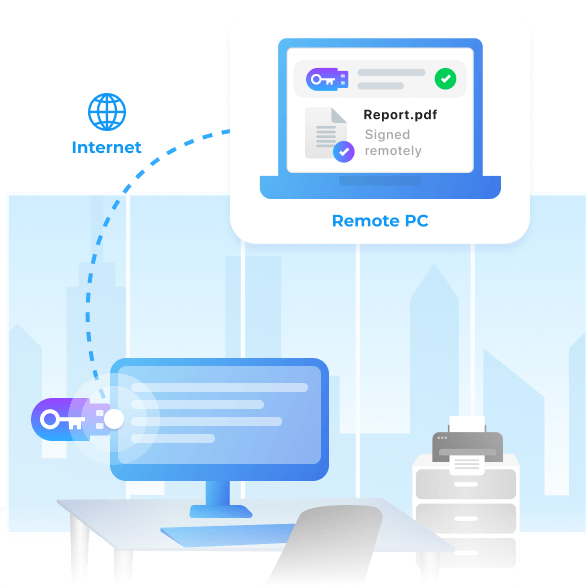
Semnați documente de la distanță în timp ce tokenul rămâne într-un singur loc
Donglify vă oferă acces la un token USB de semnătură digitală de pe un alt computer prin Internet. Tokenul rămâne conectat la o mașină de încredere și poate fi utilizat de la distanță pe propriul computer, într-o mașină virtuală sau într-o sesiune Remote Desktop, ca și cum ar fi conectat fizic.
4.5
Clasat bazat pe 198+ utilizatori
Disponibil pe macOS 10.15+, Windows 7/8/10/11, Server 2008 R2/2012/2016/2019/2022, Windows 10/11 pe ARM
Tokenul se află rareori pe computerul care are nevoie de el
Procesul de semnare încetinește atunci când persoana și tokenul nu se află pe aceeași mașină sau când semnarea trebuie să aibă loc într-o sesiune Remote Desktop sau într-o mașină virtuală. Acestea sunt cazurile cu care se confruntă echipele financiare.
Directorul deține tokenul
Tokenul de semnare rămâne la director sau la proprietarul firmei. Când un raport trebuie depus și ei sunt plecați, nimeni altcineva nu poate semna.
Semnarea pentru Desktop la distanță
Semnați dintr-o sesiune Remote Desktop, dar tokenul nu este transmis în aceasta. Remote Desktop nu redirecționează singur tokenurile USB.
Tokenul nu apare într-o VM
Software-ul dvs. de contabilitate sau raportare rulează într-o mașină virtuală care nu poate vedea tokenul USB conectat la gazdă.
Contabilitate externalizată
Un contabil external deservește mai mulți clienți ale căror tokenuri rămân în propriile sedii ale clienților și nu pot fi mutate.
Donglify transmite tokenul către oricine trebuie să semneze
Tokenul rămâne conectat la un singur dispozitiv, iar persoanele autorizate se conectează la acesta prin Internet. Software-ul de semnare va recunoaște tokenul și va funcționa ca de obicei.
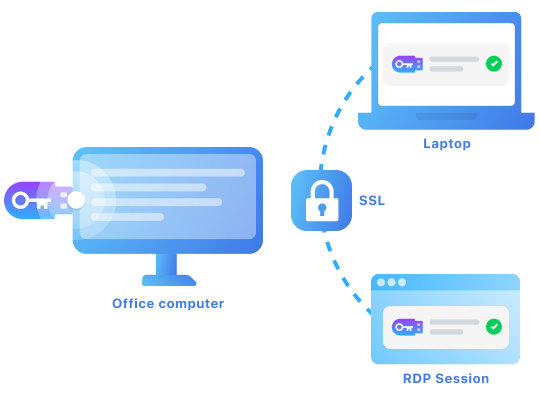
Tokenul rămâne într-un singur loc
Păstrați tokenul pe un singur dispozitiv de încredere. Nu este nevoie să riscați transferuri pe distanțe lungi sau să îl plimbați prin birou.
Semnează din propria ta sesiune
Conectați-vă la token de pe un PC de acasă, dintr-o sesiune Remote Desktop sau de pe o mașină virtuală. Apare ca și cum ar fi conectat la mașina dvs.
Tu decizi cine se conectează
Acordați acces unei anumite persoane și revocați-l atunci când un rol se schimbă sau un contract se încheie.
Partajați un dongle USB în patru pași
Îl configurați o singură dată, apoi dongle-ul este accesibil prin Internet de pe orice dispozitiv, inclusiv de pe o mașină virtuală sau dintr-o sesiune Remote Desktop.
1
Înregistrare
Creați un cont Donglify și începeți perioada de probă gratuită.
2
Instalează
Instalați Donglify pe mașina care deține dongle-ul și pe fiecare mașină care are nevoie de acesta.
3
Distribuie
Conectați dongle-ul USB, faceți clic pe butonul plus și selectați dongle-ul pentru a-l partaja.
4
Conectează
Pe cealaltă mașină, faceți clic pe Conectare. Dongle-ul funcționează ca și cum ar fi conectat local.
Funcționează cu dongle-ul dvs. USB
Donglify funcționează cu dispozitive USB de semnătură electronică și tokenuri criptografice, inclusiv cheile mici folosite pentru semnături digitale, raportare fiscală, operațiuni bancare și licitații. Le redirecționează prin Internet, inclusiv în sesiuni Remote Desktop și mașini virtuale, unde tokenurile USB pot fi greu de accesat. Software-ul citește tokenul ca și cum ar fi conectat la mașina pe care lucrați.
Cum îl folosesc echipele financiare
Semnare
Un contabil semnează rapoartele trimestriale în timp ce tokenul rămâne la director, în cealaltă parte a orașului.
Desktop la distanță
Un contabil semnează dintr-o sesiune Remote Desktop pe serverul de la birou. Tokenul este redirecționat în sesiune.
Mașină virtuală
Software-ul de raportare rulează într-o mașină virtuală, iar tokenul este redirecționat în interior, astfel încât semnarea funcționează.
De ce echipele financiare folosesc Donglify
Comunicare securizată
Criptarea SSL pe 2048 de biți protejează fiecare dongle partajat.
Funcționează ca un dongle local
Software-ul citește dongle-ul la distanță ca și cum ar fi conectat la aceeași mașină.
Accesează-l de pe mai multe mașini
Un dongle poate fi disponibil pentru mai mult de o mașină.
Accesează controlul tău
Acordați acces per utilizator și revocați-l în orice moment.
Ce spun clienții
Donglify este adevăratul salvator pentru cheia hardware pe care o folosim pentru a accesa stația noastră de imprimare. Obișnuiam să mutăm fizic sărmana chestie de la PC-ul colegului meu la al meu și înapoi de fiecare dată când unul dintre noi avea o lucrare de imprimare. Și asta se întâmpla de mult mai mult de o duzină de ori în fiecare zi lucrătoare. Acum, ne bazăm pe partajarea dongle-ului, iar oricine are nevoie de imprimantă se conectează pur și simplu la cheie prin rețea. Software-ul imprimantei nu vede nicio diferență.
Rafael West
Am folosit Donglify pentru a ajuta un client cu o configurare la distanță pentru software-ul său licențiat. În loc să trimit fizic dongle-uri USB, le-am conectat de la distanță folosind acest instrument. A economisit mult timp și efort. Software-ul este ușor de utilizat și oferă o conexiune stabilă. Donglify este un instrument excelent pentru oricine gestionează dongle-uri USB în medii la distanță.
Ahmed Khan, Inginer de suport tehnic
Donglify a fost o soluție perfectă pentru partajarea unui dongle USB în cadrul echipei mele de dezvoltare. Aveam nevoie de acces la o singură cheie de licență hardware pentru testare pe diferite sisteme, iar Donglify ne-a permis să o folosim de la distanță fără nicio bătaie de cap. Funcția sa de criptare ne-a oferit liniște sufletească, știind că conexiunea era securizată. Foarte recomandat pentru echipe distribuite!
Ce spun clienții