Electronic Team uses cookies to personalize your experience on our website. By continuing to use this site, you agree to our cookie policy. Click here to learn more.
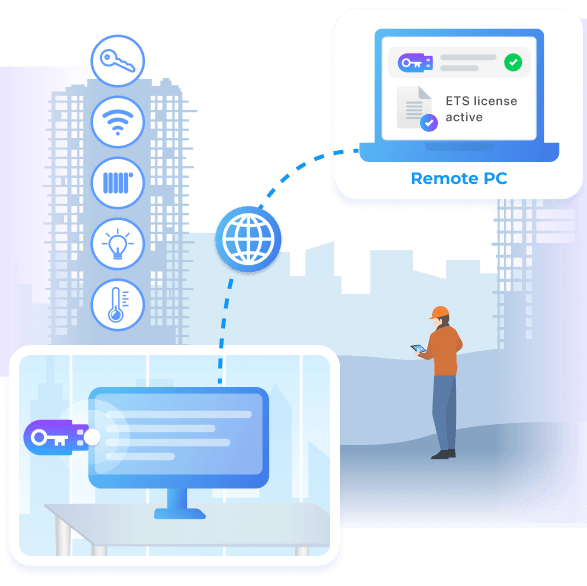
Behalten Sie den ETS-Dongle im Büro und arbeiten Sie von jedem Standort aus
Donglify gibt Ihnen über das Internet von einem anderen Computer aus Zugriff auf Ihren KNX-Lizenzdongle. Der Dongle bleibt im Büro, und ETS liest ihn von einem Laptop vor Ort, einer virtuellen Maschine oder einer Remotedesktop-Sitzung aus. Eine donglebasierte ETS6-Lizenz funktioniert offline, aber nur, solange der Dongle an den PC angeschlossen ist, auf dem ETS läuft, daher beseitigt Donglify diese Einschränkung.
4.5
rang basierend auf 198+ Nutzer
Verfügbar für macOS 10.15+, Windows 7/8/10/11, Server 2008 R2/2012/2016/2019/2022, Windows 10/11 auf ARM
Der Dongle und der Auftrag befinden sich an unterschiedlichen Orten
Eine donglebasierte ETS6-Lizenz funktioniert offline, aber der Dongle muss in dem PC stecken, auf dem ETS läuft, auch wenn Sie vor Ort sind oder ETS in einer virtuellen Maschine oder über Remote Desktop läuft. Dies sind die Fälle, die dabei auftreten.
Der Dongle muss sich im ETS-PC befinden
Eine Dongle-Lizenz funktioniert offline, aber nur, solange der Dongle an denselben Rechner angeschlossen ist, auf dem ETS ausgeführt wird.
Vor Ort, fern vom Dongle
Sie sind im Gebäude und der Dongle ist im Büro, daher kann ein Standort-Laptop über VPN ihn nicht sehen.
ETS in einer VM oder über RDP
Sie führen ETS in einer virtuellen Maschine oder über Remotedesktop aus, wo der USB-Dongle nicht angezeigt wird.
Ein Dongle, mehrere Ingenieure
Ein einzelner Dongle muss mehr als einem Projektingenieur dienen, der die Lizenz zum Arbeiten benötigt.
Donglify macht den Dongle von jedem Arbeitsplatz aus erreichbar
Der Dongle bleibt im Büro, und Sie verbinden sich über das Internet oder ein VPN damit. ETS läuft mit Ihrer Lizenz auf einem Laptop vor Ort, einer virtuellen Maschine oder einer Remotedesktop-Sitzung.
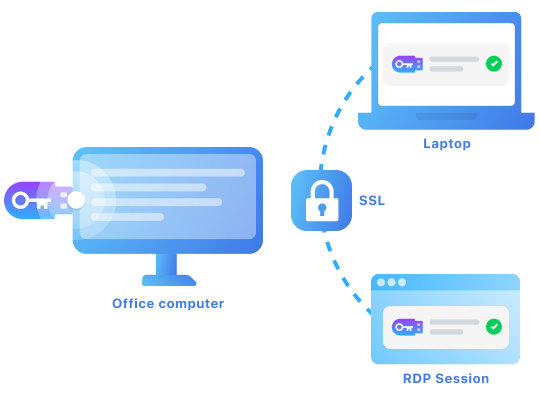
Der Dongle bleibt im Büro
Lassen Sie den Dongle im Büro eingesteckt und verbinden Sie sich während der Inbetriebnahme über VPN von einem Laptop vor Ort damit.
Funktioniert mit ETS in einer VM oder über RDP
Leiten Sie den Dongle in eine virtuelle Maschine oder eine Remotedesktop-Sitzung weiter, wo ein USB-Dongle normalerweise nicht erkannt werden kann.
Im gesamten Team geteilt
Mehrere Projektingenieure greifen über verschiedene Aufträge hinweg auf denselben Dongle zu, mit Zugriff, den Sie pro Person gewähren und widerrufen.
Einen USB-Dongle in vier Schritten teilen
Sie richten es einmal ein, dann ist der Dongle über das Internet von jedem Rechner aus erreichbar, einschließlich einer virtuellen Maschine oder einer Remotedesktop-Sitzung.
1
Registrieren
Erstellen Sie ein Donglify-Konto und starten Sie die kostenlose Testversion.
2
Installieren
Installieren Sie Donglify auf dem Rechner, an dem der Dongle angeschlossen ist, und auf jedem Rechner, der ihn benötigt.
3
Teilen
Stecken Sie den USB-Dongle ein, klicken Sie auf die Plus-Schaltfläche und wählen Sie den Dongle zum Freigeben aus.
4
Verbinden
Klicken Sie auf dem anderen Computer auf „Verbinden“. Der Dongle funktioniert, als wäre er lokal eingesteckt.
Funktioniert mit Ihrem USB-Dongle
Donglify funktioniert mit Ihrem KNX-Lizenzdongle. Es leitet den Dongle über das Internet oder ein VPN weiter, auch an einen Laptop vor Ort, in eine Remotedesktop-Sitzung oder in eine virtuelle Maschine, auf der ETS läuft. Der Dongle bleibt im Büro eingesteckt, während ETS mit Ihrer Lizenz dort läuft, wo Sie gerade arbeiten.
Wie KNX-Integratoren es verwenden
Vor Ort über VPN
Ein Integrator nimmt die Inbetriebnahme vor Ort über VPN vor, während der Dongle im Büro bleibt.
ETS in einer virtuellen Maschine
ETS läuft in einer virtuellen Maschine oder über Remote Desktop, und der Dongle wird weitergeleitet, damit die Lizenz erhalten bleibt.
Geteilte Lizenz
Mehrere Projektingenieure teilen sich einen Dongle über verschiedene Aufträge hinweg, wobei der Zugriff pro Person gewährt wird.
Warum KNX-Integratoren Donglify verwenden
Sichere Kommunikation
2048-Bit-SSL-Verschlüsselung schützt jeden gemeinsam genutzten Dongle.
Fungiert wie ein lokaler Dongle
Die Software erkennt den Remote-Dongle, als wäre er an denselben Rechner angeschlossen.
Greifen Sie von mehreren Maschinen darauf zu
Ein Dongle kann für mehr als einen Rechner verfügbar sein.
Zugriff, den Sie kontrollieren
Gewähren Sie Zugriff pro Benutzer und widerrufen Sie ihn jederzeit.
Was Kunden sagen
Donglify ist der wahre Retter für den Hardware-Schlüssel, den wir für den Zugriff auf unsere Druckerstation verwenden. Früher mussten wir das arme Ding jedes Mal physisch vom PC meines Kollegen an meinen umstecken und zurück, wenn einer von uns einen Druckauftrag hatte. Und das weit mehr als ein Dutzend Mal an jedem einzelnen Arbeitstag. Jetzt verlassen wir uns auf Dongle-Sharing, und wer den Drucker braucht, verbindet sich einfach über das Netzwerk mit dem Schlüssel. Die Software des Druckers merkt überhaupt keinen Unterschied.
Rafael West
Ich habe Donglify verwendet, um einem Kunden bei einer Remote-Einrichtung für seine lizenzierte Software zu helfen. Anstatt USB-Dongles physisch zu versenden, habe ich sie mit diesem Tool remote verbunden. Das hat viel Zeit und Aufwand gespart. Die Software ist benutzerfreundlich und bietet eine stabile Verbindung. Donglify ist ein ausgezeichnetes Tool für alle, die USB-Dongles in Remote-Umgebungen verwalten.
Ahmed Khan, Technischer Supportingenieur
Donglify war eine perfekte Lösung, um einen USB-Dongle in meinem Entwicklungsteam gemeinsam zu nutzen. Wir benötigten Zugriff auf einen einzelnen Hardware-Lizenzschlüssel für Tests auf verschiedenen Systemen, und Donglify ermöglichte es uns, ihn problemlos remote zu verwenden. Die Verschlüsselungsfunktion gab uns ein beruhigendes Gefühl, da wir wussten, dass die Verbindung sicher war. Sehr empfehlenswert für verteilte Teams!
Was Kunden sagen