Cookie
Electronic Team uses cookies to personalize your experience on our website. By continuing to use this site, you agree to our cookie policy. Click here to learn more.

Hyper-V USB 加密狗直通:在虚拟机中可靠使用授权密钥的方法

Olga Weis Olga Weis Nov 10, 2025

为什么 Hyper-V 在处理加密狗时存在困难

基于 Hyper-V 的解决方案最大的缺点之一是缺乏通用 USB 支持。迟早,试图将 USB 加密狗连接到 Hyper-V 虚拟机的用户都会遇到这个问题:大部分顶级专业软件如果没有将 USB 授权加密狗插入主机,就无法启动。这意味着,如果不找到将密钥传递给 Hyper-V 的方法,就无法在虚拟机中使用这些工具。

Hyper-V 并未实现通用的“线路级” USB 总线直通。微软支持的方式是增强会话模式(底层为 RDP),它可以重定向某些设备类别(HID、音频、打印机、智能卡、驱动器)。这可以让 Hyper-V 对某些“RDP 友好型”设备实现 USB 加密狗可见性,但授权加密狗通常需要低级、厂商特定的 USB 协议,而 RDP 重定向无法保留这些协议。

对于仅限 USB 存储的情况,有一种受支持的“直通磁盘”方法:在主机上将 USB 驱动器下线,然后作为物理硬盘附加到虚拟机。这不适用于 USB 加密狗授权密钥(如 HASP/Sentinel/Rockey 等),但对于大批量数据传输很有用。

社区经验一致确认,除了上述例外情况外,Hyper-V 本身没有通用的原生 USB 直通功能。

可靠之选:Donglify

让我们来谈谈将 USB 加密狗连接到 Hyper-V 客户机最方便的方法(对于某些 USB 加密狗来说,也是唯一的方法):通过网络软件重定向加密狗。

Donglify 在主机的物理 USB 加密狗和虚拟机之间创建安全的软件桥,使虚拟机将加密狗视为本地设备——绕过 RDP 类别限制。使用 Donglify,您还可以通过互联网将 USB 加密狗添加到 Hyper-V 虚拟机,即使加密狗连接在远程计算机上。Donglify 通过 TCP/IP 将 USB 加密狗连接到 Hyper-V 实例,因此无论本地还是远程安全密钥,Hyper-V USB 加密狗直通都能正常工作。


Donglify
4.5 等级 基于 198 + 用户
Donglify 在将 USB 安全密钥连接到 Hyper-V 虚拟机时,提供了最大的简便性和易用性。
Donglify
马上开始免费试用
7 天试用 随时取消
Windows 7/8/10/11, Server 2008 R2/2012/2016/2019/2022/2025, Windows 10/11 on ARM, macOS 10.15+
已经是 Donglify 用户? 登录 →

逐步指南:如何将 USB 加密狗连接到 Hyper-V 虚拟机

1
创建 Donglify 账户。
2
在安装有 USB 加密狗的计算机(服务器)上安装 Donglify,然后在所有将通过网络连接共享加密狗的 Hyper-V 客户机(客户端)上安装。
 安装 Donglify
3
在服务器和客户端上启动 Donglify 并登录。
 登录您的账户
4
在主机上,点击“+”列出可用的 USB 授权加密狗。
 USB 授权加密狗列表
5
选择加密狗并点击“共享”。
 勾选单选按钮
6
在客户机虚拟机中,找到共享的加密狗并点击“连接”。
 连接
7
一旦连接,加密狗会在客户机的设备管理器中显示,就像它被物理连接一样。

优势(为什么它是 Hyper-V USB 加密狗直通的“主要解决方案”)

  • 协议保真性:对授权密钥更可靠,比 RDP 重定向稳定得多。
  • 简便性:安装 → 共享 → 连接;无需 Hyper-V 功能操作。
  • 团队工作流程:将稀有/昂贵的加密狗安全放在一台服务器上,并在需要时共享给多个 Hyper-V 客户机(见下文 多连接功能)。
  • 安全性:数据传输采用 2048 位 SSL 加密;可选访问令牌让团队成员无需共享账户密码即可连接。
  • 范围明确性:专门适用于 USB 加密狗(不是通用 USB 设备解决方案)。

您提到的高级功能

多连接功能

考虑到某些特定 USB 加密狗的稀缺性,许多专业人士有时需要共享同一个 USB 加密狗是很正常的。如果他们中的一些人在 Hyper-V 中运行虚拟机,这种情况会更加复杂。USB 授权加密狗既昂贵又不易更换。因此,将加密狗插在单台服务器上,并通过 Donglify 为团队共享,同时仅需几步即可为安全密钥设置 Hyper-V USB 直通,是一个非常好的做法。保护您的加密狗寿命

高级安全性

Donglify 通过对所有网络数据传输应用防篡改的 2048 位 SSL 加密协议,保护您的加密狗免受未经授权的访问。

完整套件

您只需 Donglify 就能在一台计算机上共享 USB 加密狗,并从其他计算机远程连接使用。无需额外购买其他应用或设备,如集线器、数据线等。

安全共享访问

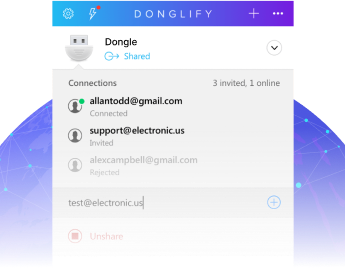
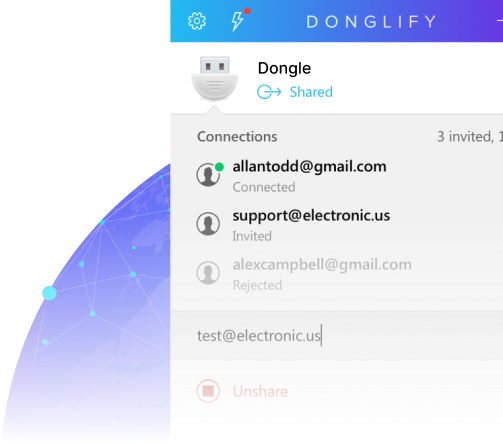
您可以授予其他用户访问您的 Donglify 账户的权限,而无需泄露登录凭证。只需 创建数字令牌 并发送给您希望共享账户的人即可。

令牌是安全的数字密钥,允许用户无需输入邮箱和密码即可登录 Donglify 账户。

视频指南

在这里您可以查看 Donglify 如何将 USB 授权加密狗重定向到 Hyper-V 虚拟机:

共享加密狗

还有哪些 Hyper-V USB 直通可尝试的方法

1) 增强会话模式 (RDP) 重定向

  • 是什么: 通过 VMConnect 的增强会话模式或标准 RDP 连接虚拟机,并重定向本地资源。仅适用于某些类别。适合键盘、智能卡、音频和一些类似 HID 的加密狗。
  • 如何启用: 在 Hyper-V 管理器 → Hyper-V 设置 → 增强会话模式策略(主机)和增强会话模式(用户)。然后连接时选择“显示选项 → 本地资源 → 更多…”选择要重定向的设备。Microsoft Learn+1
  • 限制: 这不是“原生 USB”。许多授权密钥使用的不透明/低级 USB 协议无法通过 RDP 隧道传输,而且微软为了安全正在收紧默认重定向(Azure 虚拟桌面最近默认禁用了几个重定向)。Microsoft Learn
  • 适用情况: 简单 HID 风格的加密狗或智能卡认证令牌;对大多数授权密钥不可靠。
Hyper-V USB dongle

2) 直通磁盘(仅限 USB 存储)

  • 是什么: 在主机上将 USB 驱动器下线,然后作为物理硬盘附加到虚拟机的 SCSI 控制器。客户机看到的是块设备。Microsoft Learn+1
  • 使用场景: 传输媒体、冷导入数据、制作镜像任务——不适用于授权加密狗。
  • 人们常误以为这能解决 Hyper-V USB 加密狗直通问题;实际上对授权密钥不起作用。

3) usbipd-win(开源免费)

  • 是什么: Windows 版 USB/IP 实现,可将本地 USB 设备共享给 Hyper-V 客户机或 WSL2。通过 TCP 暴露设备,客户机作为 USB/IP 客户端连接。GitHub
  • 为何有趣: 免费、活跃维护(截至 2025 年 10 月 11 日发布 5.3.0),明确支持 Hyper-V 客户机。
  • 注意事项:
    • 客户端支持因操作系统而异;部分设备驱动可能仍不兼容 USB/IP 抽象。
    • 重启或设备重置后附加不会保留,需要重新附加。
    • 不如 Donglify “开箱即用”;操作精细、日志和访问控制需要自行实现。
  • 适用情况: 实验室、概念验证或需要无成本 Hyper-V USB 加密狗直通实验时。社区经验显示可在 Hyper-V/WSL 场景下工作。

Hyper-V USB 加密狗直通解决方案比较

要求
Donglify
RDP/增强会话
直通磁盘
usbipd-win
兼容大多数授权加密狗 checked 有时 checked 有时
安全性与可管理性 不适用 自行实现
重启后的持续性 checked 依赖会话 checked 需重新附加
实施难度 中/高
成本 付费 免费 免费 免费

结论

如果必须在 Hyper-V 中运行受保护软件,请围绕 Donglify 规划,以实现可靠的 Hyper-V USB 加密狗直通。如果必须坚持使用原生或免费的选项,可以尝试增强会话模式或 usbipd-win,但要预期在生产环境中需要使用 USB-over-IP 工具以保证可靠性。

今天就开始免费试用
7 天试用 • 随时取消。
已经是 Donglify 用户? 登录 →