Cookie
Electronic Team uses cookies to personalize your experience on our website. By continuing to use this site, you agree to our cookie policy. Click here to learn more.

Jak sdílet USB dongle?

Olga Weis Olga Weis Mar 11, 2026
Donglify
4.5 hodnost na základě 198 + uživatelé
Sdílejte USB dongle přes Wi-Fi, LAN nebo internet. Dongle zůstává zapojen do "serverového" počítače a vzdálené klienty k němu přistupují virtuálně, jako by byl místně připojen.
Donglify
Začněte svou bezplatnou zkušební verzi ještě dnes
7denní zkušební verze Zrušení kdykoli
Windows 7/8/10/11, Server 2008 R2/2012/2016/2019/2022/2025, Windows 10/11 na ARM, macOS 10.15+
Již používáte Donglify? Přihlásit Se →

Klíčové výhody Donglify pro bezproblémové sdílení donglů

  • Sdílení sítě – Sdílejte dongly přes Wi-Fi, LAN nebo internet bez nutnosti odpojování.
  • Multi-připojení – Povolte více uživatelům přístup k stejnému donglu najednou.
  • Cross-Platform – Funkční na Windows a macOS.
  • Jednoduchá instalace – Nainstalujte, přihlaste se a připojte – žádné další hardwarové vybavení není potřeba.
  • Zabezpečení a dlouhá životnost – Centralizované používání donglu snižuje opotřebení a chrání přístup.
  • Mimo omezení hardwaru – Žádná omezení vzdálenosti nebo portů, jako u drátového uzlu pro sdílení donglu
  • Znít to zajímavě, že? Nuže, můžete to hned vyzkoušet. Sledujte, prosím, tento průvodce, abyste zjistili, jak sdílet USB dongle přes síť (Wi-Fi nebo pevnou linku — je to jedno a totéž).

Krokový průvodce pro sdílení USB dongle

1
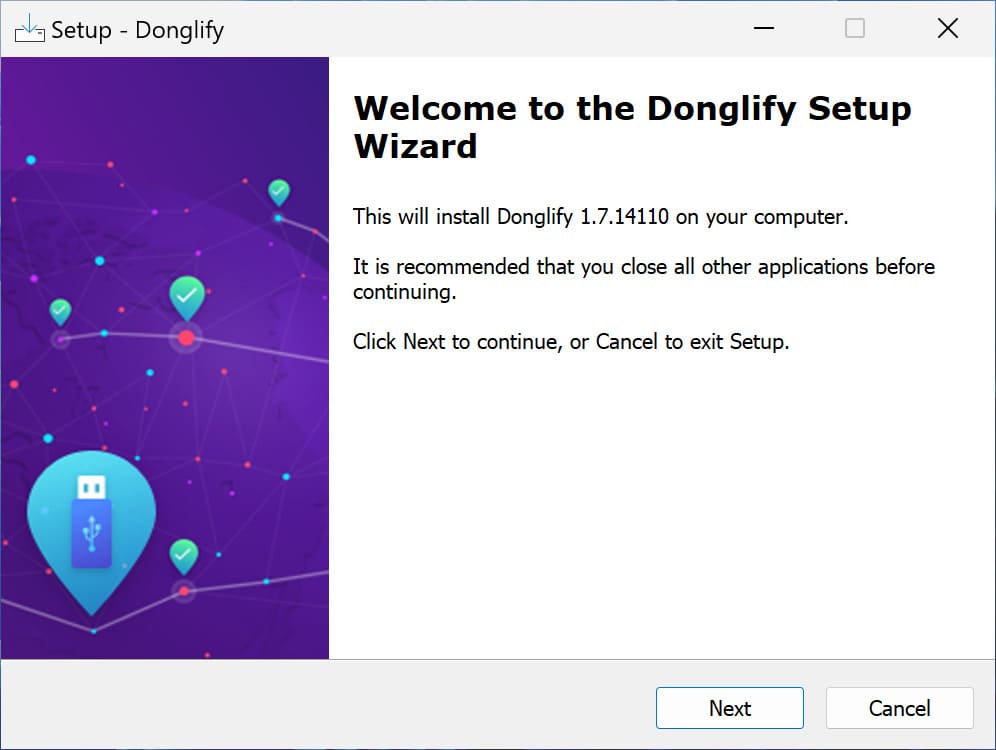
Nejprve se zaregistrujte pro účet Donglify. Poté stáhněte aplikaci a nainstalujte ji na všechny počítače, které potřebují vzdáleně přistupovat k vašemu USB donglu. Také se ujistěte, že program nainstalujete na počítač, ke kterému je váš fyzický dongle přímo připojen (budeme ho nazývat zařízení server).
 install Donglify
2
Další krok spočívá v spuštění Donglify na serverovém počítači a přihlášení se ke svému účtu.
 sign in to your account
3
Jakmile budete hotovi, klikněte na ikonu „Plus“ v okně, které se otevře, a uvidíte seznam místních USB donglů, které jsou k dispozici pro sdílení.

Poznámka, vedle USB donglu, který chcete sdílet, by měla být ikona „Multi-connect“ nebo „Single-connect“. První značí, že můžete sdílet USB klíč dongle a bude přístupný několika vzdáleným strojům současně. Ikona „Single-connect“ označuje, že sdílený dongle klíč bude k dispozici pro použití pouze na jednom stroji najednou.
 USB dongles available for sharing
4
Vyberte požadovaný USB dongle zaškrtnutím políčka před ním a klikněte na „Sdílet“.
 Select the required USB dongle
5
Na klientském počítači spusťte program a přihlaste se ke stejnému účtu Donglify.
 Start Donglify on a client computer
6
V okně aplikace uvidíte seznam zařízení dostupných pro připojení.
7
Najděte ten, který potřebujete, a klikněte na „Připojit“.
 connect
8
To je ono! Nyní se sdílený USB klíč objeví v vzdáleném systému, jako by byl fyzicky připojen k tomuto počítači. Skutečně je to tak jednoduché přístup k USB bezpečnostním donglům odkudkoli ve vaší síti s pomocí Donglify.

Sdílení USB dongle - Videonávod

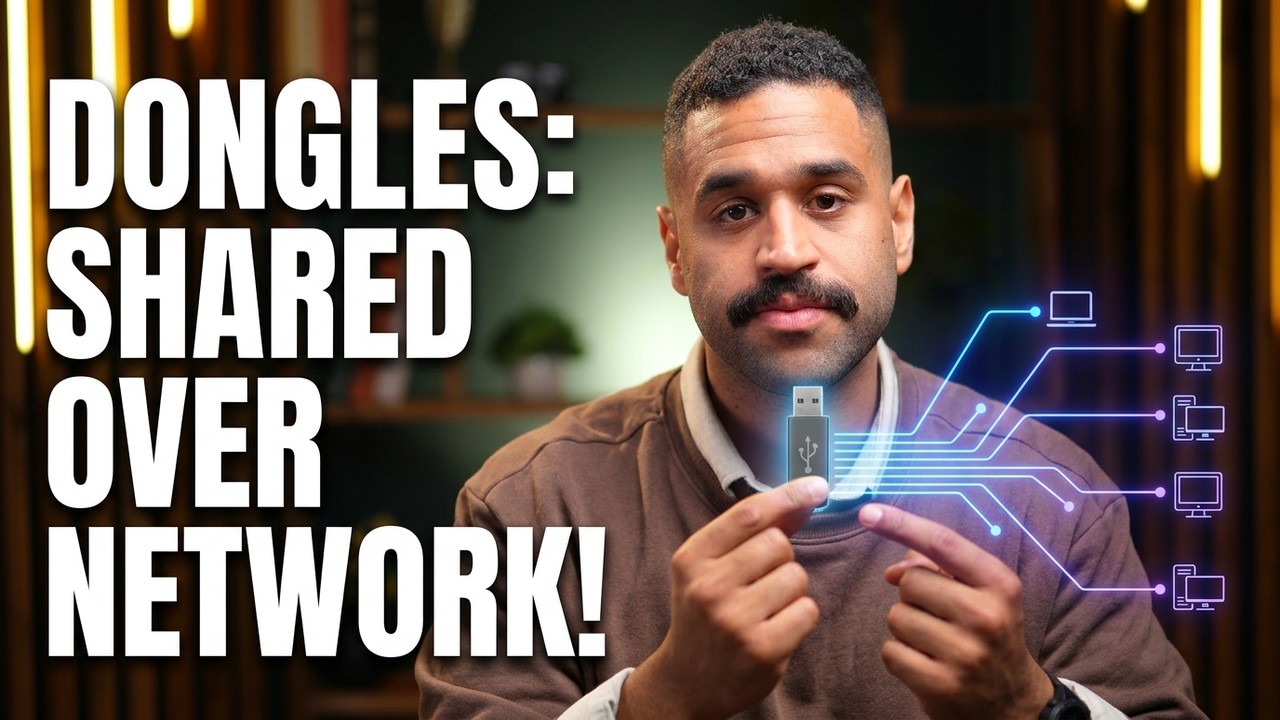
Doporučujeme vám sledovat tento videonávod, abyste se dozvěděli více o tom, jak sdílet USB dongly přes síť:
Share dongles
Začněte svou bezplatnou zkušební verzi ještě dnes
7denní zkušební verze • Zrušení kdykoli
Již používáte Donglify? Přihlásit Se →