
Electronic Team uses cookies to personalize your experience on our website. By continuing to use this site, you agree to our cookie policy. Click here to learn more.
 Olga Weis
• Jan 5, 2026
Olga Weis
• Jan 5, 2026
Vous pouvez stocker et sécuriser vos clés privées et certificats numériques avec un Token USB pour signature numérique ou Certificat de Signature Numérique (DSC). Ce petit appareil électronique est aussi appelé dongle USB ou e‑token. Il est protégé par mot de passe et intègre un logiciel de chiffrement des données. Traditionnellement, les tokens USB sont utilisés pour l’identification de l’utilisateur et pour renforcer l’intégrité des documents signés.
Mais pour les travailleurs à distance, l’utilisation d’un token USB physique peut poser problème. Il est difficile, voire impossible, de connecter ce périphérique à un ordinateur depuis un emplacement distant. Heureusement, vous pouvez utiliser une signature numérique sans avoir le token USB physiquement branché à votre ordinateur grâce à une des solutions suivantes :
Vous pouvez choisir votre solution de signature numérique à l’aide de notre tableau comparatif.
Quand on se demande « Comment utiliser une signature numérique sans clé USB », une solution sans matériel est considérée comme l’option la plus moderne et la plus avancée.
Un Cloud DSC (ou DSC sans clé USB) peut stocker et sécuriser votre certificat numérique et vos clés cryptographiques sur le serveur sécurisé de l’Autorité de Certification (AC) ou sur un Module de Sécurité Matériel (HSM), au lieu d’être sur une clé USB locale.
Note : Par exemple, si vous êtes un employé à distance qui travaille depuis différents lieux et devez signer régulièrement des documents pour votre entreprise. Avec un Cloud DSC, vous pouvez signer vos documents sur n’importe quel appareil dès que vous disposez d’une connexion Internet stable.
Avec cette méthode, vous n’avez pas besoin de transporter, connecter ou gérer un token USB physique. C’est pourquoi cette solution est la plus mobile, réduisant le risque de perte ou d’endommagement du matériel.
Cette méthode est recommandée si votre organisation dispose déjà de tokens USB, ou si vous devez utiliser un DSC basé sur token pour des raisons de conformité légale, mais que vous avez besoin d’y accéder à distance (par exemple depuis chez vous).
Un des outils les plus fiables pour accéder à un dongle de signature numérique à distance via Internet est Donglify.
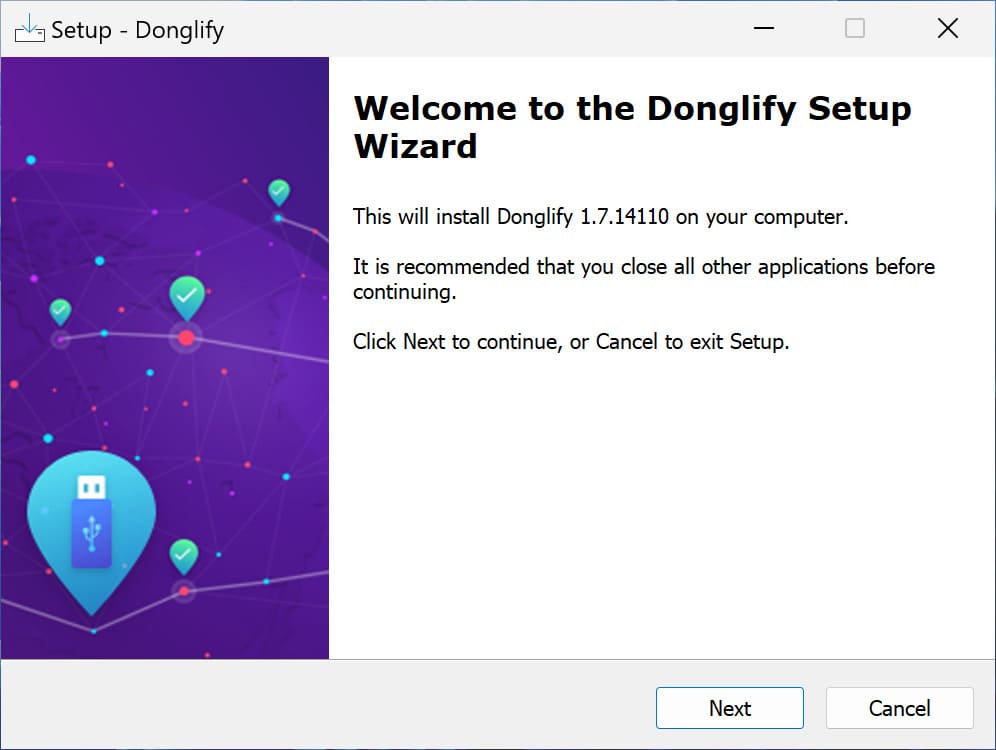


Cette méthode est une solution simple pour ajouter votre signature numérique via l’accès à distance depuis n’importe quel poste connecté au réseau. Cela permet une utilisation sécurisée d’un seul token à un emplacement, tout en étant accessible à des utilisateurs autorisés à travers le bureau ou dans le monde entier grâce à la fonction multi‑connect de Donglify.
Note : Par exemple, un employé dans un bureau peut accéder au token USB physiquement stocké dans la salle des serveurs d’un autre site pour signer des documents financiers, sans déplacer le token.
Donglify est une solution fiable si vous devez utiliser un DSC sans manipuler physiquement le token USB. Il permet à chaque utilisateur au bureau d’accéder à un token pour une signature à distance via le réseau quand nécessaire. Avec cette solution, le risque de perte ou d’endommagement du token est minimal, voire nul.
Dans cette méthode, vous transférez le DSC depuis le token physique vers un ordinateur sous forme de « certificat logiciel » (par exemple, un fichier .pfx ou .cer). Ce fichier peut ensuite être utilisé dans des applications de signature spécifiques (émises par l’Autorité de Certification ou l’administration) pour apposer une signature numérique, même sans que le token soit connecté.
Que faut-il savoir avant d’utiliser un certificat logiciel ?
Remarque : Un certificat logiciel peut être une solution adaptée pour les petites entreprises ou les usages internes peu risqués.
Attention : Consultez toujours votre Autorité de Certification pour vous assurer que l’utilisation d’un certificat logiciel est légale et conforme aux exigences réglementaires de votre activité.
| Solution | Emplacement de la clé DSC | Matériel requis | Idéal pour | Niveau de sécurité |
| DSC basé sur le cloud | Cloud sécurisé HSM (serveur AC) | Aucun (seulement un téléphone pour l’OTP) | Mobilité élevée, grandes équipes à distance, transactions réglementées | Très élevé (HSM centralisé & MFA) |
| Accès à distance (Donglify) | Token USB physique (sur le PC serveur) | Token USB physique | Bureaux partageant un token sécurisé entre utilisateurs locaux et distants | Élevé (le token reste physiquement sécurisé) |
| Certificat logiciel | Ordinateur local / disque dur | Aucun (après l’export) | Utilisation ponctuelle interne, documents à faible sensibilité | Faible (risque de compromission locale) |
Le choix de la méthode vous revient entièrement. Toutefois, pour une sécurité renforcée, une flexibilité optimale et une approche sans matériel, la signature numérique cloud reste la meilleure alternative.
