Cookie
Electronic Team uses cookies to personalize your experience on our website. By continuing to use this site, you agree to our cookie policy. Click here to learn more.

Passaggio USB Dongle in Hyper-V: Modi Affidabili per Usare una Chiave di Licenza all’Interno di una VM

Olga Weis Olga Weis Nov 10, 2025

Perché Hyper-V ha difficoltà con i dongle

Uno dei principali svantaggi delle soluzioni basate su Hyper-V è la mancanza di supporto USB universale. Prima o poi, gli utenti che cercano di collegare un dongle USB a una macchina virtuale Hyper-V si trovano di fronte a questo problema: gran parte del software professionale di alto livello non si avvia nemmeno se un dongle di licenza USB non è collegato alla macchina. Ciò significa che non puoi usare questi strumenti all’interno del guest a meno di trovare un modo per passare la chiave a Hyper-V.

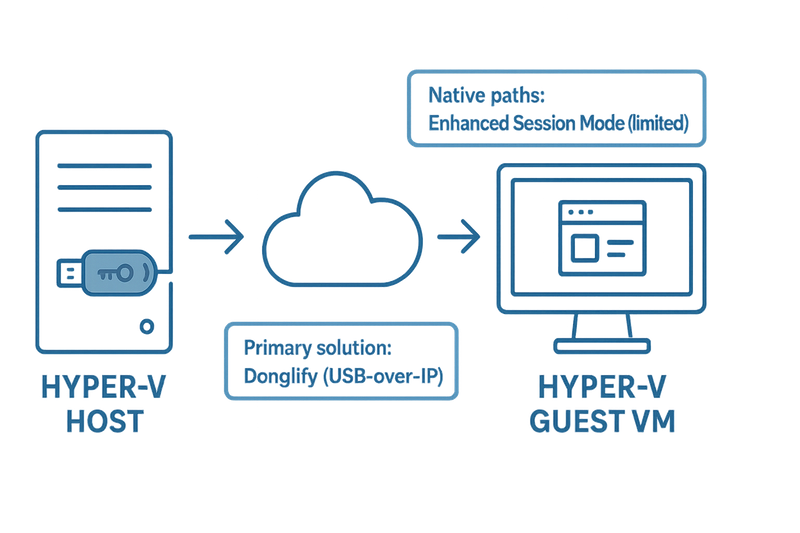
Hyper-V non implementa un passaggio generico del bus USB “a livello fisico”. Il percorso supportato da Microsoft è la Modalità Sessione Avanzata (RDP sotto il cofano), che reindirizza alcune classi di dispositivi (HID, audio, stampanti, smart card, unità). Questo può rendere visibili alcuni dispositivi “compatibili RDP” in Hyper-V, ma i dongle di licenza spesso richiedono protocolli USB di basso livello specifici del fornitore che il reindirizzamento RDP non preserva.

Per l’archiviazione USB, esiste un metodo supportato di “disco pass-through”: rendere offline un’unità USB sull’host e collegarla alla VM come Disco Fisico. Questo non si applica ai dongle USB per licenze Hyper-V (HASP/Sentinel/Rockey/etc.), ma è utile per grandi quantità di dati.

L’esperienza della community conferma costantemente che non esiste un passaggio USB nativo universale in Hyper-V al di là delle eccezioni sopra descritte.

La Strada Affidabile: Donglify

Parliamo del metodo più comodo (e, per alcuni dongle USB, l’unico) per collegare chiavi USB a un guest Hyper-V: il reindirizzamento del dongle via software attraverso la rete.

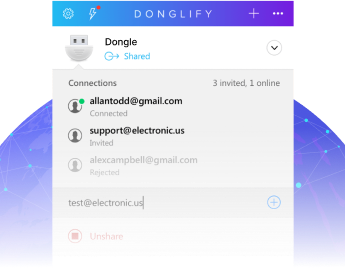
Donglify crea un ponte software sicuro dal dongle USB fisico dell’host alla tua VM guest, così la VM vede il dongle come se fosse locale—superando i limiti delle classi RDP. Con Donglify, puoi anche aggiungere dongle USB alle VM Hyper-V tramite Internet, anche se sono collegati a computer remoti. Donglify collega i dongle USB alle istanze Hyper-V tramite TCP/IP, quindi il passaggio USB dongle in Hyper-V funziona sia per chiavi di sicurezza locali che remote.

Donglify
4.5 Rango basato su 198 + utenti
Donglify permette la massima facilità e semplicità nel collegare una chiave di sicurezza USB a una VM Hyper-V.
Donglify
Inizia oggi la tua prova gratuita
7 giorni di prova Annulla quando vuoi
Windows 7/8/10/11, Server 2008 R2/2012/2016/2019/2022/2025, Windows 10/11 on ARM, macOS 10.15+
Già utente di Donglify? Entra →

Passo dopo passo: come connettere un dongle USB a una VM Hyper-V

1
Crea un account Donglify.
2
Installa Donglify sulla macchina con il dongle USB collegato (server), quindi su tutti i guest Hyper-V (client) che si connetteranno al dongle condiviso tramite rete.
 installa Donglify
3
Avvia Donglify su server e client e accedi.
 Accedi al tuo account
4
Sul host, clicca “+” per elencare i dongle USB disponibili.
 L’elenco dei dongle USB per licenze
5
Seleziona il dongle e clicca Condividi.
 Seleziona il pulsante di opzione
6
Nella VM guest, individua il dongle condiviso e clicca Connetti.
 Connessione
7
Una volta connesso, il dongle appare nel Device Manager del guest come se fosse collegato fisicamente.

Vantaggi (ciò che lo rende la “soluzione principale” per il passaggio USB dongle in Hyper-V)

  • Fedeltà del protocollo per le chiavi di licenza (molto più affidabile del reindirizzamento RDP).
  • Semplicità: installa → condividi → connettiti; nessuna complicazione con le funzionalità Hyper-V.
  • Flussi di lavoro per il team: conserva dongle rari/costosi in sicurezza su un unico server e condividili con più guest Hyper-V quando necessario (vedi Multiconnect sotto).
  • Sicurezza: crittografia SSL a 2048 bit per i dati in transito; i token di accesso opzionali permettono ai colleghi di connettersi senza condividere la password dell’account.
  • Chiarezza d’uso: funziona specificamente con dongle USB (non è una soluzione generica per qualsiasi dispositivo USB).

Funzionalità avanzate che hai evidenziato

Funzione Multiconnect

Considerando la rara disponibilità di alcuni dongle USB specifici, è normale che numerosi professionisti abbiano bisogno di accedere a un singolo dongle USB di tanto in tanto. La situazione può complicarsi ulteriormente se alcuni di loro utilizzano VM in Hyper-V. I dongle USB per licenze non sono economici né facili da sostituire. Per questo è un’ottima idea proteggere i tuoi dongle lasciandoli collegati a un unico server e usare Donglify per condividerli con il tuo team, configurando il passaggio USB in Hyper-V per le chiavi di sicurezza in pochi clic.

Sicurezza avanzata

Donglify protegge i tuoi dongle da accessi non autorizzati grazie al protocollo di crittografia SSL a 2048 bit a prova di intrusione, applicato a tutte le trasmissioni di dati in rete.

Pacchetto completo

Ti serve solo Donglify per condividere i tuoi dongle USB su un computer e connetterti a essi da remoto dagli altri. Nessuna spesa per altre app o dispositivi aggiuntivi come hub, cavi, ecc.

Accesso condiviso sicuro

Puoi concedere ad altri utenti l’accesso al tuo account Donglify senza dover esporre le tue credenziali di login. Basta creare token digitali e inviarli a chi vuoi condividere il tuo account.

I token sono chiavi digitali sicure che permettono agli utenti di accedere a un account Donglify senza inserire indirizzo email e password.

Guida video

Qui puoi vedere come Donglify reindirizza i dongle USB di licenza alle VM Hyper-V:
Condividi dongle

Cos’altro Provare per il Passaggio USB in Hyper-V

1) Reindirizzamento in Modalità Sessione Avanzata (RDP)

  • Cos’è: Ti connetti alla VM tramite VMConnect in Modalità Sessione Avanzata o RDP standard e reindirizzi le risorse locali. Funziona solo con alcune classi di dispositivi. Buono per tastiere, smart card, audio e alcuni dongle di tipo HID.
  • Come abilitarlo: In Hyper-V Manager → Impostazioni Hyper-V → Criterio Modalità Sessione Avanzata (host) e Modalità Sessione Avanzata (utente). Poi, al momento della connessione, seleziona Mostra Opzioni → Risorse Locali → Altro… per scegliere i dispositivi da reindirizzare. Microsoft Learn+1
  • Limitazioni: Non si tratta di un “USB grezzo”. I protocolli USB opachi o di basso livello usati da molte chiavi di licenza non sopravvivono al tunneling RDP, e Microsoft sta limitando sempre più i reindirizzamenti predefiniti per motivi di sicurezza (Azure Virtual Desktop ha recentemente disabilitato diversi reindirizzamenti di default). Microsoft Learn
  • Quando funziona: Dongle semplici in stile HID o token di autenticazione tipo smart card; non affidabile per la maggior parte delle chiavi di licenza.
Dongle USB Hyper-V

2) Disco pass-through (solo archiviazione USB)

  • Cos’è: Metti un’unità USB offline sull’host e la alleghi come disco fisico al controller SCSI della VM. Il sistema guest la vede come un dispositivo a blocchi. Microsoft Learn+1
  • Quando usarlo: Per trasferire supporti, importare dati a freddo o attività di imaging—non per dongle di licenza.
  • Molti (erroneamente) pensano che questo risolva il problema del passaggio dongle USB in Hyper-V; non è così per le chiavi di licenza.

3) usbipd-win (open source, gratuito)

  • Cos’è: Un’implementazione Windows di USB/IP che consente di condividere dispositivi USB collegati localmente con guest Hyper-V o WSL2. Esporta il dispositivo su TCP; il guest si collega come client USB/IP. GitHub
  • Perché è interessante: È gratuito, mantenuto attivamente (al 11 ottobre 2025 versione 5.3.0) e menziona esplicitamente i guest Hyper-V come target.
  • Avvertenze:
    • Il supporto lato client varia a seconda del sistema operativo; alcuni driver di dispositivo possono non funzionare con l’astrazione USB/IP.
    • Le connessioni non sono persistenti tra riavvii o reset del dispositivo (occorre riattaccarle manualmente).
    • Meno “pronto all’uso” rispetto a Donglify; log, controllo accessi e gestione sono fai-da-te.
  • Quando usarlo: In ambienti di test, PoC o quando serve un’opzione gratuita per esperimenti di passaggio dongle USB in Hyper-V. Le guide della community mostrano che funziona per scenari Hyper-V/WSL.

Confronto delle Soluzioni per il Passaggio USB Dongle in Hyper-V

Requisito
Donglify
RDP/Sessione Avanzata
Disco pass-through
usbipd-win
Funziona con la maggior parte dei dongle di licenza checked A volte checked A volte
Sicurezza e gestibilità Alta Media N/D Fai-da-te
Persistenza tra riavvii checked Dipendente dalla sessione checked Ricollegare
Sforzo di implementazione Basso Basso Medio Medio/Alto
Costo A pagamento Gratuito Gratuito Gratuito

Conclusione

Se devi eseguire software protetto all’interno di Hyper-V, pianifica l’uso di Donglify per un passaggio dongle USB affidabile in Hyper-V. Prova la Modalità Sessione Avanzata o usbipd-win se vuoi attenerti a opzioni native/gratuite, ma aspettati di dover ricorrere a uno strumento USB-over-IP per una affidabilità produttiva.
Inizia la tua prova gratuita oggi
7 giorni di prova • Annulla in qualsiasi momento.
Sei già un utente Donglify? Accedi →





