Cookie
Electronic Team uses cookies to personalize your experience on our website. By continuing to use this site, you agree to our cookie policy. Click here to learn more.

Jak udostępnić USB dongle?

Olga Weis Olga Weis Mar 25, 2026
Donglify
4.5 Ranga na podstawie 198 + użytkownicy
Udostępnij pendrive USB przez Wi-Fi, LAN lub Internet. Pendrive pozostaje podłączony do komputera "serwerowego", a zdalni klienci mają do niego wirtualny dostęp, tak jakby był podłączony lokalnie.
Donglify
Rozpocznij bezpłatny okres próbny
7-dniowa wersja próbna Anuluj w dowolnym momencie
Windows 7/8/10/11, Server 2008 R2/2012/2016/2019/2022/2025, Windows 10/11 on ARM, macOS 10.15+
Już korzystasz z Donglify? Zaloguj się →

Key Benefits of Donglify for Seamless Dongle Sharing

  • Udostępnianie w sieci – Dziel się kluczami przez Wi-Fi, LAN lub Internet bez odłączania.
  • Multi-Connect – Pozwól wielu użytkownikom korzystać z tego samego klucza jednocześnie.
  • Cross-Platform – Działa na Windows i macOS.
  • Prosta konfiguracja – Zainstaluj, zaloguj się i połącz — bez dodatkowego sprzętu.
  • Bezpieczeństwo i trwałość – Centralne korzystanie z kluczy zmniejsza zużycie i chroni dostęp.
  • Powyżej ograniczeń sprzętowych – Brak ograniczeń odległości czy portów, jak w przypadku koncentratora do udostępniania przewodowego

Brzmi ekscytująco, prawda? Możesz od razu wypróbować. Postępuj zgodnie z tym przewodnikiem, aby dowiedzieć się, jak udostępniać klucz USB w sieci (Wi-Fi lub przewodowej — wszystko jedno).


Krok po kroku: Podziel się USB Dongle

1
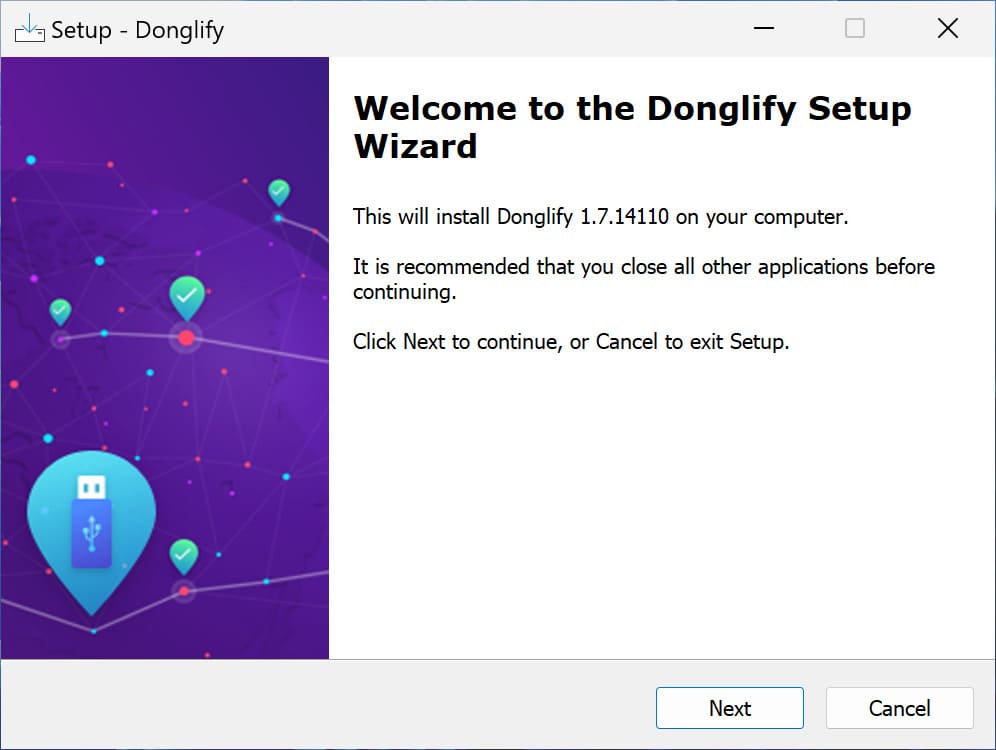
Najpierw zarejestruj się na koncie Donglify. Następnie pobierz aplikację i zainstaluj ją na wszystkich komputerach, które potrzebują dostępu do Twojego USB dongla zdalnie. Upewnij się również, że zainstalujesz program na komputerze, do którego jest podłączony fizyczny dongel (nazwiemy go serwerem urządzeń).
 install Donglify
2
Następnie uruchom Donglify na komputerze serwerowym i zaloguj się do swojego konta.
 sign in to your account
3
Gdy wszystko będzie gotowe, kliknij ikonę „Plus” w oknie, które się otworzy, a zobaczysz listę dostępnych lokalnych kluczy USB do udostępnienia.

Należy zwrócić uwagę, że obok klucza USB, który chcesz udostępnić, powinna być ikona „Multi-connect” lub „Single-connect”. Pierwsza oznacza, że możesz udostępnić klucz USB i będzie on dostępny dla kilku maszyn zdalnych jednocześnie. Ikona „Single-connect” wskazuje, że udostępniony klucz będzie dostępny do użycia tylko na jednej maszynie na raz.
 USB dongles available for sharing
4
Wybierz wymagany USB dongle, zaznaczając przycisk radiowy przed nim, a następnie kliknij „Udostępnij”.
 Select the required USB dongle
5
Na komputerze klienta uruchom programę i zaloguj się do tego samego konta Donglify.
 Start Donglify on a client computer
6
W oknie aplikacji zobaczysz listę dostępnych urządzeń do połączenia.
7
Znajdź odpowiedni i kliknij „Połącz”.
 connect
8
To jest! Teraz, współdzielony klucz USB pojawi się w systemie zdalnym tak, jakby był do niego podłączony fizycznie. Naprawdę jest tak prosto, aby uzyskać dostęp do zabezpieczeń USB z dowolnego miejsca w sieci za pomocą Donglify.

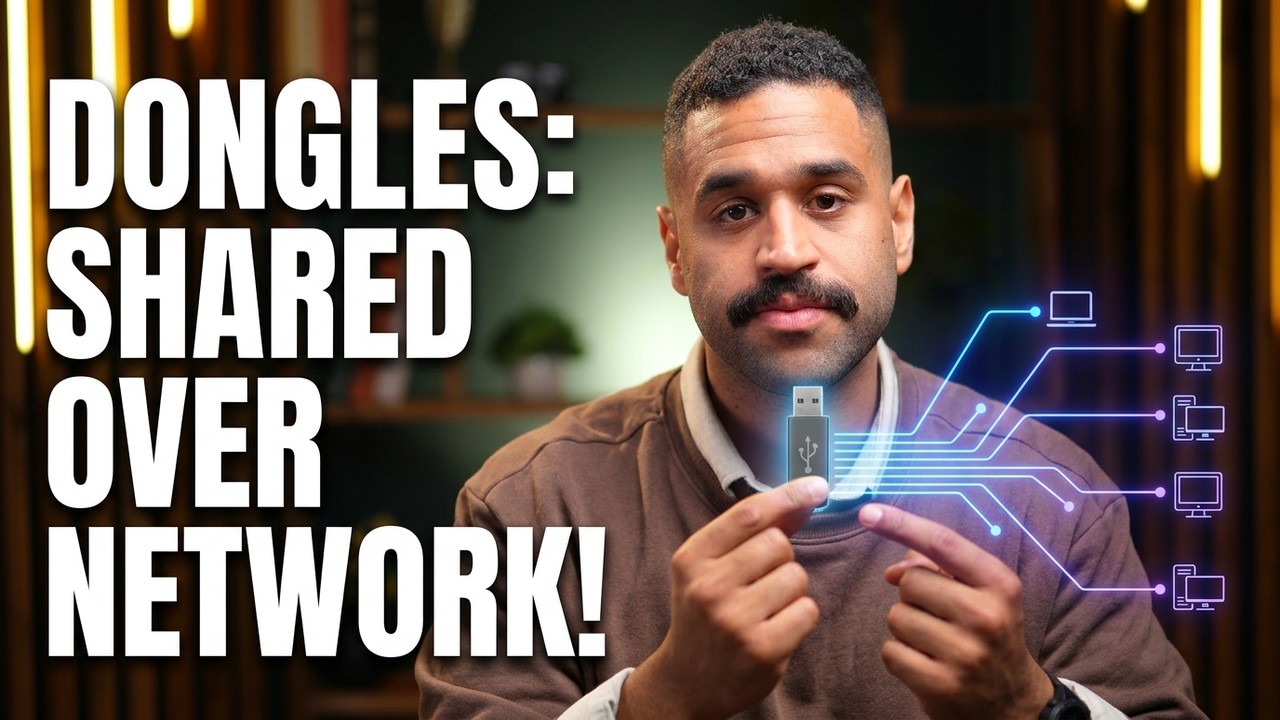
Dzielenie się donglem USB - Samouczek wideo

Zalecamy obejrzenie tego przewodnika wideo, aby dowiedzieć się więcej o tym, jak udostępnić dongle USB w sieci:
Share dongles
Rozpocznij darmowy okres próbny już dziś
7-dniowa wersja próbna • Anuluj w dowolnym momencie
Already a Donglify user? Zaloguj się →