Cookie
Electronic Team uses cookies to personalize your experience on our website. By continuing to use this site, you agree to our cookie policy. Click here to learn more.

Cum să partajezi un dongle USB?

Olga Weis Olga Weis Feb 26, 2026
Donglify
4.5 Clasat bazat pe 198 + utilizatori
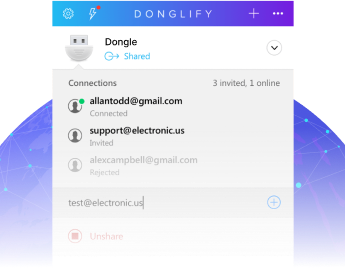
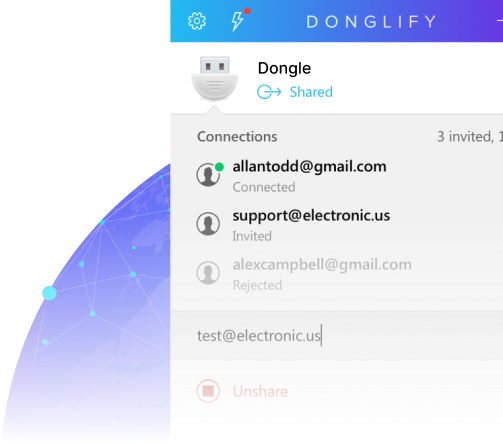
Partajează un dongle USB prin Wi-Fi, LAN sau Internet. Dongle-ul rămâne conectat la un calculator „server”, iar clienții de la distanță îl accesează virtual, ca și cum ar fi atașat local.
Donglify
Începeți perioada de probă gratuită astăzi
Perioadă de probă de 7 zile Anulați oricând
Windows 7/8/10/11, Server 2008 R2/2012/2016/2019/2022/2025, Windows 10/11 pe ARM, macOS 10.15+
Deja utilizator Donglify? Conectați-vă →

Beneficiile cheie ale Donglify pentru partajarea fără probleme a dongle-urilor

  • Partajare în rețea – Partajează dongle-uri prin Wi-Fi, LAN sau Internet fără a le deconecta.
  • Multi-Conectare – Permite mai multor utilizatori să acceseze același dongle simultan.
  • Cross-Platform – Funcționează pe Windows și macOS.
  • Configurare ușoară – Instalează, autentifică-te și conectează-te—fără hardware suplimentar.
  • Securitate și durabilitate – Utilizarea centralizată a dongle-ului reduce uzura și protejează accesul.
  • Dincolo de limitele hardware – Fără restricții de distanță sau port, cum are un hub de partajare dongle cu fir.

Sună interesant, nu? Ei bine, poți încerca imediat. Urmează acest ghid pentru a afla cum să partajezi un dongle USB printr-o rețea (Wi-Fi sau cablat — e același lucru).


Ghid pas cu pas pentru partajarea unui dongle USB

1
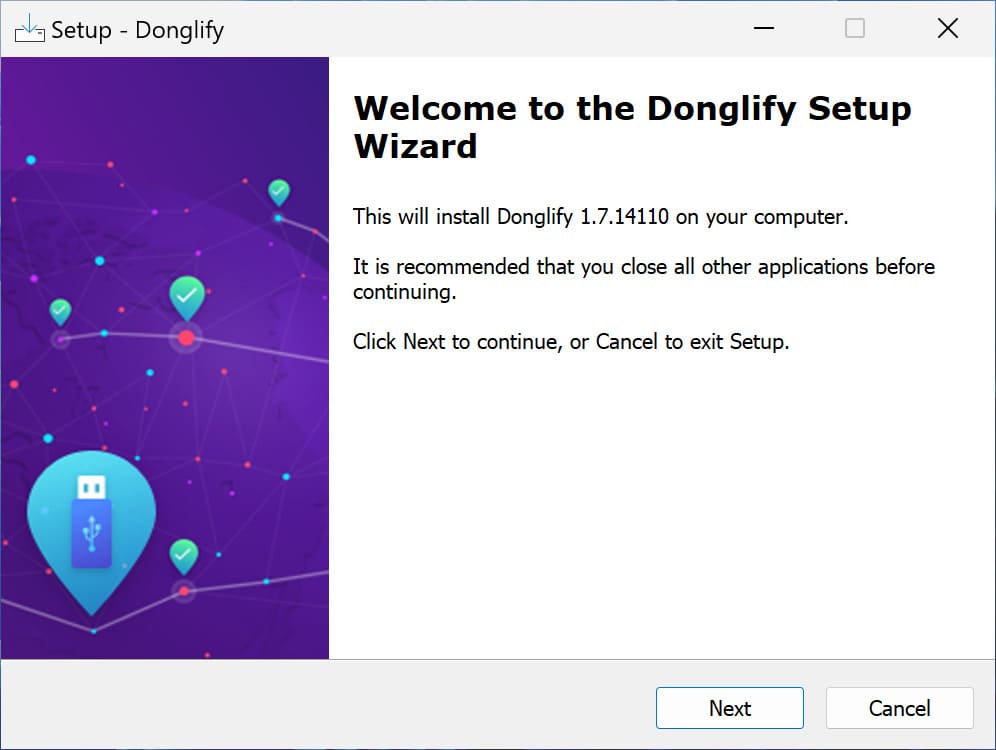
Mai întâi, creează un cont Donglify. Apoi, descarcă aplicația și instaleaz-o pe toate calculatoarele care trebuie să acceseze dongle-ul USB de la distanță. De asemenea, asigură-te că instalezi programul pe PC-ul la care dongle-ul fizic este conectat direct (îl vom numi server de dispozitiv).
 install Donglify
2
Apoi, pornește Donglify pe calculatorul server și autentifică-te în contul tău.
 sign in to your account
3
Odată ce ai terminat, fă clic pe pictograma „Plus” în fereastra care se va deschide și vei vedea lista dongle-urilor USB locale disponibile pentru partajare.

Notă: ar trebui să existe pictograma „Multi-conectare” sau „Single-conectare” lângă dongle-ul USB pe care urmează să-l partajezi. Prima înseamnă că poți partaja un dongle USB și va fi accesibil pentru mai multe calculatoare de la distanță simultan. Pictograma „Single-conectare” indică faptul că dongle-ul partajat va fi disponibil pentru utilizare doar pe un singur calculator la un moment dat.
 USB dongles available for sharing
4
Selectează dongle-ul USB necesar bifând butonul radio din fața lui și fă clic pe „Share”.
 Select the required USB dongle
5
Pe un calculator client, pornește programul și autentifică-te în același cont Donglify.
 Start Donglify on a client computer
6
În fereastra aplicației, vei vedea lista dispozitivelor disponibile pentru conectare.
7
Găsește-l pe cel de care ai nevoie și fă clic pe „Connect”.
 connect
8
Gata! Acum, dongle-ul USB partajat va apărea în sistemul de la distanță ca și cum ar fi conectat fizic la acel calculator. Este atât de simplu să accesezi dongle-urile USB de securitate de oriunde din rețeaua ta cu ajutorul Donglify.

Partajarea unui dongle USB - Tutorial video

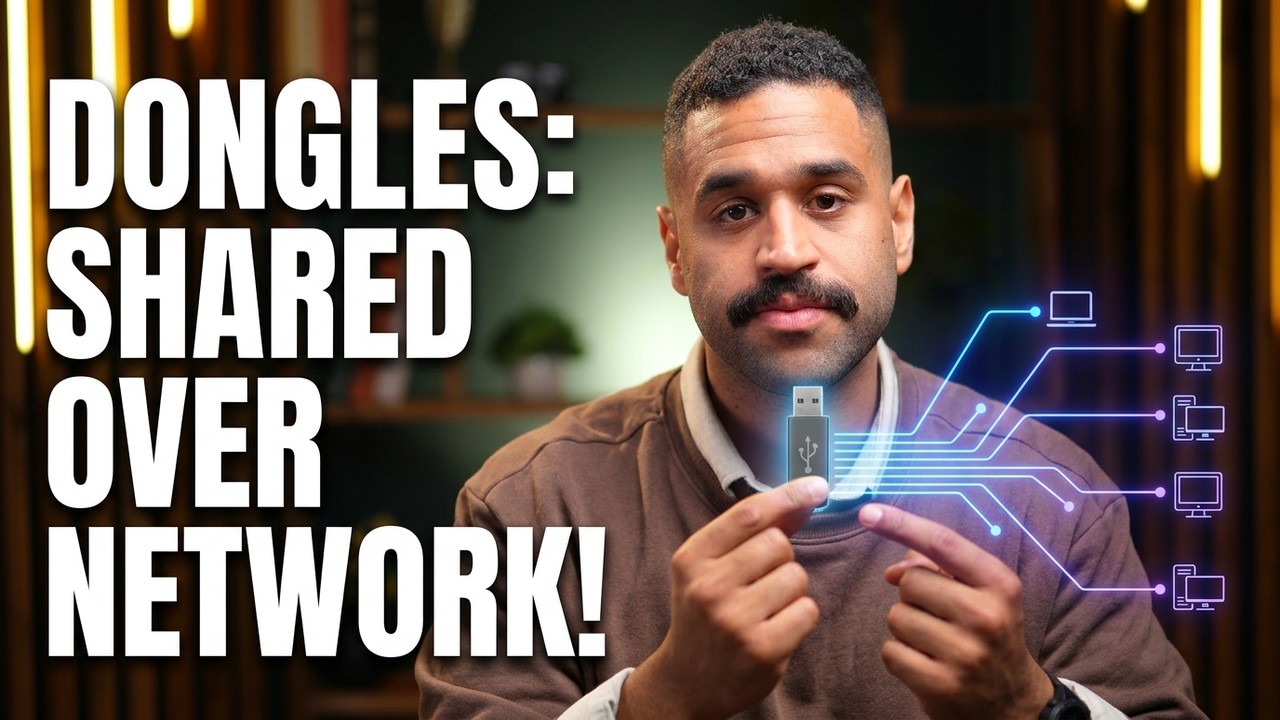
Recomandăm să vizionezi acest ghid video pentru a afla mai multe despre cum să partajezi dongle-uri USB prin rețea:
Share dongles
Începe astăzi perioada de încercare gratuită
Perioadă de probă de 7 zile • Anulați oricând
Ești deja utilizator Donglify? Autentificare →