Cookie
Electronic Team uses cookies to personalize your experience on our website. By continuing to use this site, you agree to our cookie policy. Click here to learn more.

Dongle-uri USB în VMware: Ghid definitiv

Olga Weis Olga Weis Feb 26, 2026

În VMware, redirecționarea dongle-urilor USB este suportată doar într-o măsură limitată. Asta înseamnă că nu poți accesa o cheie de licență USB din mașinile virtuale VMware dacă aceasta nu este conectată direct la calculatorul gazdă VMware ESXi.

Din acest articol, vei afla cum să folosești dongle-uri USB într-o mașină virtuală VMware chiar dacă ai mai multe dintre ele de accesat simultan, iar unele se află pe alte calculatoare.


Software pentru redirecționarea dongle-urilor USB de licență către VMware

Cum să conectezi dongle-uri USB la mașinile virtuale VMware

Cea mai convenabilă modalitate de a adăuga o cheie de licență în VMware este să partajezi accesul la dongle-ul USB de pe calculatorul la care este conectat dongle-ul. De exemplu, dacă ai nevoie să accesezi un dongle USB eLicenser în VMware, iată ce trebuie să faci:
1
Înscrie-te pentru un cont Donglify pe site-ul oficial.
2
Instalează Donglify atât pe calculatorul gazdă cu dongle-ul USB conectat fizic (server), cât și pe fiecare alt calculator real sau virtual (client) care se va conecta la dongle-ul partajat.
 install donglify
3
Pornește aplicația pe calculatoarele server și client, apoi autentifică-te folosind datele contului tău.
 sign in to dongle on vmware host
4
Pe server, fă clic pe "+" pentru a afișa lista cheilor de licență USB pe care le poți partaja.
 list of usb dongles
5
Bifează butonul radio de lângă dongle-ul tău și fă clic pe butonul „Share”.
 share usb dongle to vmware
6
Pe un calculator client, găsește dongle-ul pe care tocmai l-ai partajat în listă și fă clic pe „Connect”.
 connect usb license dongle to vmware
7
Odată ce conexiunea este stabilită, dongle-ul va apărea în Device Manager-ul calculatorului client ca și cum ar fi conectat fizic. Așa de simplu este să redirecționezi un dongle USB de la un server către VMware, astfel încât să poți începe să folosești dongle-ul USB pe mașinile virtuale VMware imediat.

Această aplicație funcționează excelent atât la redirecționarea dongle-urilor USB de licență către mașinile virtuale care rulează pe același hardware gazdă VMware, cât și la redirecționarea dongle-urilor către VM-uri găzduite pe alte calculatoare din rețea.

Donglify folosește TCP/IP pentru a partaja cheile de licență USB conectate la gazdele VMware prin rețea. Datorită acestui lucru, nu vei mai întâmpina probleme cunoscute legate de suportul defectuos al dongle-urilor USB în VMware.

Preferi instrucțiuni video? Aici poți vedea cum Donglify redirecționează dongle-urile USB de licență către mașinile virtuale VMware:


Share dongles

Aspecte de luat în considerare la conectarea dongle-urilor USB la VMware cu Donglify

Conexiunea la Internet este obligatorie

Nu vei putea partaja și conecta dongle-uri USB la VMware decât dacă toate calculatoarele implicate sunt conectate la Internet, chiar dacă se află toate în aceeași rețea LAN.

Suport cross-platform Windows-Mac

Cu cea mai recentă actualizare, Donglify nu mai este o aplicație exclusiv pentru Windows. De acum înainte, poți partaja dongle-urile tale atât cu calculatoare Windows, cât și Mac.

Dedicat dongle-urilor USB

Donglify a fost conceput special pentru partajarea dongle-urilor USB, astfel că nu va funcționa pentru alte dispozitive USB.

Configurarea redirecționării dongle-urilor USB pentru gazdele VMware ESXi folosind instrumentele încorporate

Toate dispozitivele USB conectate la un gazdă ESXi pot fi adăugate la mașinile virtuale care rulează pe acea gazdă. În special, poți utiliza tehnologia USB passthrough pentru a adăuga dongle-uri USB de securitate conectate fizic la gazdă într-o mașină virtuală care se află pe acea gazdă (doar unul la un moment dat). Totuși, această metodă nu va funcționa pentru dongle-urile atașate la alte calculatoare.

Pentru a configura passthrough-ul dongle-ului tău către o mașină virtuală VMware ESXi, trebuie să te asiguri că aceste două servicii sunt active și funcționează:

  • USB Arbitrator (instalat și activat implicit): detectează dispozitivele USB conectate și redirecționează traficul lor către sistemul de operare al mașinii virtuale corespunzătoare. În plus, arbitratorul monitorizează dispozitivul USB și se asigură că niciun alt sistem nu îl conectează în timp ce este utilizat.

  • USB Controller: virtualizarea software a funcției controlerului USB al gazdei în mașina virtuală, care oferă funcționalitate USB porturilor USB. Trebuie să fie prezent înainte de a începe să adaugi dispozitive USB la o mașină virtuală.

Cum să redirecționezi dongle-urile USB de la gazdele VMware ESXi

Înainte de a începe, verifică dacă mașina ta virtuală este compatibilă cu ESX/ESXi 4.0 (sau ulterior) și dacă există un controler USB.
  1. Fă clic dreapta pe o mașină virtuală din inventar și selectează „Edit Settings”.

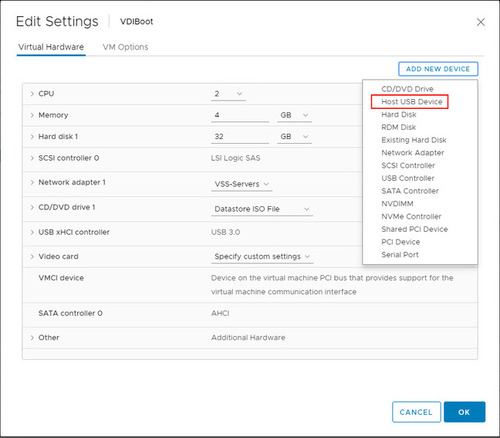
  2. Mergi la fila „Virtual Hardware”, fă clic pe „ADD NEW DEVICE” și selectează „Host USB Device” din meniul derulant. După aceea, vei vedea noul dispozitiv USB în partea de jos a listei „Virtual Hardware”: host usb device
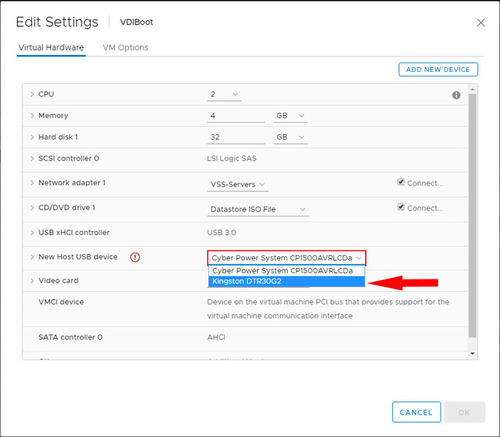
  3. Extinde lista derulantă „New Host USB Device” și alege dispozitivul pe care dorești să-l adaugi (unul câte unul). Poți adăuga câte dispozitive USB ai nevoie: new host usb device
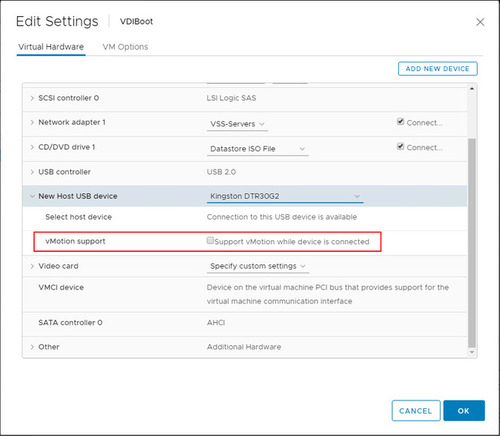
  4. Deselectează caseta „Support vMotion while the device is connected” dacă nu intenționezi să migrezi o mașină virtuală cu dispozitive USB atașate, pentru a reduce complexitatea migrării și a crește performanța și stabilitatea. vmotion support
  5. Fă clic pe butonul „OK”.

Câteva aspecte importante de luat în considerare:
  • Versiunea hardware virtuală trebuie să fie 7 sau mai mare.
  • Poți adăuga doar un controler USB de fiecare tip la o mașină virtuală.
  • Arbitratorul USB monitorizează până la 15 controlere USB, astfel încât restul nu pot fi folosite pentru atașarea dispozitivelor USB destinate passthrough-ului către VM-uri.
  • Numărul maxim de dispozitive USB pe care le poți atașa fiecărei VM este 20.
  • Fiecare dispozitiv USB poate fi conectat doar la o singură mașină virtuală la un moment dat.
Începe astăzi perioada de încercare gratuită
Perioadă de probă de 7 zile • Poți anula oricând.
Ești deja utilizator Donglify? Autentificare →