Cookie
Electronic Team uses cookies to personalize your experience on our website. By continuing to use this site, you agree to our cookie policy. Click here to learn more.

تمرير مفاتيح USB في Hyper-V: طرق موثوقة لاستخدام مفتاح الترخيص داخل جهاز افتراضي

Olga Weis Olga Weis Nov 10, 2025

لماذا يواجه Hyper-V صعوبة مع مفاتيح USB

أحد أكبر العيوب في الحلول المعتمدة على Hyper-V هو نقص دعم USB الشامل. عاجلًا أم آجلًا، يواجه المستخدمون الذين يحاولون توصيل مفتاح USB بجهاز افتراضي في Hyper-V هذه المشكلة: لن يبدأ الجزء الأكبر من برامج المحترفين عالية المستوى إلا إذا كان مفتاح ترخيص USB متصلًا بالجهاز. هذا يعني أنه لا يمكنك استخدام هذه الأدوات داخل الجهاز الضيف إلا إذا وجدت طريقة لتمرير المفتاح إلى Hyper-V.

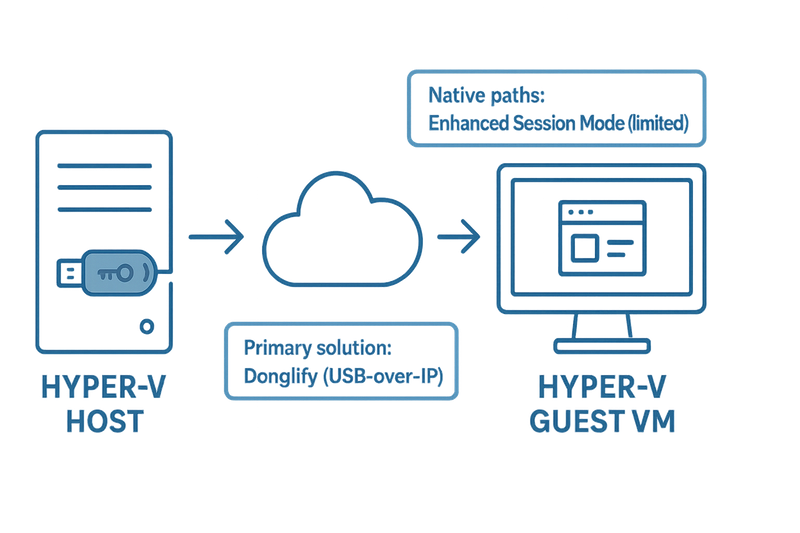
Hyper-V لا ينفذ تمرير USB عام "على مستوى الأسلاك". المسار المدعوم من مايكروسوفت هو وضع الجلسة المحسّنة (RDP في الخلفية) الذي يعيد توجيه بعض فئات الأجهزة (HID، الصوت، الطابعات، البطاقات الذكية، الأقراص). هذا يمكن أن يوفر إمكانية رؤية مفاتيح USB في Hyper-V لأجهزة معينة "متوافقة مع RDP"، لكن مفاتيح الترخيص غالبًا ما تحتاج بروتوكولات USB منخفضة المستوى وخاصة بالشركة المصنعة والتي لا يحافظ عليها إعادة توجيه RDP.

للتخزين عبر USB فقط، هناك طريقة مدعومة تسمى "قرص تمرير البيانات": اجعل محرك USB غير متصل على المضيف وأرفقه بالجهاز الافتراضي كقرص صلب فعلي. هذا لا ينطبق على مفاتيح ترخيص Hyper-V USB (HASP/Sentinel/Rockey/etc.)، لكنه مفيد للبيانات الكبيرة.

تجربة المجتمع تؤكد باستمرار أنه لا يوجد تمرير USB أصلي شامل في Hyper-V بخلاف الاستثناءات المذكورة أعلاه.

الطريق الموثوق: Donglify

دعنا نتحدث عن الطريقة الأكثر ملاءمة (ولبعض مفاتيح USB، الطريقة الوحيدة) لتوصيل مفاتيح USB إلى جهاز افتراضي في Hyper-V: إعادة توجيه المفتاح عبر الشبكة باستخدام البرنامج.

Donglify ينشئ جسرًا برمجيًا آمنًا من مفتاح USB الفعلي على المضيف إلى الجهاز الافتراضي، بحيث يرى الجهاز الافتراضي المفتاح كما لو كان متصلًا محليًا—متجاوزًا قيود فئات RDP. باستخدام Donglify، يمكنك أيضًا إضافة مفاتيح USB إلى أجهزة Hyper-V عبر الإنترنت، حتى لو كانت متصلة بأجهزة بعيدة. يقوم Donglify بتوصيل مفاتيح USB بحواسيب Hyper-V عبر TCP/IP، مما يجعل تمرير مفاتيح USB في Hyper-V يعمل مع مفاتيح الأمان المحلية أو البعيدة.

Donglify
4.5 مرتبة استنادا إلى 198 + مستخدمًا
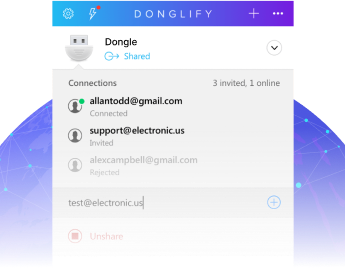
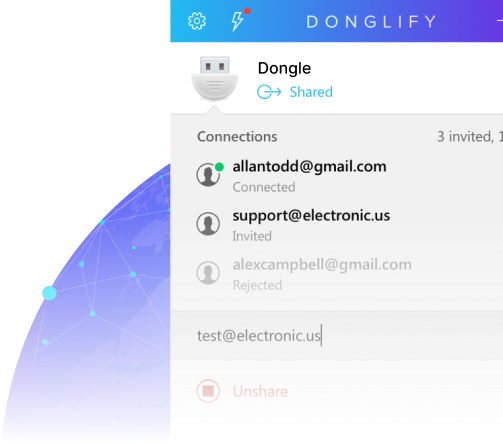
يتيح Donglify أقصى قدر من السهولة والبساطة عند توصيل مفتاح أمان USB بجهاز افتراضي في Hyper-V.
Donglify
ابدأ تجربتك المجانية اليوم
تجربة لمدة 7 أيام إلغاء في أي وقت
Windows 7/8/10/11, Server 2008 R2/2012/2016/2019/2022/2025, Windows 10/11 on ARM, macOS 10.15+
هل أنت مستخدم Donglify بالفعل؟ تسجيل الدخول →

خطوة بخطوة: كيفية توصيل مفتاح USB بجهاز افتراضي في Hyper-V

1
أنشئ حسابًا على Donglify.
2
ثبّت Donglify على الجهاز الذي يحتوي على مفتاح USB الموصول (الخادم)، ثم على جميع الأجهزة الافتراضية Hyper-V (العملاء) التي ستتصل بالمفتاح المشترك عبر الشبكة.
 تثبيت Donglify
3
شغّل Donglify على الخادم والأجهزة العميلة وسجّل الدخول.
 تسجيل الدخول إلى حسابك
4
على المضيف، انقر على "+" لعرض مفاتيح USB المتاحة.
 قائمة مفاتيح USB للترخيص
5
اختر المفتاح وانقر على "مشاركة".
 حدد زر الاختيار
6
في الجهاز الافتراضي الضيف، ابحث عن المفتاح المشترك وانقر على "اتصال".
 الاتصال
7
بمجرد الاتصال، يظهر مفتاح USB في إدارة الأجهزة للجهاز الضيف كما لو كان متصلاً فعليًا.

الفوائد (ما يجعلها "الحل الرئيسي" لتمرير مفاتيح USB في Hyper-V)

  • دقة البروتوكول لمفاتيح الترخيص (أكثر موثوقية بكثير من إعادة توجيه RDP).
  • البساطة: تثبيت → مشاركة → اتصال؛ دون الحاجة لأي تعقيدات في ميزات Hyper-V.
  • سير العمل الجماعي: احتفظ بمفاتيح نادرة/باهظة الثمن بأمان على خادم واحد وشاركها مع عدة أجهزة Hyper-V عند الحاجة (انظر ميزة الاتصال المتعدد أدناه).
  • الأمان: تشفير SSL بقوة 2048 بت للبيانات أثناء النقل؛ الرموز الرقمية الاختيارية تتيح للزملاء الاتصال دون مشاركة كلمة مرور الحساب.
  • وضوح النطاق: يعمل خصيصًا مع مفاتيح USB (ليس حلاً عامًا لأي جهاز USB).

الميزات المتقدمة التي أشرت إليها

ميزة الاتصال المتعدد

نظرًا لقلة توفر بعض مفاتيح USB الخاصة، من الطبيعي أن يحتاج العديد من المحترفين إلى الوصول إلى مفتاح USB واحد من وقت لآخر. وقد يزداد تعقيد الأمر عندما يقوم بعضهم بتشغيل الأجهزة الافتراضية في Hyper-V. مفاتيح الترخيص USB ليست رخيصة وسهلة الاستبدال. لذلك، من الأفضل حماية مفاتيحك بتركها موصولة في خادم واحد، واستخدام Donglify لمشاركتها مع فريقك وإعداد تمرير USB في Hyper-V لمفاتيح الأمان ببضع نقرات فقط.

أمان متقدم

يحافظ Donglify على أمان مفاتيحك من الوصول غير المصرح به بفضل بروتوكول التشفير SSL بقوة 2048 بت المقاوم للاختراق، والذي يُطبق على جميع بيانات الشبكة المرسلة.

حزمة متكاملة

كل ما تحتاجه هو Donglify لمشاركة مفاتيح USB على جهاز واحد والاتصال بها عن بُعد من أجهزة أخرى. لا حاجة لإنفاق المال على أي تطبيقات أخرى أو أجهزة إضافية مثل المحاور أو الكابلات، إلخ.

وصول مشترك آمن

يمكنك منح مستخدمين آخرين حق الوصول إلى حسابك في Donglify دون الحاجة للكشف عن بيانات تسجيل الدخول الخاصة بك. فقط أنشئ رموز رقمية وأرسلها لمن تريد مشاركة حسابك معه.

الرموز هي مفاتيح رقمية آمنة تتيح للمستخدمين تسجيل الدخول إلى حساب Donglify دون إدخال البريد الإلكتروني وكلمة المرور.

دليل فيديو

هنا يمكنك مشاهدة كيفية إعادة توجيه Donglify لمفاتيح ترخيص USB إلى الأجهزة الافتراضية في Hyper-V:
مشاركة المفاتيح

ما الذي يمكن تجربته أيضًا لتمرير USB في Hyper-V

1) إعادة توجيه وضع الجلسة المحسّنة (RDP)

  • ما هو: تتصل بالآلة الافتراضية عبر VMConnect في وضع الجلسة المحسّنة أو RDP القياسي وتعيد توجيه الموارد المحلية. يعمل فقط مع بعض الفئات. مناسب للوحات المفاتيح، البطاقات الذكية، الصوت، وبعض مفاتيح USB من نوع HID.
  • كيفية التفعيل: في Hyper-V Manager → إعدادات Hyper-V → سياسة وضع الجلسة المحسّنة (المضيف) و وضع الجلسة المحسّنة (المستخدم). ثم عند الاتصال، اختر إظهار الخيارات → الموارد المحلية → المزيد… لاختيار الأجهزة لإعادة التوجيه. Microsoft Learn+1
  • القيود: ليست "USB خام". البروتوكولات منخفضة المستوى/المشفرة المستخدمة من قبل العديد من مفاتيح الترخيص لا تعمل عبر نفق RDP، ومايكروسوفت تشدد على إعادة التوجيه الافتراضية لأسباب أمنية (تعطيل بعض الإعادة التوجيه مؤخرًا في Azure Virtual Desktop). Microsoft Learn
  • متى تعمل: مفاتيح بسيطة من نوع HID أو رموز التوثيق بالبطاقة الذكية؛ غير موثوقة لمعظم مفاتيح الترخيص.
Hyper-V USB dongle

2) قرص تمرير البيانات (USB للتخزين فقط)

  • ما هو: اجعل محرك USB غير متصل على المضيف، وأرفقه كقرص صلب فعلي على وحدة تحكم SCSI للآلة الافتراضية. يرى الضيف الجهاز كجهاز كتلة. Microsoft Learn+1
  • متى يستخدم: نقل الوسائط، استيراد البيانات البارد، مهام تصوير الأقراص — ليس لمفاتيح الترخيص.
  • غالبًا ما يعتقد الناس (خاطئًا) أن هذا يحل مشكلة تمرير مفاتيح USB في Hyper-V؛ لكنه لا يصلح لمفاتيح الترخيص.

3) usbipd-win (مفتوح المصدر، مجاني)

  • ما هو: تنفيذ لنظام Windows لبروتوكول USB/IP يمكنه مشاركة أجهزة USB المرفقة محليًا مع ضيوف Hyper-V أو WSL2. يعرض الجهاز عبر TCP؛ يقوم الضيف بالاتصال كعميل USB/IP. GitHub
  • لماذا هو مثير للاهتمام: مجاني، يُصان بنشاط (إصدار 5.3.0 في 11 أكتوبر 2025)، ويستهدف ضيوف Hyper-V بشكل صريح.
  • التحذيرات:
    • دعم العميل يختلف حسب نظام التشغيل؛ بعض برامج التشغيل قد لا تعمل مع تجريد USB/IP.
    • الملحقات غير دائمة عبر إعادة التشغيل أو إعادة ضبط الجهاز (ستحتاج لإعادة الإرفاق).
    • أقل "جاهزية للتشغيل" مقارنة بـ Donglify؛ الصقل التشغيلي، السجلات، والتحكم بالوصول تحتاج لإعداد يدوي.
  • متى يستخدم: للمختبرات، نماذج الإثبات، وعندما تحتاج خيارًا مجانيًا لتجارب تمرير مفاتيح USB في Hyper-V. توثيقات المجتمع تشير إلى نجاحه في سيناريوهات Hyper-V/WSL.

مقارنة الحلول لتمرير مفتاح USB في Hyper-V

المتطلبات
Donglify
جلسة RDP/المحسّنة
قرص تمرير البيانات
usbipd-win
يعمل مع معظم مفاتيح الترخيص checked أحيانًا checked أحيانًا
الأمان وقابلية الإدارة مرتفع متوسط غير متاح افعلها بنفسك
الثبات عبر إعادة التشغيل checked يعتمد على الجلسة checked إعادة الإرفاق
جهد التنفيذ منخفض منخفض متوسط متوسط/مرتفع
التكلفة مدفوع مجاني مجاني مجاني

الخاتمة

إذا كنت مضطرًا لتشغيل برامج محمية داخل Hyper-V، خطط لاستخدام Donglify لتمرير مفاتيح USB بشكل موثوق. جرب وضع الجلسة المحسّنة أو usbipd-win إذا كنت ملتزمًا بالخيارات الأصلية/المجانية، لكن توقع أن تعتمد على أداة USB-over-IP للحصول على موثوقية في بيئة الإنتاج.
ابدأ تجربتك المجانية اليوم
تجربة لمدة 7 أيام • يمكن الإلغاء في أي وقت.
هل أنت مستخدم لـ Donglify بالفعل؟ تسجيل الدخول →





