Cookie
Electronic Team uses cookies to personalize your experience on our website. By continuing to use this site, you agree to our cookie policy. Click here to learn more.

USB Dongly v VMware: Úplný průvodce

Olga Weis Olga Weis Mar 12, 2026

V VMware je podporováno předávání USB dongle pouze v omezeném rozsahu. To znamená, že nemůžete získat přístup k USB licenčnímu klíči z virtuálních strojů VMware, pokud není daný klíč přímo zapojen do hostitelského stroje VMware ESXi.

V tomto článku se dozvíte, jak používat USB dongly ve virtuálním stroji VMware, i když máte více z nich, ke kterým potřebujete současně přistupovat, a některé z nich jsou umístěny na jiných strojích.


Software pro přeposílání USB licenčních donglů do VMware

Jak připojit USB dongly k virtuálním počítačům VMware

Nejvhodnějším způsobem, jak přidat licenční klíč do VMware, je sdílet přístup k USB donglu z počítače, do kterého je dongle zapojen. Například potřebujete přístup k eLicenser USB donglu ve VMware, a zde je, co musíte udělat:
1
Zaregistrujte se pro svůj účet Donglify na oficiálních webových stránkách.
2
Nainstalujte Donglify jak na hostitelském počítači s fyzicky připojeným USB donglem (server), tak na každém jiném reálném nebo virtuálním počítači (klient), který se bude připojovat ke sdílenému donglu.
 install donglify
3
Spusťte aplikaci na serveru i klientovi, poté se přihlaste pomocí svých přihlašovacích údajů.
 sign in to dongle on vmware host
4
Na serveru klikněte na "+" pro zobrazení seznamu USB licenčních klíčů, které můžete sdílet.
 list of usb dongles
5
Zaškrtněte políčko vedle svého donglu a klikněte na tlačítko "Sdílet".
 share usb dongle to vmware
6
Na klientském počítači najděte dongle, který jste právě sdíleli, v seznamu a klikněte na „Připojit“.
 connect usb license dongle to vmware
7
Jakmile je odkaz aktivován, se dongle objeví v správci zařízení klienta, jako by byl fyzicky připojen. To je tak jednoduché, aby se mohl dongle USB předat ze serveru do VMware, abyste mohli okamžitě začít používat dongle USB na virtuálních strojích VMware.

Tato aplikace exceluje v přesměrování USB licenčních donglů do virtuálních strojů běžících na stejném hardwaru VMware hosta a také při předávání donglů do virtuálních strojů hostovaných jinými stroji v síti.

Donglify využívá TCP/IP ke sdílení USB licenčních klíčů připojených k hostitelům VMware přes síť. Díky tomu nikdy nebudete mít problém s chybnou podporou VMware USB donglů.

Přednostně video návod? Zde můžete zkontrolovat, jak Donglify přesměruje USB licenční dongly na virtuální počítače VMware:


Share dongles

Věci, které je třeba zvážit při připojování USB donglů k VMware pomocí Donglify

Připojení k internetu je povinné

Nebudete moci sdílet a připojovat USB dongly k VMware, pokud nejsou všechny zapojené stroje připojeny k internetu, i když jsou všechny ve stejné síti LAN.

Podpora mezi platformami Windows a Mac

S nejnovější aktualizací již Donglify není výhradně aplikací pro Windows. Od nynějška můžete sdílet své dongly s počítači jak s Windows, tak s Mac.

Zaměření na USB dongly

Donglify byly speciálně navrženy pro sdílení USB donglů, a proto nebude fungovat pro ostatní USB zařízení.

Konfigurace přesměrování USB dongle pro hostitele VMware ESXi pomocí vestavěných nástrojů

Všechny USB zařízení připojené k hostiteli ESXi lze přidat do virtuálních strojů běžících na tomto hostiteli. Konkrétně můžete využít technologii USB passthrough, aby byly USB bezpečnostní dongly fyzicky připojené k hostiteli přidány do virtuálního stroje, který je umístěn na tomto hostiteli (jen jeden najednou). Tento metod však nefunguje pro dongly připojené k jiným strojům.

Abyste mohli nastavit passthrough svého donglu do virtuálního stroje VMware ESXi, musíte zajistit, aby byly tyto dvě služby spuštěny:

  • USB Arbitrator (nainstalovaný a povolený ve výchozím nastavení): detekuje připojená USB zařízení a směruje jejich provoz do správného operačního systému hostitele virtuálního stroje. Kromě toho arbitr monitoruje USB zařízení a zajišťuje, aby se k němu nepřipojil žádný jiný systém, zatímco je stále používán.

  • USB Controller: softwarová virtualizace funkce USB hostitelského kontroléru ve virtuálním stroji, která poskytuje USB funkci pro USB porty. Musí být přítomna, než budete moci začít přidávat USB zařízení do virtuálního stroje.

Jak propojit USB dongly z hostitelů VMware ESXi

Než začnete, zkontrolujte, zda je váš virtuální stroj kompatibilní s ESX/ESXi 4.0 (nebo novějším) a zda je přítomen ovladač USB.
  1. Klikněte pravým tlačítkem myši na virtuální stroj v inventáři a vyberte "Upravit nastavení".

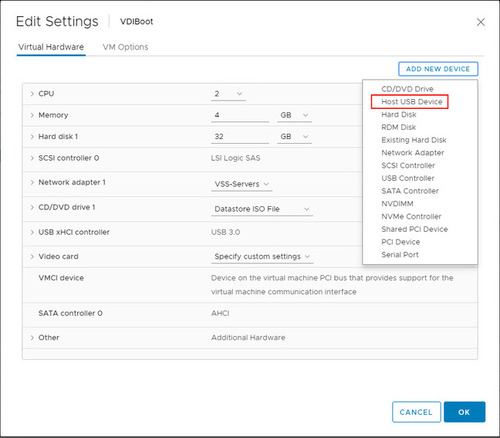
  2. Přejděte na kartu "Virtuální hardware", klikněte na "Přidat nové zařízení" a vyberte "Hostitelské USB zařízení" z rozbalovacího menu. Poté uvidíte nové USB zařízení na konci seznamu "Virtuální hardware": hostit USB zařízení
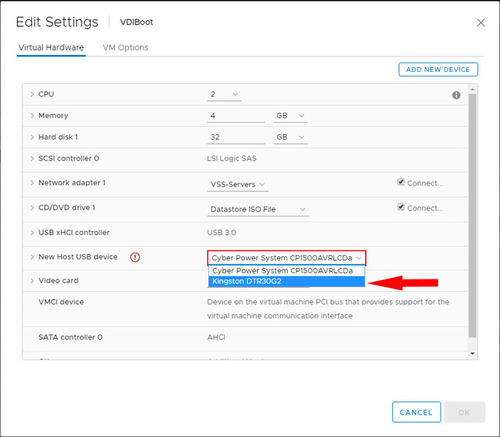
  3. Rozbalte rozbalovací seznam "Nové hostitelské USB zařízení" a vyberte zařízení, které chcete přidat (jedno za čas). Můžete přidat tolik USB zařízení, kolik potřebujete: nové hostované USB zařízení
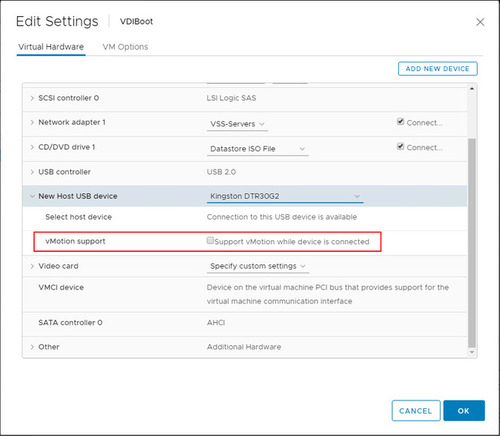
  4. Odškrtněte políčko "Podporovat vMotion, zatímco je zařízení připojeno", pokud nemáte v plánu migrovat virtuální stroj s připojenými USB zařízeními, aby se snížila složitost migrace a zlepšila se tak výkonnost a stabilita. podpora vMotion
  5. Klikněte na tlačítko "OK".

Některé důležité věci, které je třeba vzít v úvahu:

  • Verze virtuálního hardwaru musí být 7 nebo vyšší.
  • Můžete přidat pouze jeden ovladač USB každého typu do virtuálního stroje.
  • Arbitr USB monitoruje až 15 ovladačů USB, takže všechny ostatní nelze použít pro připojování USB zařízení určených pro předávání do virtuálních strojů.
  • Maximální počet USB zařízení, které můžete připojit k каждému virtuálnímu stroji, je 20.
  • Každé USB zařízení lze připojit pouze k jednomu virtuálnímu stroji současně.
Zahajte svou bezplatnou zkušební verzi dnes
7denní zkušební verze • Zrušit kdykoli.
Uživatel Donglify? Přihlásit se →