Cookie
Electronic Team uses cookies to personalize your experience on our website. By continuing to use this site, you agree to our cookie policy. Click here to learn more.

Hyper-V USB Dongle Passthrough: Formas Fiables de Usar una Llave de
Licencia En una MV

Olga Weis Olga Weis Dec 2, 2025

¿Por qué Hyper-V tiene Problemas con los Dongles?

Uno de los mayores inconvenientes de las soluciones basadas en Hyper-V es la falta de compatibilidad universal con USB. Tarde o temprano, los usuarios que intentan conectar un dongle USB a una máquina virtual Hyper-V se enfrentan a este problema: la mayor parte del software profesional de alta gama ni siquiera se inicia a menos que se conecte un dongle de licencia USB a la máquina. Eso significa que no puede utilizar esas herramientas en la máquina cliente a menos que encuentre una forma de pasar la llave de licencia a Hyper-V.

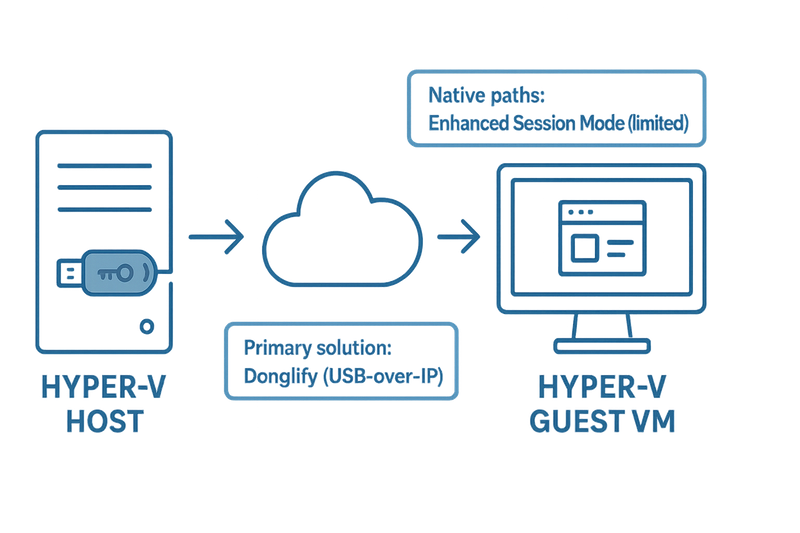
Hyper-V no implementa un USB bus passthrough genérico “a través de cable”. La ruta compatible con Microsoft es el Modo de Sesión Mejorado (bajo la capa RDP) que redirige algunas clases de dispositivos (HID, audio, impresoras, tarjetas inteligentes, unidades). Esto puede proporcionar visibilidad al dongle USB en Hyper-V para ciertos dispositivos “compatibles con RDP”, pero los dongles de licencia a menudo necesitan protocolos USB de bajo nivel específicos del proveedor que la redirección RDP no preserva.

Para almacenamiento USB únicamente, existe un método compatible denominado “disco de paso”: desconecte una unidad USB del host y conéctela a la MV como un disco duro físico. Esto no se puede utilizar con llaves de licencia USB Hyper-V (HASP/Sentinel/Rockey/etc.), pero es muy útil para grandes volúmenes de datos.

La experiencia de la comunidad confirma sistemáticamente que no existe un USB passthrough nativo universal en Hyper-V, salvo las excepciones mencionadas anteriormente.

La Mejor Solución: Donglify

Hablemos de la forma más práctica (y, en el caso de algunos dongles USB, la única) de conectar llaves USB a un invitado Hyper-V: un software que redirige el dongle a través de la red.

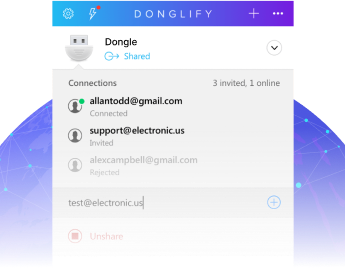
Donglify crea un puente de software seguro entre el dongle USB físico del host y su MV invitada, de modo que la MV ve el dongle como si fuera local, sin tener en cuenta los límites de la clase RDP. Con Donglify, también puede añadir dongles USB a MV Hyper-V a través de Internet, incluso si están conectados a ordenadores remotos. Donglify conecta los dongles USB a instancias Hyper-V a través de TCP/IP, por lo que el Hyper-V USB dongle passthrough funciona para llaves de seguridad locales o remotas.

Donglify
4.5 ranking basado en 198 + usuarios
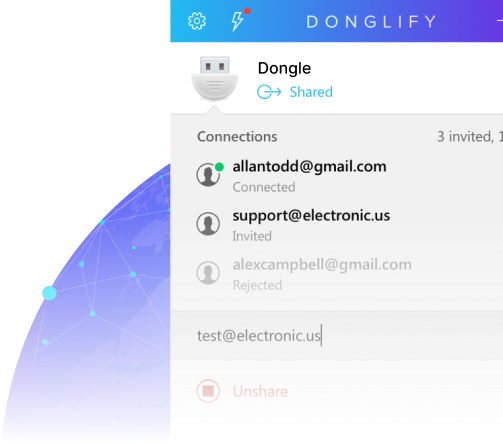
Donglify permite conectar una llave de seguridad USB a una Hyper-V VM con la máxima facilidad y simplicidad.
Donglify
Comience su prueba gratis hoy
Prueba de 7 días Cancelar en cualquier momento
Windows 7/8/10/11, Server 2008 R2/2012/2016/2019/2022/2025, Windows 10/11 on ARM, macOS 10.15+
¿Ya es usuario de Donglify? Acceso →

Paso a paso: cómo conectar un dongle USB a una Hyper-V VM

1
Cree una cuenta Donglify.
2
Instale o Donglify en la máquina con el dongle USB conectado (servidor) y, a continuación, en todos los invitados Hyper-V (clientes) que se conectarán al dongle compartido a través de la red.
 Instale o Donglify
3
Ejecute Donglify en el servidor y en los clientes e inicie sesión.
 Ejecute Donglify en el servidor
4
En el host, haga clic en “+” para ver la lista de dongles de licencia USB disponibles.
 lista de dongles
5
Seleccione el dongle y haga clic en Compartir.
 Seleccione el dongle
6
En la MV invitada, busque el dongle compartido y haga clic en Conectar.
 clic en Conectar
7
Una vez conectado, el dongle aparecerá en el Administrador de Dispositivos del cliente como si estuviera conectado físicamente.

Ventajas (lo que lo convierte en la “mejor solución” para el Hyper-V USB dongle passthrough)

  • Fidelidad al protocolo de las llaves de licencia (mucho más fiable que la redirección RDP).
  • Simplicidad: instalar → compartir → conectar; sin complicaciones con la función Hyper-V.
  • Flujos de trabajo en equipo: mantenga los dongles raros o caros a salvo en un servidor y compártalos con varios invitados Hyper-V cuando sea necesario (consulte Multiconexión más abajo).
  • Seguridad: cifrado SSL de 2048 bits para los datos transmitidos; los tokens de acceso opcionales permiten a los miembros del equipo conectarse sin compartir la contraseña de la cuenta.
  • Claridad sobre su alcance: funciona específicamente con dongles USB (no es una solución general para cualquier dispositivo USB).

Las funciones avanzadas que pidió

Función Multiconexión

Teniendo en cuenta la escasa disponibilidad de algunos dongles USB específicos, es normal que diversos profesionales accedan a un único dongle USB de vez en cuando. Esto puede complicarse aún más si algunos de ellos utilizan máquinas virtuales en Hyper-V. Los dongles de licencia USB no son baratos ni fáciles de reemplazar. Por eso es una magnífica idea mantener sus dongles a salvo dejándolos conectados a un único servidor, y utilizar Donglify para compartirlos con su equipo y configurar el Hyper-V USB passthrough para las llaves de seguridad con solo un par de clics.

Seguridad avanzada

Donglify protege sus dongles contra el acceso no autorizado gracias al protocolo de cifrado SSL de 2048 bits a prueba de manipulaciones que se aplica a todas las transmisiones de datos a través de la red.

Paquete completo

Para compartir sus dongles USB en un ordenador y conectarse a ellos de forma remota desde otros, solo necesita Donglify. No tendrá que gastar dinero en otras aplicaciones ni en dispositivos adicionales como hubs, cables, etc.

Acceso compartido seguro

Puede conceder acceso a su cuenta Donglify a otros usuarios sin tener que revelar sus credenciales de inicio de sesión. Solo tiene que crear tokens digitales y enviárselos a las personas con las que desee compartir su cuenta.

Los tokens son llaves digitales seguras que permiten a los usuarios iniciar sesión en una cuenta de Donglify sin introducir una dirección de correo electrónico y una contraseña.

Guía en vídeo

Aquí puede ver cómo Donglify redirige los dongles de licencia USB a las Hyper-V VM:
Compartir dongles

¿Qué más intentar para la transferencia USB de Hyper-V?

1) Redirección del Modo de Sesión Mejorada (RDP)

  • Qué es: Puede conectarse a la MV a través de VMConnect en Modo de Sesión Mejorada o RDP estándar y redirigir los recursos locales. Solo funciona con ciertas clases. Es adecuado para teclados, tarjetas inteligentes, audio y algunos dongles del tipo HID.
  • Cómo habilitarlo: En Hyper-V Manager → Configuración de Hyper-V → Política del Modo de Sesión Mejorada (host) y Modo de Sesión Mejorada (usuario). A continuación, al conectarse, seleccione Mostrar Opciones → Recursos Locales → Más... para elegir los dispositivos que desea redirigir. Microsoft Learn+1
  • Limitaciones: No es “raw USB”. Los protocolos USB opacos/de bajo nivel utilizados por muchas llaves de licencia no resisten el tunelado RDP, y Microsoft está reforzando la redirección predeterminada por motivos de seguridad (Azure Virtual Desktop ha desactivado recientemente varias redirecciones de forma predeterminada). Microsoft Learn
  • Cuándo utilizarlo: Dongles simples del tipo HID o tokens de autenticación del tipo tarjeta inteligente; no es fiable para la mayoría de las llaves de licencia.
Hyper-V USB dongle

2) Disco de paso (solo almacenamiento USB)

  • Qué es: Ponga una unidad USB fuera de línea en el host y conéctela como un disco duro físico en el controlador SCSI de la MV. El invitado ve un dispositivo de bloques. Microsoft Learn+1
  • Cuándo utilizarlo: Medios móviles, importación de datos en frío, tareas de imagen — no apto para llaves de licencia.
  • A menudo se piensa (erróneamente) que esto resuelve el problema del Hyper-V USB passthrough dongle, pero no es así en el caso de las llaves de licencia.

3) usbipd-win (de código abierto, gratuito)

  • Qué es: Una implementación de USB/IP para Windows que permite compartir dispositivos USB conectados localmente con invitados Hyper-V o WSL2. Expone el dispositivo a través de TCP; el invitado se conecta como un cliente USB/IP. GitHub
  • Cuándo utilizarlo: Es gratuito, se mantiene activamente (a 11 de octubre de 2025, versión 5.3.0) y menciona explícitamente a los clientes Hyper-V como objetivo.
  • Advertencias:
    • La compatibilidad con el lado cliente varía según el sistema operativo; algunos controladores de dispositivos pueden seguir rechazando la abstracción USB/IP.
    • Los archivos adjuntos no se conservan tras reiniciar o restablecer el dispositivo (deberá volver a adjuntarlos).
    • Menos “práctico” que Donglify; el ajuste operativo, el registro y el control de acceso son tareas que debe realizar usted mismo.
  • Cuándo utilizarlo: Laboratorios, PoCs y cuando necesite una opción sin coste para experimentar con er-V USB dongle passthrough. Los artículos de la comunidad muestran que funciona en escenarios Hyper-V/WSL.

Comparación de Soluciones para Hyper-V USB Dongle Passthrough

Requisitos
Donglify
RDP/Sesión Mejorada
Disco de paso
usbipd-win
Funciona con la mayoría de los dongles de licencia. checked A veces checked A veces
Seguridad y facilidad de gestión Alta Media N/A Hágalo usted mismo
Persistencia tras reinicios checked Dependiente de la sesión Comprobado checked Reconexión
Esfuerzo de implementación Bajo Bajo Medio Medio/Alto
Coste De pago Gratuito Gratuito Gratuito

Conclusión

Si necesita ejecutar software protegido en Hyper-V, recurra a Donglify para obtener un Hyper-V USB dongle passthrough fiable. Pruebe el Modo de Sesión Mejorada o usbipd-win si debe ceñirse a opciones nativas/gratuitas, pero deberá utilizar una herramienta USB-over-IP para garantizar la fiabilidad de la producción.
Inicie su prueba gratuita hoy mismo
Prueba de 7 días • Cancele en cualquier momento.
¿Ya es usuario de Donglify? Iniciar Sesión →





