
Electronic Team uses cookies to personalize your experience on our website. By continuing to use this site, you agree to our cookie policy. Click here to learn more.
 Olga Weis
• Jan 5, 2026
Olga Weis
• Jan 5, 2026
Puoi custodire e proteggere le tue chiavi private e i certificati digitali con un **USB Token per Firma Digitale** o un **Digital Signature Certificate (DSC)**. Questo piccolo dispositivo elettronico è anche noto come **dongle USB** o **e‑token**. È protetto da password e include software di crittografia dei dati. Tradizionalmente, i token USB sono utilizzati per l’identificazione dell’utente e per aumentare l’integrità dei documenti firmati.
Tuttavia, per chi lavora da remoto, l’uso di un token USB fisico può essere complicato. Non è possibile collegare questo dispositivo a un computer da una postazione remota. Fortunatamente, puoi utilizzare una firma digitale **senza che il token USB sia fisicamente collegato al tuo computer** utilizzando una di queste soluzioni:
Puoi scegliere la soluzione di firma digitale più adatta alle tue esigenze grazie alla nostra tabella di confronto.
Quando si pensa a “Come usare una firma digitale senza un token USB”, la soluzione senza hardware è considerata l’opzione più moderna e sofisticata.
Un **Cloud DSC** (DSC senza token USB) può **memorizzare e proteggere il tuo certificato digitale** e le chiavi crittografiche **sul server sicuro dell’Autorità Certificante (CA)** o su un **Hardware Security Module (HSM)**, invece di conservarle su una chiavetta USB locale.
Nota: Ad esempio, se sei un dipendente remoto che lavora in diverse sedi e devi firmare documenti per la tua azienda regolarmente, con un DSC basato su cloud puoi farlo da qualsiasi dispositivo con connessione stabile a Internet.
Con questo metodo non è necessario trasportare, collegare o gestire hardware USB fisico. Ecco perché questa soluzione è la più versatile e riduce il rischio di perdere o danneggiare un token.
Questo metodo è consigliato se la tua organizzazione possiede già token USB oppure se devi utilizzare un DSC basato su token per conformità legale ma hai bisogno di accedervi da remoto (ad esempio da casa).
Uno degli strumenti più affidabili che ti permette di accedere a un dongle per firma digitale da remoto via Internet è Donglify.
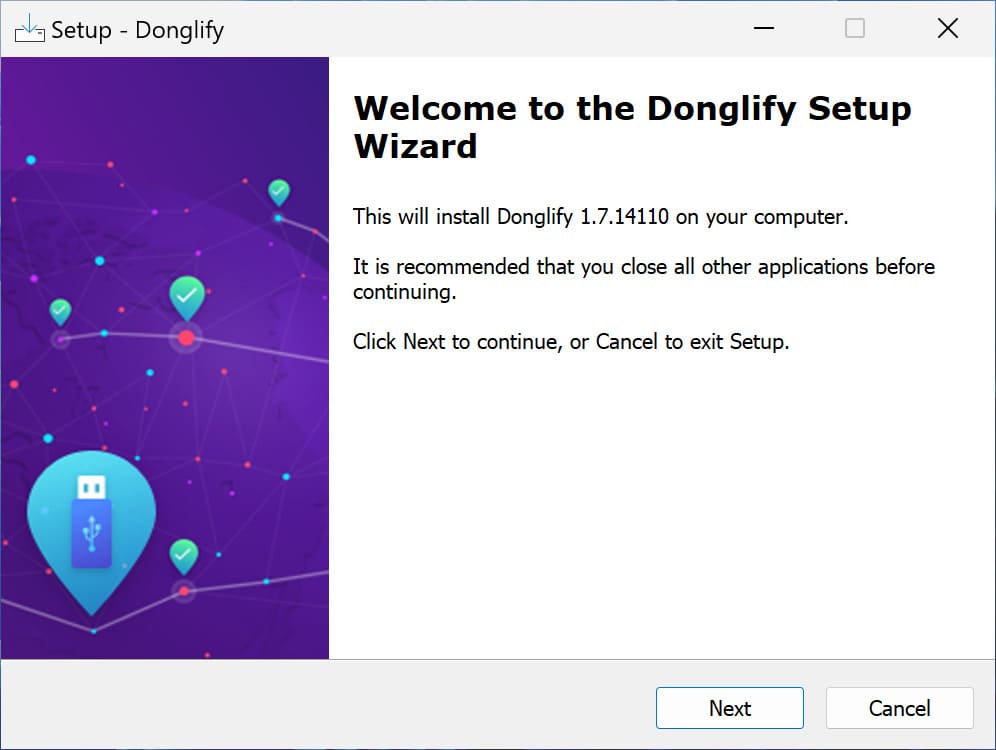


Questo metodo è una soluzione immediata per aggiungere la tua firma digitale tramite accesso remoto da qualsiasi computer connesso in rete. Ciò permette l’utilizzo sicuro di un singolo token in una sede, pur consentendo agli utenti autorizzati di accedervi in ufficio o globalmente grazie alla funzione multi‑connect di Donglify.
Nota: Esempio di utilizzo: Un dipendente in una sede può accedere al token USB memorizzato fisicamente nella sala server di un’altra sede per firmare documenti finanziari, senza spostare il token.
Donglify è una soluzione affidabile se hai bisogno di utilizzare un DSC senza maneggiare fisicamente il token USB. Permette a chiunque in ufficio o in rete di accedere al token per una firma remota ogni volta che serve, riducendo al minimo il rischio di perdere o danneggiare il token per usura.
In questo processo trasferisci il DSC dal token fisico a un computer come un **“certificato soft”** (ad esempio un file .pfx o .cer). Puoi usare questo file per applicazioni specifiche di firma (come quelle fornite dalla CA o dal governo) per apporre una firma digitale, anche senza che il token sia presente.
Cosa considerare quando si usano certificati soft
Nota: Un certificato soft è spesso una soluzione adatta per organizzazioni più piccole o attività che richiedono documentazione interna semplice.
Avviso: Verifica sempre con la tua Autorità di Certificazione che il certificato soft che stai utilizzando sia legale e conforme ai requisiti di firma specifici.
| Soluzione | Posizione chiave DSC | Hardware richiesto | Ideale per | Livello di sicurezza |
| DSC basato su cloud | HSM cloud sicuro (server CA) | Nessuno (solo telefono per OTP) | Alta mobilità, grandi team remoti, transazioni complesse | Massimo (HSM centralizzato & MFA) |
| Accesso remoto (Donglify) | Token USB fisico (su PC server) | Token USB fisico | Uffici che condividono un token sicuro tra utenti locali/remoti | Alto (token fisicamente protetto) |
| Certificato soft | PC/Disco locale | Nessuno (dopo esportazione) | Uso locale specifico, documenti interni a basso rischio | Inferiore (rischio di compromissione PC) |
La scelta del metodo da adottare è completamente a tua discrezione. Tuttavia, per **sicurezza ottimizzata, flessibilità avanzata e un approccio senza hardware**, la firma digitale basata su cloud è la scelta migliore.
