Cookie
Electronic Team uses cookies to personalize your experience on our website. By continuing to use this site, you agree to our cookie policy. Click here to learn more.

Hyper-V USBドングルパススルー: VM(仮想マシン)内でライセンスキーを使用する信頼性の高い方法

Olga Weis Olga Weis Dec 2, 2025

Hyper-VがUSBドングルで問題を抱える理由

Hyper-Vベースのソリューションにおける最大の欠点の一つは、汎用的なUSBサポートが欠けていることです。遅かれ早かれ、USBドングルをHyper-V仮想マシンに接続しようとするユーザーはこの問題に直面します。というのも、高性能なプロフェッショナル向けソフトウェアの多くは、USBライセンスドングルがマシンに接続されていなければ起動すらしないからです。つまり、キーをHyper-Vに渡す方法を見つけない限り、ゲストOS内でそれらのツールは使えません。

Hyper-Vは、汎用的な「ワイヤーレベル」でのUSBバスパススルーを実装していません。Microsoftがサポートする方法は、一部のデバイスクラス(HID、オーディオ、プリンター、スマートカード、ドライブ)をリダイレクトする拡張セッションモード(内部的にはRDP=Remote Desktop Protocol)です。これにより、一部の「RDPフレンドリー」なデバイスはHyper-Vで認識されますが、ライセンスドングルはしばしばベンダー固有の低レベルUSBプロトコルを必要とし、RDPリダイレクションではそのプロトコルを維持できません。

USBストレージ専用には、「パススルーディスク」というサポートされた方法があります。これは、ホストでUSBドライブをオフラインにし、それを物理ハードディスクとしてVMにアタッチする方法です。この方法は、USBドングル型のHyper-Vライセンスキー(HASP/Sentinel/Rockeyなど)には適用できませんが、大量のデータ移動には便利です。

コミュニティの経験からも、上記の例外を除き、Hyper-Vには汎用的なネイティブUSBパススルー機能がないことが一貫して確認されています。

信頼性の高い方法:Donglify

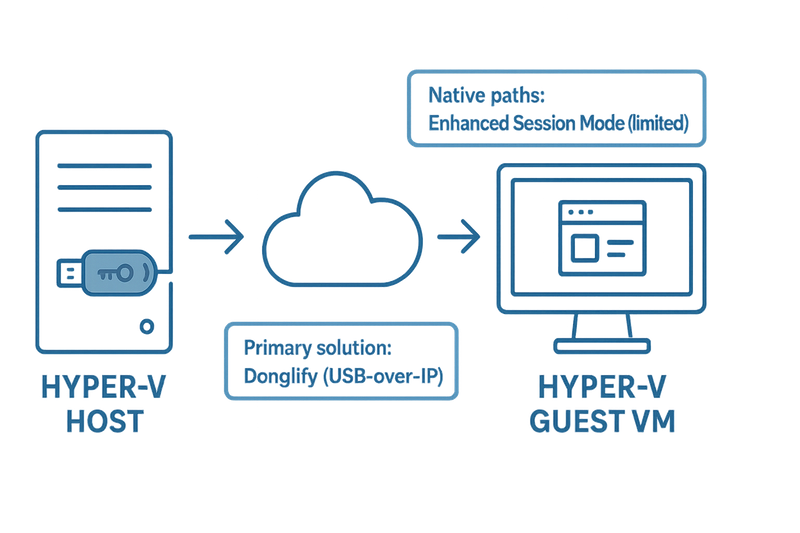
Hyper-VゲストにUSBキーを接続する最も便利な(そして一部のUSBドングルにとっては唯一の)方法、つまりネットワーク経由でドングルをリダイレクトするソフトウェアについてご説明します。

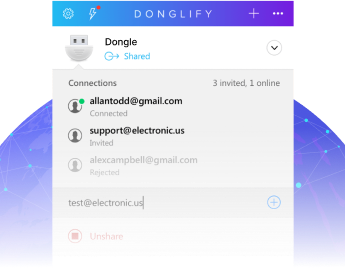
Donglifyは、ホストの物理USBドングルからゲストVMへの安全なソフトウェアブリッジを作成し、VMがドングルをローカルにあるかのように認識させます。これにより、RDPのクラス制限を回避できます。Donglifyを使うと、リモートコンピューターに接続されているUSBドングルでも、インターネット経由でHyper-V VMに追加できます。DonglifyはTCP/IP経由でUSBドングルをHyper-Vインスタンスに接続するため、ローカルまたはリモートのセキュリティキーに対してHyper-V USBドングルパススルーが機能します。


Donglify
4.5 ランク 以下に基づく 198 + ユーザー
Donglifyは、USBセキュリティキーをHyper-V VMに接続する際に、最大限の容易さとシンプルさを実現します。
Donglify
無料トライアルを今すぐ始めましょう
7日間のトライアル いつでもキャンセル可能
Windows 7/8/10/11, Server 2008 R2/2012/2016/2019/2022/2025, Windows 10/11 on ARM, macOS 10.15+
すでにDonglifyをご利用ですか? サインイン →

ステップバイステップ:USBドングルをHyper-V VMに接続する方法

1
Donglifyアカウントを作成します。
2
USBドングルが接続されているマシン(サーバー)と、ネットワーク経由で共有ドングルに接続するすべてのHyper-Vゲスト(クライアント)にDonglifyをインストールします。
 Donglifyをインストール
3
サーバーとクライアントでDonglifyを起動し、サインインします。
 アカウントにログイン
4
ホストで「+」アイコンをクリックし、利用可能なUSBライセンスドングルを一覧表示します。
 USBライセンスドングルの一覧
5
目的のドングルを選択し、「Share」をクリックします。
 ドングルを選択
6
ゲストVMで、共有されたドングルを見つけ、「Connect」をクリックします。
 Connect
7
接続が完了すると、ドングルはゲストのデバイスマネージャーに、まるで物理的に接続されているかのように表示されます。

メリット(なぜこれがHyper-V USBドングルパススルーの「主要な解決策」なのか)

  • プロトコルの忠実性: ライセンスキーに対して(RDPリダイレクションよりはるかに信頼性が高い)。
  • シンプルさ: インストール→共有→接続するだけ。Hyper-Vの複雑な機能設定は不要です。
  • チームでのワークフロー: 希少または高価なドングルを1台のサーバーに安全に保管し、必要に応じて複数のHyper-Vゲストに共有できます(下記のMulticonnectを参照)。
  • セキュリティ:通信中のデータは2048ビットSSLで暗号化。オプションのアクセストークンで、アカウントのパスワードを共有せずにチームメイトが接続できます。
  • 対象範囲の明確さ:USBドングル専用に機能します(汎用的なUSBデバイスソリューションではありません)。

注目すべき高度な機能

Multiconnect(複数接続)機能

特定のUSBドングルは入手困難な場合があるため、多くの専門家が一つのUSBドングルに時々アクセスする必要があるのは普通のことです。そのうち何人かがHyper-V上でVMを操作している場合、事態はさらに複雑になります。USBライセンスドングルは安価ではなく、交換も容易ではありません。だからこそ、ドングルを一台のサーバーに接続したままにし、Donglifyを使ってチームで共有し、数クリックでセキュリティキーのHyper-V USBパススルーを設定することは、ドングルを安全に保つための優れたアイデアです。

高度なセキュリティ

Donglifyは、すべてのネットワークデータ通信に適用される解読困難な2048ビットSSL暗号化プロトコルにより、ドングルを不正アクセスから安全に保護します。

完全なパッケージ

一台のコンピューターでUSBドングルを共有し、他のコンピューターからリモート接続するために必要なのはDonglifyだけです。他のアプリやハブ、ケーブルなどの追加ガジェットに費用をかける必要はありません。

安全な共有アクセス

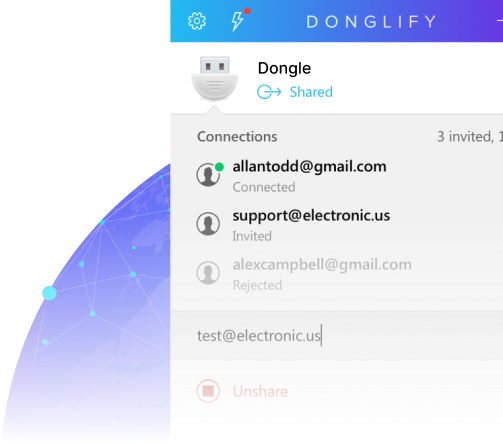
ログイン情報を公開することなく、他のユーザーにDonglifyアカウントへのアクセスを許可できます。デジタルトークンを作成し、アカウントを共有したい相手に送信するだけです。

トークンは、ユーザーがメールアドレスやパスワードを入力することなくDonglifyアカウントにログインできるようにする、安全なデジタルキーです。

動画ガイド

DonglifyがUSBライセンスドングルをHyper-V VMにリダイレクトする様子をこちらでご覧いただけます。
ドングルを共有

Hyper-VのUSBパススルーで試せるその他の方法

1) 拡張セッションモード (RDP) リダイレクション

  • 概要:VMConnect(拡張セッションモード)または標準RDP経由でVMに接続し、ローカルリソースをリダイレクトする方法。特定のデバイスクラスでのみ動作します。キーボード、スマートカード、オーディオ、一部のHIDライクなドングルに適しています。
  • 有効化方法:Hyper-Vマネージャー → Hyper-V設定 → 「拡張セッションモードポリシー」(ホスト側)と「拡張セッションモード」(ユーザー側)で有効にします。その後、接続時に「オプションの表示」→「ローカルリソース」→「詳細…」と進み、リダイレクトするデバイスを選択します。Microsoft Learn+1
  • 制限事項:これは「生のUSB」接続ではありません。多くのライセンスキーが使用する低レベルなUSBプロトコルはRDPトンネリングでは維持されません。また、Microsoftはセキュリティ強化のため、デフォルトのリダイレクションを厳格化しています(最近、Azure Virtual Desktopではいくつかのリダイレクションがデフォルトで無効になりました)。Microsoft Learn
  • 有効なケース:シンプルなHIDスタイルのドングルや、スマートカードスタイルの認証トークン。ほとんどのライセンスキーには信頼性が低いです。
Hyper-V USBドングル

2) パススルーディスク (USBストレージのみ)

  • 概要:ホストOSでUSBドライブをオフラインにし、VMのSCSIコントローラーに「物理ハードディスク」としてアタッチする方法。ゲストOSからはブロックデバイスとして認識されます。Microsoft Learn+1
  • 使用場面:メディアの移動、データのコールドインポート、イメージング作業など。ライセンスドングルには使用できません。
  • この方法がHyper-VのUSBパススルー問題を解決すると誤解されがちですが、ライセンスキーには適用できません。

3) usbipd-win (オープンソース、無料)

  • 概要: USB/IPプロトコルのWindows実装で、ローカルに接続されたUSBデバイスをHyper-VゲストやWSL2に共有できます。TCP経由でデバイスを公開し、ゲスト側はUSB/IPクライアントとしてアタッチします。GitHub
  • 興味深い点: 無料で、活発にメンテナンスされており(2025年10月11日リリースの5.3.0時点)、Hyper-Vゲストをターゲットとして明示しています。
  • 注意点:
    • クライアント側のサポートはOSによって異なります。一部のデバイスドライバはUSB/IPの抽象化レイヤーではうまく動作しない可能性があります。
    • 接続は再起動やデバイスのリセットで維持されません(その都度、再接続が必要です)。
    • Donglifyほど「すぐに使える」ソリューションではありません。運用上の洗練度、ロギング、アクセス制御は自力で構築する必要があります。
  • 使用場面: 実験環境、PoC(概念実証)、およびHyper-V USBドングルパススルーを無料で試したい場合。コミュニティの報告では、Hyper-V/WSLシナリオで動作することが示されています。

Hyper-V USBドングルパススルーのソリューション比較

要件
Donglify
RDP/拡張セッション
パススルーディスク
usbipd-win
ほとんどのライセンスドングルで動作 checked 場合による checked 場合による
セキュリティと管理性 ミディアム 該当なし 自力で構築
再起動後の持続性 checked セッション依存 checked 再接続
実装の手間 中/高
コスト 有料 無料 無料 無料

結論

保護されたソフトウェアをHyper-V内で実行する必要がある場合、信頼性の高いHyper-V USBドングルパススルーを実現するためには、Donglifyを中心に計画を立てるのが賢明です。ネイティブまたは無料のオプションにこだわるなら拡張セッションモードや`usbipd-win`を試すのもよいですが、本番環境での信頼性をお求めなら、最終的にはUSB-over-IPツールに行き着くことになるでしょう。

無料トライアルを今すぐ始めましょう
7日間のトライアル • いつでもキャンセル可能.
すでにDonglifyをご利用ですか? サインイン →