
Electronic Team uses cookies to personalize your experience on our website. By continuing to use this site, you agree to our cookie policy. Click here to learn more.
 Olga Weis
• Jan 5, 2026
Olga Weis
• Jan 5, 2026
電子署名用USBトークンやデジタル署名証明書(DSC)を使うことで、秘密鍵やデジタル証明書を安全に保管・管理できます。これらの小型電子デバイスは、USBドングルやeトークンとも呼ばれ、パスワード保護や内蔵のデータ暗号化機能を備えています。従来、USBトークンはユーザー認証や、署名済み文書の完全性を高める目的で利用されてきました。
しかし、リモートワークが一般化した現在、物理的なUSBトークンの利用は課題になることがあります。遠隔地からコンピューターに直接接続することはできないためです。幸い、以下の方法を使えば、USBトークンをPCに差し込まずに電子署名を行うことが可能です。
以下の比較表を参考に、ご自身に最適な電子署名ソリューションを選択できます。
「USBトークンなしで電子署名を使うには?」と考えたとき、ハードウェア不要のクラウド型ソリューションは、最も先進的で洗練された選択肢といえます。
クラウドDSC(USBトークン不要のDSC)は、デジタル証明書や暗号鍵を、ローカルのUSBデバイスではなく、認証局(CA)の安全なサーバーやハードウェアセキュリティモジュール(HSM)上に保管・管理します。
注:例えば、複数の拠点で働くリモート社員が、定期的に社内文書へ署名する必要がある場合でも、クラウド型DSCなら安定したインターネット接続があれば、どの端末からでも対応可能です。
この方法では、USBトークンを持ち運んだり、接続・管理したりする必要がありません。そのため、紛失や物理的な破損リスクを大幅に軽減できます。
この方法は、すでにUSBトークンを導入している企業や、法的要件によりトークン型DSCを使用しなければならないものの、在宅など遠隔地からアクセスしたい場合に適しています。
インターネット経由でリモートの電子署名用USBドングルにアクセスできる、信頼性の高いツールの一つが Donglify です。
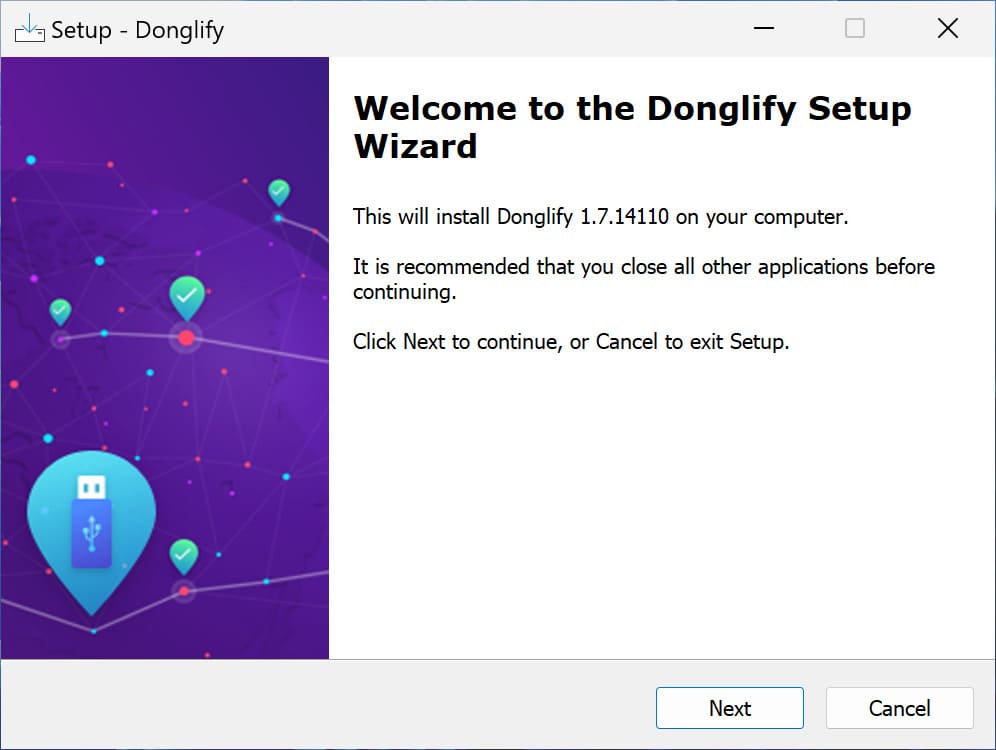


この方法により、ネットワーク接続された任意のPCからリモートで安全に電子署名を追加できます。Donglifyの マルチコネクト機能 を使えば、1つのトークンをオフィス内外の認可ユーザーが安全に共有できます。
注:例えば、別拠点のサーバールームに保管されたUSBトークンを、移動させることなく、他拠点の社員が財務書類の署名に利用できます。
Donglifyは、USBトークンを物理的に扱わずにDSCを利用したい場合に最適なソリューションです。トークンの紛失や経年劣化による故障リスクを最小限に抑えられます。
この方法では、物理トークンからDSCを 「ソフト証明書」(例:.pfx や .cer ファイル)としてPCに転送します。トークンが接続されていなくても、特定の署名アプリケーション(CAや官公庁提供のツールなど)で電子署名が可能です。
ソフト証明書利用時の注意点
注:ソフト証明書は、小規模組織や社内向けの簡易書類に適した選択肢です。
警告: 使用するソフト証明書が法的に有効かつ要件を満たしているか、必ず認証局に確認してください。
| ソリューション | DSC鍵の保管場所 | 必要なハードウェア | 最適な用途 | セキュリティレベル |
| クラウド型DSC | 安全なクラウドHSM(CAサーバー) | 不要(OTP用スマートフォンのみ) | 高い機動性、大規模リモートチーム、厳格なコンプライアンス取引 | 最高(集中型HSM+MFA) |
| リモートアクセス(Donglify) | 物理USBトークン(サーバーPC) | USBトークン | オフィス内外でトークンを共有する環境 | 高(物理的に安全) |
| ソフト証明書 | ローカルPC/ディスク | 不要(エクスポート後) | 低リスクの社内文書、特定ツール利用 | 低(PC侵害リスクあり) |
どの方法を選ぶかは完全にご自身の判断です。ただし、**高いセキュリティ、柔軟性、ハードウェア不要**という点を重視するなら、クラウド型電子署名 が最適な選択といえるでしょう。
