Cookie
Electronic Team uses cookies to personalize your experience on our website. By continuing to use this site, you agree to our cookie policy. Click here to learn more.
Usar Software Sem Dongles

Olga Weis Olga Weis Oct 28, 2025

Por vezes, em vez de medidas digitais, são usadas chaves USB físicas para proteger produtos de software. A proteção por dongle pode ser incómoda, devido à necessidade de as transportar. Mas há uma forma de aceder aos seus dongles onde quer que esteja – Donglify. Além disso, se a licença do software permitir, pode usar o Donglify para partilhar o dongle com outros utilizadores. Continue a ler e descubra como o Donglify torna mais fácil usar software protegido!


Índice de Conteúdos:

Donglify – Acesso Remoto aos Seus Dongles de Software

O Donglify é um serviço que permite que um computador partilhe os seus dongles USB conectados através da Internet. Assim que partilhar o acesso ao dongle com o Donglify, outro utilizador pode ligar‑se a partir de outro computador remoto. O acesso aos dongles é concedido de uma das seguintes formas:

  • Baseado em conta – se dois computadores estiverem ligados à mesma conta Donglify, têm sempre acesso aos dongles partilhados;
  • Baseado em convite – uma conta pode partilhar um dispositivo com outra. Este acesso pode ser revogado posteriormente;
  • Baseado em token – pode criar‑se um token de início de sessão que permite acesso a uma conta específica, mas que pode ser desativado a qualquer momento.

Mesmo o plano básico do Donglify permite que partilhe e aceda a dongles de software a partir de 10 computadores nodais, suportando 10 conexões simultâneas. Para além disso, existe uma versão de avaliação gratuita – inscreva‑se e experimente! Mais informação sobre as diferentes formas de partilha Donglify encontra‑se abaixo.

Como Usar Dongles de Proteção de Software Remotamente

Antes de partilhar um dongle USB, é necessário criar uma conta Donglify.
1
Transfira e instale o Donglify tanto na máquina local como na máquina remota.
 Assistente de instalação do Donglify
2
Inicie sessão em ambas as instâncias do Donglify.
 Ecrã de início de sessão do Donglify
3
No computador que possui o dongle USB, clique no botão “+”.
 Botão para partilhar dongle USB
4
Selecione o seu dispositivo na lista e clique em “Partilhar”.
Se a chave dongle puder ser partilhada com vários clientes em simultâneo, verá o ícone de múltiplas ligações junto ao nome.
5
No computador remoto, selecione o dispositivo a partir da lista e clique em “Ligar”.
 Confirmar ligação

Veja o vídeo abaixo para uma demonstração:

Partilhar Dongles

Convidar Outras Contas Donglify para Aceder a um Dongle USB

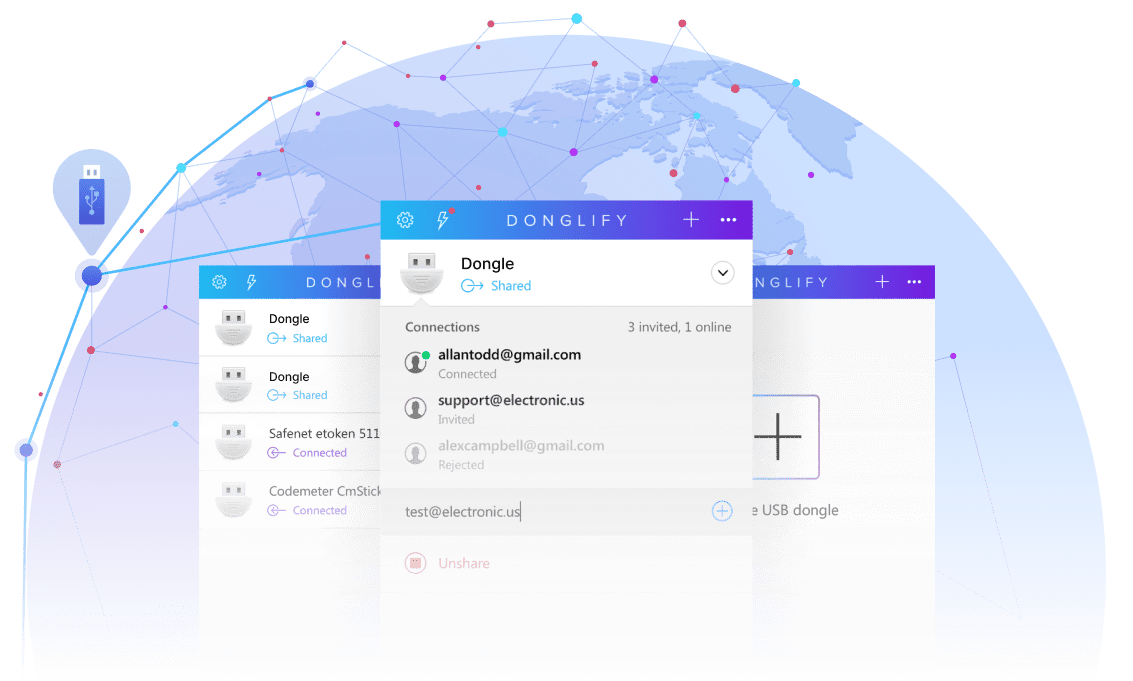
Depois de partilhar um dongle de proteção de software a partir de uma instância do Donglify, pode convidar outros utilizadores para se ligarem ao mesmo. Os convites são enviados por email e podem ser revogados a qualquer momento.

  1. Utilize a caixa de texto sob o dispositivo partilhado para inserir o email da outra conta.
  2. Clique no botão “+” ao lado da caixa de texto para confirmar.
  3. Clique no botão de rádio junto à conta convidada para ver as suas propriedades, e também para a remover, se necessário.

Pode também visualizar um exemplo de convite no vídeo abaixo:

Criar um Token para Acesso Sem Conta Donglify

Os convites por token podem ser criados através da interface web do Donglify.

  1. Inicie sessão na sua conta no site Donglify. Também pode clicar no ícone da engrenagem no cliente Donglify e selecionar “Abrir conta pessoal”.
  2. No separador Tokens, selecione “Criar Token”.
  3. Introduza o nome do token.

Com a utilização de um token digital seguro, qualquer pessoa pode agora iniciar sessão nessa conta sem palavra-passe. No entanto, apagar o token encerrará imediatamente a sessão do utilizador.

Veja como funciona no vídeo abaixo:

Comece o seu teste gratuito hoje mesmo
Teste de 7 dias • Cancele quando quiser.
Já é utilizador do Donglify? Iniciar Sessão →