Cookie
Electronic Team uses cookies to personalize your experience on our website. By continuing to use this site, you agree to our cookie policy. Click here to learn more.
Cum să utilizați software fără dongle-uri

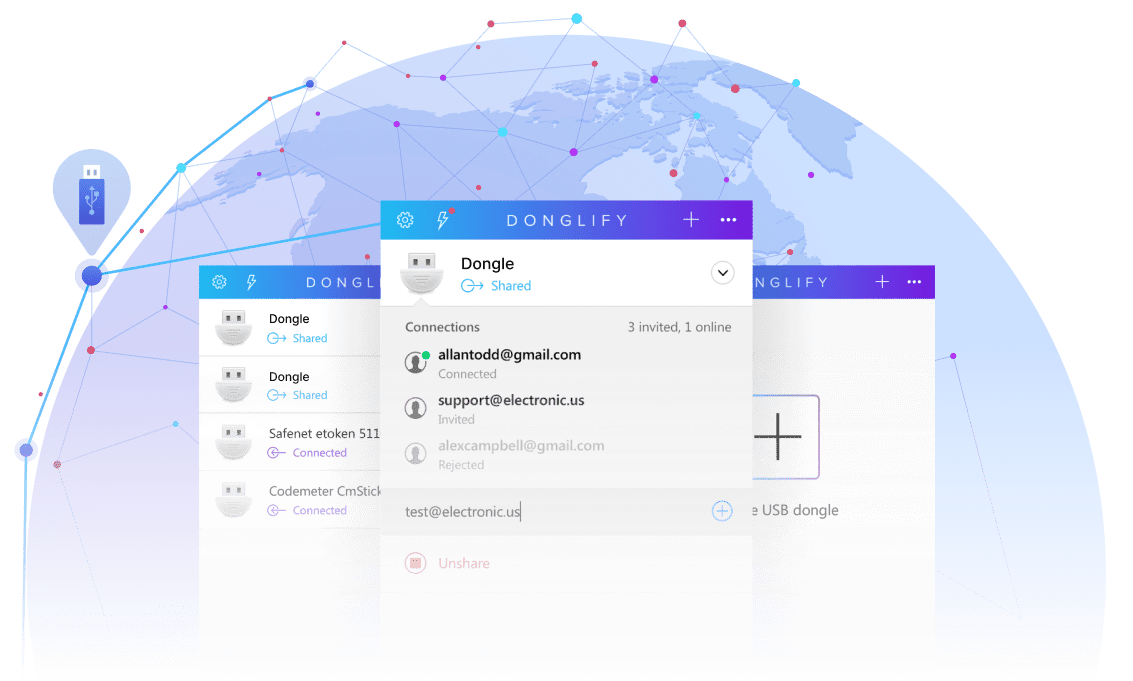
Utilizarea software-ului restricționat poate fi dificilă. Este posibil să aveți o licență validă, dar să nu vă aflați în apropierea dongle-ului de securitate al software-ului. Donglify elimină această problemă permițându-vă să partajați dongle-ul printr-o rețea. Calculatoarele autorizate pot accesa cheia de securitate de la distanță, cu funcționalitatea unei conexiuni locale, din orice locație. Acolo unde licența software permite, mai mulți utilizatori pot partaja accesul la un singur dongle.
4.5 Clasat bazat pe 198+ utilizatori
Disponibil pe Windows 7/8/10/11, Server 2008 R2/2012/2016/2019/2022/2025, Windows 10/11 pe ARM, macOS 10.15+
ecran
comunicații securizate

Comunicații securizate

Donglify vă protejează datele sensibile cu criptare SSL pe 2048 de biți pentru toate conexiunile de rețea.
Acces simultan

Acces simultan

Mai multe calculatoare pot utiliza simultan aceeași cheie hardware USB cu Donglify.
Funcționalitate completă

Funcționalitate completă

Un dongle USB partajat apare ca și cum ar fi fost conectat fizic la un computer la distanță și oferă funcționalitatea completă a unui dispozitiv local.
O soluție cuprinzătoare

O soluție cuprinzătoare

Donglify nu necesită software sau hardware suplimentar pentru a partaja o cheie de securitate USB printr-o rețea.

Cum să accesezi de la distanță un dongle de protecție software

1. Înregistrare

Mai întâi, înregistrați-vă pentru un cont Donglify pentru a începe demonstrația gratuită de 7 zile.
Calculator local

2. Instalare

Descărcați și instalați Donglify pe mașina cu conexiunea fizică a dongle-ului și pe toate mașinile la distanță care vor accesa cheia de securitate.
Computer local
Computer la distanță

3. Conectarea unui dongle

Pe computerul conectat la dongle, porniți Donglify și faceți clic pe pictograma „Plus”. Vi se va prezenta o listă de dispozitive USB locale. Bifați butonul radio de lângă dongle-ul selectat și faceți clic pe „Share”.
Calculator local
Computer la distanță

4. Accesați un dongle la distanță

Deschideți Donglify pe computerul la distanță, localizați dongle-ul pe care doriți să îl accesați și faceți clic pe „Conectare”.
Computer la distanță

Ai terminat!

Dongle-ul USB va apărea acum pe computerele la distanță ca și cum ar fi conectat fizic la dispozitiv și puteți utiliza software-ul fără un dongle local.
Începeți perioada de probă gratuită astăzi
Perioadă de probă de 7 zile Anulați oricând
Disponibil pe Windows 7/8/10/11, Server 2008 R2/2012/2016/2019/2022/2025, Windows 10/11 pe ARM, macOS 10.15+
Deja utilizator Donglify? Conectați-vă →

De ce să folosiți software fără un dongle fizic?

  • cazul 1
    Mai multe chei și porturi limitate

    Dongle-urile USB ocupă un port fizic. Majoritatea computerelor nu au suficiente porturi pentru a susține fluxuri de lucru care necesită mai multe dongle-uri.

  • cazul 3
    Mașinile virtuale nu au acces la dongle

    Sesiunile virtuale în RDP, VMware și Hyper-V nu au o cale nativă către un dongle pe gazdă și nu pot rula software instalat, protejat.

  • cazul 2
    Echipele trebuie să împartă un dongle

    Utilizatorii riscă pierderi, deteriorări și pierderea productivității atunci când trebuie să partajeze fizic un dongle. Înlocuirea cheii de securitate poate fi un proces consumator de timp și costisitor.

  • cazul 4
    Dongle-ul poate fi greu de găsit

    Lucrătorii la distanță și echipele distribuite pot avea nevoie de un dongle care este localizat fizic în altă parte, ceea ce poate duce la pierderea productivității.

​​Trei moduri de a acorda acces

Donglify oferă trei metode pentru a controla cine se poate conecta la un dongle partajat și cât timp poate accesa dispozitivul.
Metodă
Cum funcționează
Cel mai bun pentru
Bazat pe cont Ambele calculatoare folosesc același cont și aceleași credențiale Donglify pentru a vedea automat dongle-urile partajate ale celuilalt. Membri interni ai echipei
Pe bază de invitație Puteți trimite o invitație prin e-mail către un alt cont Donglify, astfel încât să se poată conecta la un dongle partajat fără acreditările dvs. Contractori și parteneri de încredere
Bazat pe token-uri Utilizatorii pot genera un token de autentificare care acordă acces la dongle-urile partajate ale contului dvs. Oricine poate folosi tokenul pentru acces temporar la dispozitiv. Demonstrații pentru clienți, perioade de probă limitate și acces de către echipe externe.
Sigla Donglify
Donglify — Accesați-vă dongle-ul software de la distanță
Este ușor să vă înregistrați pentru un cont Donglify gratuit.