Cookie
Electronic Team uses cookies to personalize your experience on our website. By continuing to use this site, you agree to our cookie policy. Click here to learn more.
Jak korzystać z oprogramowania bez dongli

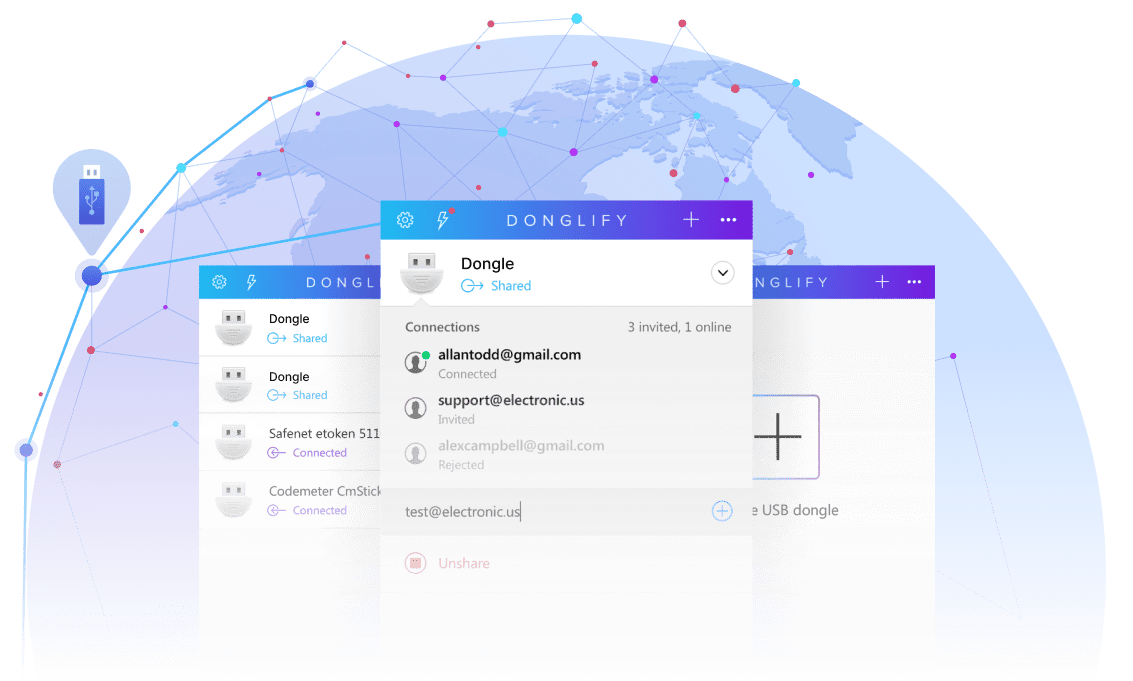
Korzystanie z oprogramowania z ograniczeniami może być wyzwaniem. Możesz mieć ważną licencję, ale nie znajdować się w pobliżu klucza sprzętowego zabezpieczającego oprogramowanie. Donglify eliminuje ten problem, umożliwiając udostępnianie klucza sprzętowego przez sieć. Autoryzowane komputery mogą uzyskiwać zdalny dostęp do klucza zabezpieczającego z funkcjonalnością lokalnego połączenia z dowolnej lokalizacji. Tam, gdzie pozwala na to licencja oprogramowania, wielu użytkowników może współdzielić dostęp do jednego klucza sprzętowego.
4.5 Ranga na podstawie 198+ użytkownicy
Dostępne na Windows 7/8/10/11, Server 2008 R2/2012/2016/2019/2022/2025, Windows 10/11 na ARM, macOS 10.15+
ekran
bezpieczna komunikacja

Bezpieczna komunikacja

Donglify chroni Twoje wrażliwe dane za pomocą 2048-bitowego szyfrowania SSL we wszystkich połączeniach sieciowych.
Jednoczesny dostęp

Jednoczesny dostęp

Wiele komputerów może jednocześnie korzystać z tego samego klucza sprzętowego USB dzięki Donglify.
Pełna funkcjonalność

Pełna funkcjonalność

Współdzielony klucz USB wygląda tak, jakby był fizycznie podłączony do zdalnego komputera, i zapewnia pełną funkcjonalność lokalnego urządzenia.
Kompleksowe rozwiązanie

Kompleksowe rozwiązanie

Donglify nie wymaga dodatkowego oprogramowania ani sprzętu, aby udostępniać klucz zabezpieczający USB przez sieć.

Jak zdalnie uzyskać dostęp do klucza sprzętowego ochrony oprogramowania

1. Rejestracja

Najpierw zarejestruj konto Donglify, aby rozpocząć bezpłatne 7-dniowe demo.
Komputer lokalny

2. Instalacja

Pobierz i zainstaluj Donglify na komputerze z fizycznym połączeniem klucza sprzętowego oraz na wszystkich zdalnych komputerach, które będą uzyskiwać dostęp do klucza zabezpieczającego.
Komputer lokalny
Komputer zdalny

3. Podłączanie dongla

Na komputerze podłączonym do dongla uruchom Donglify i kliknij ikonę „Plus”. Zostanie wyświetlona lista lokalnych urządzeń USB. Zaznacz przycisk opcji obok wybranego dongla i kliknij „Udostępnij”.
Komputer lokalny
Komputer zdalny

4. Uzyskaj dostęp do zdalnego klucza sprzętowego

Otwórz Donglify na zdalnym komputerze, znajdź klucz sprzętowy, do którego chcesz uzyskać dostęp, i kliknij „Połącz”.
Komputer zdalny

Gotowe!

Klucz sprzętowy USB będzie teraz widoczny na zdalnych komputerach tak, jakby był fizycznie podłączony do urządzenia, i możesz używać oprogramowania bez lokalnego klucza sprzętowego.
Rozpocznij swoją bezpłatną wersję próbną już dziś
7-dniowa wersja próbna Anuluj w dowolnym momencie
Dostępne na Windows 7/8/10/11, Server 2008 R2/2012/2016/2019/2022/2025, Windows 10/11 na ARM, macOS 10.15+
Już korzystasz z Donglify? Zaloguj się →

Dlaczego warto używać oprogramowania bez fizycznego klucza sprzętowego?

  • przypadek 1
    Wiele kluczy i ograniczona liczba portów

    Klucze USB zajmują fizyczny port. Większość komputerów nie ma wystarczającej liczby portów, aby obsługiwać przepływy pracy wymagające wielu kluczy sprzętowych.

  • przypadek 3
    Maszyny wirtualne nie mają dostępu do klucza sprzętowego

    Sesje wirtualne w RDP, VMware i Hyper-V nie mają natywnej ścieżki do klucza sprzętowego na hoście i nie mogą uruchamiać zainstalowanego, chronionego oprogramowania.

  • przypadek 2
    Zespoły muszą współdzielić dongle

    Użytkownicy ryzykują stratę, uszkodzenie i utratę produktywności, gdy muszą fizycznie udostępniać dongle. Wymiana klucza zabezpieczającego może być czasochłonnym i kosztownym procesem.

  • przypadek 4
    Klucz sprzętowy może być trudny do znalezienia

    Pracownicy zdalni i zespoły rozproszone mogą potrzebować klucza sprzętowego, który fizycznie znajduje się w innym miejscu, co może prowadzić do spadku produktywności.

​​Trzy sposoby przyznawania dostępu

Donglify oferuje trzy metody kontrolowania, kto może połączyć się ze współdzielonym donglem i jak długo może uzyskiwać dostęp do urządzenia.
Metoda
Jak to działa
Najlepsze dla
Oparte na koncie Oba komputery używają tego samego konta Donglify i tych samych danych logowania, aby automatycznie widzieć wzajemnie swoje udostępnione dongle. Wewnętrzni członkowie zespołu
Oparte na zaproszeniach Możesz wysłać zaproszenie e-mail na inne konto Donglify, aby mogło połączyć się ze współdzielonym donglem bez użycia Twoich danych logowania. Zaufani wykonawcy i partnerzy
Oparte na tokenach Użytkownicy mogą wygenerować token logowania, który zapewnia dostęp do współdzielonych dongli Twojego konta. Każdy może użyć tego tokena do tymczasowego dostępu do urządzenia. Prezentacje dla klientów, ograniczone wersje próbne i dostęp dla zespołów zewnętrznych.
Logo Donglify
Donglify — Uzyskaj zdalny dostęp do swojego klucza sprzętowego
Łatwo jest zarejestrować się, aby założyć bezpłatne konto Donglify.