Cookie
Electronic Team uses cookies to personalize your experience on our website. By continuing to use this site, you agree to our cookie policy. Click here to learn more.
كيفية استخدام البرامج بدون دونجل

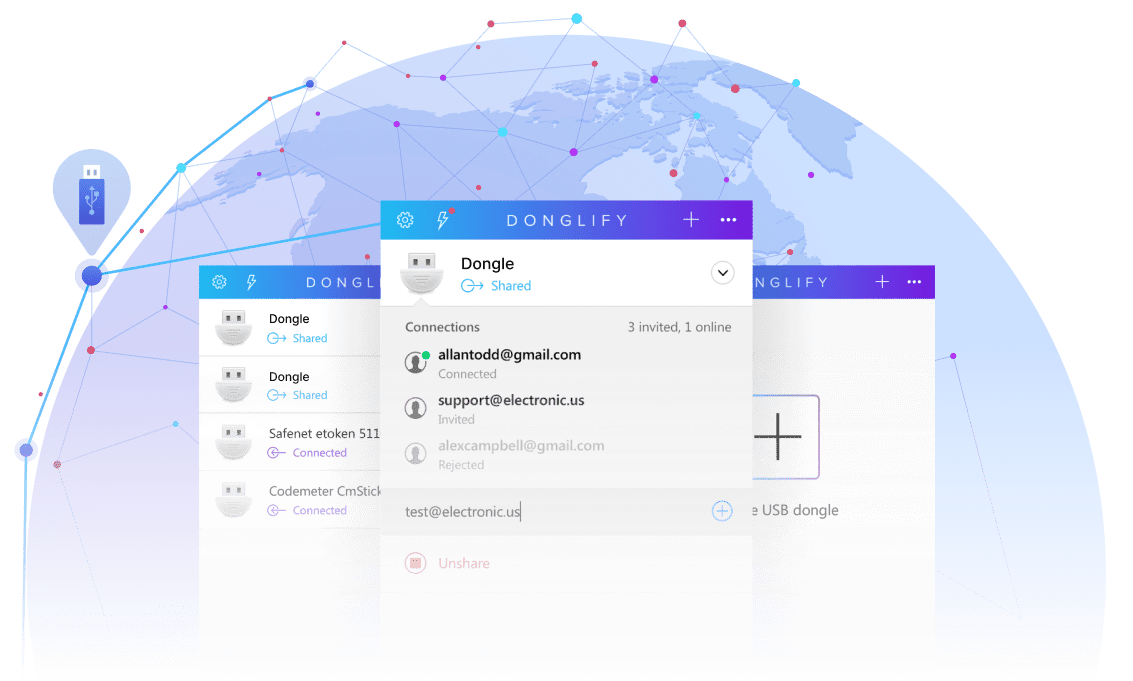
قد يكون استخدام البرامج المقيّدة أمرًا صعبًا. قد يكون لديك ترخيص صالح، لكنك لست بالقرب من مفتاح الحماية الخاص بالبرنامج. يزيل Donglify هذه المشكلة من خلال السماح لك بمشاركة المفتاح عبر الشبكة. يمكن لأجهزة الكمبيوتر المصرّح لها الوصول إلى مفتاح الحماية عن بُعد مع وظائف اتصال محلي من أي موقع. حيثما يسمح ترخيص البرنامج بذلك، يمكن لعدة مستخدمين مشاركة الوصول إلى مفتاح واحد.
4.5 مرتبة استنادا إلى 198+ مستخدمًا
متوفر على أنظمة التشغيل Windows 7/8/10/11، وServer 2008 R2/2012/2016/2019/2022/2025، وWindows 10/11 على ARM، وmacOS 10.15+
شاشة
اتصالات آمنة

اتصالات آمنة

تحمي Donglify بياناتك الحساسة بتشفير SSL ‏2048-bit عبر جميع اتصالات الشبكة.
الوصول المتزامن

الوصول المتزامن

يمكن لعدة أجهزة استخدام نفس دونجل USB في الوقت نفسه باستخدام Donglify.
الوظائف الكاملة

الوظائف الكاملة

يظهر دونجل USB المشترك كما لو كان متصلاً فعليًا بجهاز كمبيوتر بعيد ويوفر الوظائف الكاملة لجهاز محلي.
حل شامل

حل شامل

لا يتطلب Donglify أي برامج أو أجهزة إضافية لمشاركة مفتاح أمان USB عبر الشبكة.

كيفية الوصول عن بُعد إلى دونجل حماية البرامج

1. التسجيل

أولاً، سجّل للحصول على حساب Donglify لبدء العرض التجريبي المجاني لمدة 7 أيام.
الكمبيوتر المحلي

2. التثبيت

قم بتنزيل وتثبيت Donglify على الجهاز المتصل فعليًا بالمفتاح الإلكتروني، وعلى جميع الأجهزة البعيدة التي ستصل إلى مفتاح الأمان.
الكمبيوتر المحلي
الكمبيوتر البعيد

3. توصيل دونجل

على الكمبيوتر المتصل بالدونجل، شغّل Donglify وانقر على أيقونة “Plus”. ستظهر لك قائمة بأجهزة USB المحلية. حدّد زر الاختيار بجانب الدونجل المحدد وانقر على “Share.”
الكمبيوتر المحلي
الكمبيوتر البعيد

4. الوصول إلى دونجل بعيد

افتح Donglify على الكمبيوتر البعيد، وحدد موقع الدونجل الذي تريد الوصول إليه، ثم انقر فوق “Connect”.
الكمبيوتر البعيد

لقد انتهيت!

سيظهر الآن دونجل USB على أجهزة الكمبيوتر البعيدة كما لو كان متصلاً فعليًا بالجهاز، ويمكنك استخدام البرنامج دون دونجل محلي.
ابدأ تجربتك المجانية اليوم
تجربة لمدة 7 أيام إلغاء في أي وقت
متوفر على أنظمة التشغيل Windows 7/8/10/11، وServer 2008 R2/2012/2016/2019/2022/2025، وWindows 10/11 على ARM، وmacOS 10.15+
هل أنت مستخدم Donglify بالفعل؟ تسجيل الدخول →

لماذا تستخدم برنامجًا بدون دونجل مادي؟

  • الحالة 1
    مفاتيح متعددة ومنافذ محدودة

    تشغل وحدات USB دونجل منفذًا فعليًا. لا تحتوي معظم أجهزة الكمبيوتر على عدد كافٍ من المنافذ لدعم سير العمل الذي يتطلب عدة دونجل.

  • الحالة 3
    تفتقر الأجهزة الافتراضية إلى إمكانية الوصول إلى الدونجل

    لا تحتوي الجلسات الافتراضية في RDP وVMware وHyper-V على مسار أصلي إلى الدونجل على المضيف، ولا يمكنها تشغيل البرامج المحمية.

  • الحالة 2
    يجب على الفرق مشاركة دونجل

    يخاطر المستخدمون بالتعرض للفقدان والتلف وفقدان الإنتاجية عندما يحتاجون إلى مشاركة الدونجل فعليًا. وقد يكون استبدال مفتاح الأمان عملية تستغرق وقتًا طويلاً ومكلفة.
  • الحالة 4
    قد يكون العثور على الدونجل صعبًا

    قد يحتاج العاملون عن بُعد والفرق الموزعة إلى دونجل موجود فعليًا في مكان آخر، مما قد يؤدي إلى فقدان الإنتاجية.

​​ثلاث طرق لمنح الوصول

يوفر Donglify ثلاث طرق للتحكم في من يمكنه الاتصال بدونجل مشترك ومدة إمكانية وصوله إلى الجهاز.
الطريقة
كيف يعمل
الأفضل لـ
القائم على الحساب يستخدم كلا الكمبيوترين حساب Donglify وبيانات الاعتماد نفسها لرؤية الدونجلز المشتركة الخاصة بكل منهما تلقائيًا. أعضاء الفريق الداخليين
القائم على الدعوات يمكنك إرسال دعوة عبر البريد الإلكتروني إلى حساب Donglify آخر حتى يتمكن من الاتصال بدونجل مشترك دون بيانات اعتمادك. المقاولون والشركاء الموثوق بهم
القائم على الرمز المميز يمكن للمستخدمين إنشاء رمز تسجيل دخول يمنح حق الوصول إلى الدونغلز المشتركة الخاصة بحسابك. يمكن لأي شخص استخدام الرمز للوصول المؤقت إلى الجهاز. عروض توضيحية للعملاء، وتجارب محدودة، ووصول من قِبل الفرق الخارجية.
شعار Donglify
Donglify — الوصول إلى مفتاح الحماية البرمجي الخاص بك عن بُعد
من السهل التسجيل للحصول على حساب Donglify مجاني.