Cookie
Electronic Team uses cookies to personalize your experience on our website. By continuing to use this site, you agree to our cookie policy. Click here to learn more.
使用 无 dongle 软件

Olga Weis Olga Weis Oct 28, 2025

有时,软件产品保护不仅依赖数字方式,还会使用实体 USB 密钥来 保护软件产品。然而 dongle 保护方案往往不便携,需要随身携带。所幸,无论您身处何地,都可以通过 Donglify 访问 dongle。如果软件许可允许,您还可以利用 Donglify 与他人共享 dongle。请继续阅读,了解 Donglify 如何简化受保护软件的使用流程!


目录:

Donglify – 远程访问您的软件 dongle

Donglify 是一项服务,允许一台计算机通过互联网共享其连接的 USB dongle。只要您 将 dongle 访问权限分享给 Donglify,用户便可从另一台远程计算机进行连接。访问可通过以下方式之一授权:

  • 账号方式 – 若两台计算机登录同一 Donglify 账号,则可共享彼此的 dongle;
  • 邀请方式 – 一个账号可将设备分享给另一个账号,且此访问权限可随时撤销;
  • Token 方式 – 可生成一个登录 token,允许访问指定账号,此 token 可随时禁用。

即便是 Donglify 的基础方案,也允许您从 10 台节点计算机共享并访问软件 dongle,支持最多 10 个同时连接。此外,还有免费试用——立即注册,亲自体验!以下内容将介绍更多 Donglify 共享类型的信息。

如何远程使用软件保护 dongle

在分享 USB dongle 之前,您需 创建 Donglify 账号
1
下载并安装 Donglify 至本地机与远程机。
 Donglify 安装向导
2
同样在两台机器上登录 Donglify。
 Donglify 登录界面
3
在 USB dongle 所在主机上点击“+”。
 USB dongle 共享按钮
4
从列表中选取设备,点击“共享”。
若该 dongle 允许多客户端同时使用,其名称旁将显示 多重连接图标。
5
在远程电脑上,选取设备后点击“连接”。
 连接确认

请观看以下演示视频:

共享 dongle

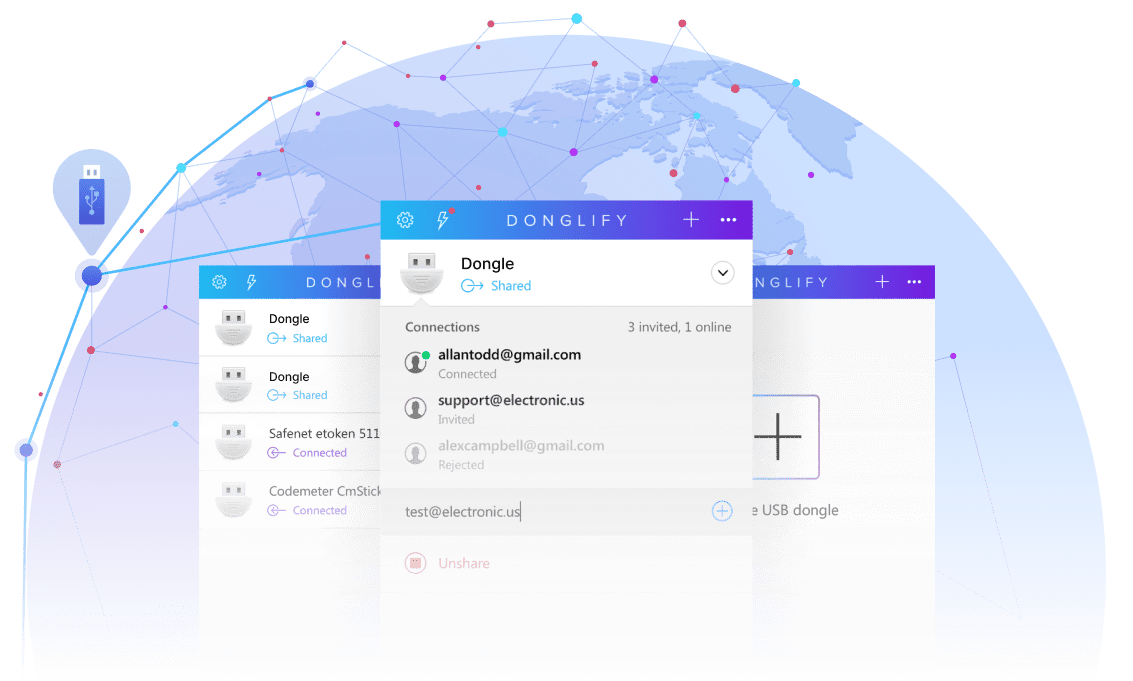
邀请其他 Donglify 账户访问 USB dongle

当您在 Donglify 中共享了某个软件保护 dongle 后,您可以邀请其他用户连接该设备。这种邀请基于电子邮件,并且可随时撤销。

  1. 在已共享设备下方的文本框中输入要邀请账户的电子邮箱。
  2. 点击文本框旁边的“+”按钮确认添加。
  3. 点击受邀账户旁边的单选按钮可查看其权限设置,也可以移除访问权限。

您也可以通过以下视频,了解用户邀请的完整流程:

创建 Token 以便无 Donglify 账户也能访问

如果您希望共享 USB dongle 但对方没有 Donglify 账户,可通过 Web 管理界面创建 Token 邀请。

  1. 登录 Donglify 网站账户。也可以点击客户端中的齿轮图标,选择“打开个人账户”。
  2. 进入“Token”标签页,点击“创建 Token”。
  3. 输入用于识别该 Token 的名称。

通过使用一个安全的数字 Token,任何人无需密码即可登录该账户。但一旦您删除 Token,他们将立刻被强制退出登录。

以下视频将向您演示完整流程:

现在就开始免费试用 Donglify
7 天试用 • 随时可取消。
您已经是 Donglify 用户? 立即登录 →