Electronic Team uses cookies to personalize your experience on our website. By continuing to use this site, you agree to our cookie policy. Click here to learn more.
 Olga Weis
• Mar 25, 2026
Olga Weis
• Mar 25, 2026
Trong VMware, tính năng chuyển tiếp dongle USB chỉ được hỗ trợ ở mức hạn chế. Điều này có nghĩa là bạn không thể truy cập khóa giấy phép USB từ các máy ảo VMware nếu khóa đó không được cắm trực tiếp vào máy chủ VMware ESXi.
Từ bài viết này, bạn sẽ tìm hiểu cách sử dụng dongle USB trong máy ảo VMware ngay cả khi bạn có nhiều dongle cần truy cập cùng lúc, và một số trong đó nằm trên các máy khác.





Ứng dụng này hoạt động xuất sắc cả trong việc chuyển hướng dongle USB cho các máy ảo chạy trên cùng phần cứng VMware và khi chuyển tiếp dongle tới các máy ảo được lưu trữ trên các máy khác qua mạng.
Donglify sử dụng TCP/IP để chia sẻ các khóa USB được kết nối với máy chủ VMware qua mạng. Nhờ đó, bạn sẽ không bao giờ gặp phải vấn đề phổ biến về hỗ trợ dongle USB kém của VMware.
Ưu tiên hướng dẫn video? Tại đây bạn có thể xem cách Donglify chuyển hướng khóa giấy phép USB sang máy ảo VMware:
Cần kết nối Internet
Bạn sẽ không thể chia sẻ và kết nối dongle USB với VMware trừ khi tất cả các máy liên quan đều được kết nối Internet, ngay cả khi chúng đều nằm trong cùng một mạng LAN.
Hỗ trợ đa nền tảng Windows-Mac
Với bản cập nhật mới nhất, Donglify không còn là ứng dụng chỉ dành cho Windows. Từ nay, bạn có thể chia sẻ dongle của mình với cả máy Windows và Mac.
Tập trung vào dongle USB
Donglify được thiết kế chuyên biệt để chia sẻ dongle USB, do đó nó sẽ không hoạt động với các thiết bị USB khác.
Tất cả các thiết bị USB kết nối với máy chủ ESXi có thể được thêm vào các máy ảo chạy trên máy chủ đó. Cụ thể, bạn có thể sử dụng công nghệ USB passthrough để thêm các dongle bảo mật USB cắm trực tiếp vào máy chủ vào một máy ảo nằm trên máy chủ đó (mỗi lần chỉ một dongle). Tuy nhiên, phương pháp này sẽ không hoạt động với các dongle gắn trên máy khác.
Để thiết lập passthrough dongle của bạn tới máy ảo VMware ESXi, bạn cần đảm bảo hai dịch vụ sau đang hoạt động:
Trước khi bắt đầu, hãy kiểm tra rằng máy ảo của bạn tương thích với ESX/ESXi 4.0 (hoặc mới hơn) và đã có bộ điều khiển USB.
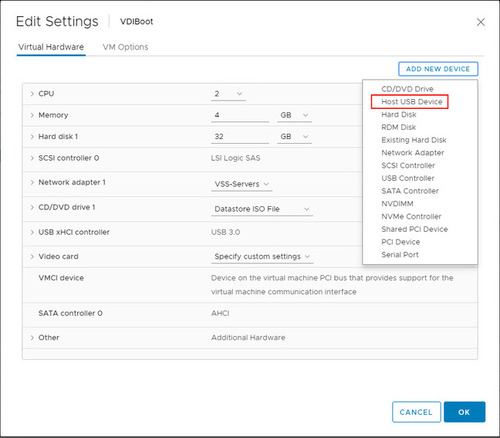
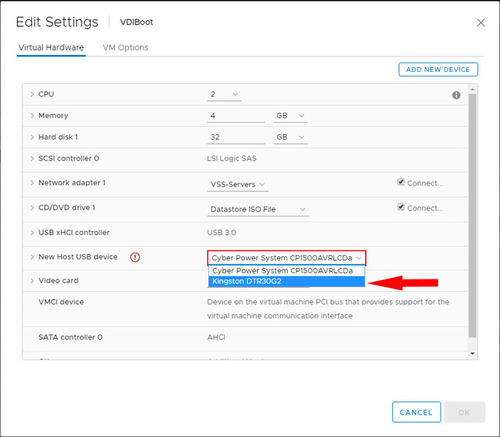
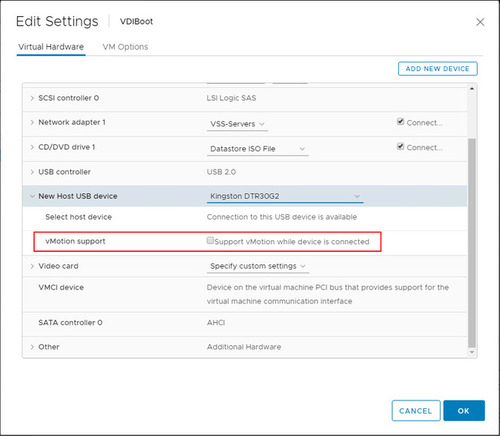
Một số điều quan trọng cần lưu ý: