Cookie
Electronic Team uses cookies to personalize your experience on our website. By continuing to use this site, you agree to our cookie policy. Click here to learn more.

Hyper-V USB Dongle Passthrough: Spolehlivé způsoby, jak používat licenční klíč uvnitř VM

Olga Weis Olga Weis Mar 12, 2026

Proč Hyper-V má potíže s dongly

Jednou z největších nevýhod řešení založených na Hyper-V je absence univerzální podpory USB. Čím dřív, tím líp, uživatelé, kteří se snaží připojit USB dongle k virtuálnímu počítači Hyper-V, narazí na tento problém: většina špičkového profesionálního softwaru se ani nespustí, pokud není do počítače vložen USB licenční dongle. To znamená, že tyto nástroje nelze použít uvnitř hosta, pokud nenajdete způsob, jak klíč předat Hyper-V.

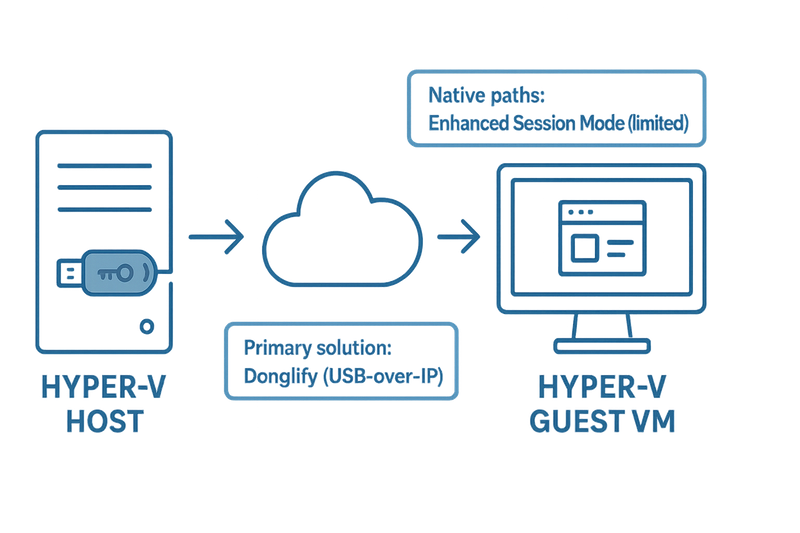
Hyper-V neimplementuje obecný „wire-level“ USB bus passthrough. Microsoftova podporovaná cesta je Rozšířený režim relace (RDP pod pokličkou), který přesměruje některé třídy zařízení (HID, audio, tiskárny, inteligentní karty, disky). To může zajistit viditelnost USB donglu pro Hyper-V pro určitá „RDP-přátelská“ zařízení, ale licenční dongly často vyžadují nízkoúrovňové, dodavatelsky specifické USB protokoly, které přesměrování RDP nezachová.

Pro USB úložiště existuje podporovaná metoda „passthrough disku“: vezměte USB disk offline na hostiteli a připojte jej k virtuálnímu počítači jako fyzický pevný disk. To se nevztahuje na USB dongle Hyper-V licenční klíče (HASP/Sentinel/Rockey atd.), ale je to vhodné pro hromadná data.

Zkušenosti komunity konzistentně potvrzují, že neexistuje univerzální nativní USB passthrough v Hyper-V nad rámec výše uvedených výjimek.

Spolehlivá cesta: Donglify

Pojďme mluvit o nejpohodlnějším (a pro některé USB dongly jediném) způsobu připojování USB klíčů k hostiteli Hyper-V: softwarové přesměrování donglu přes síť.

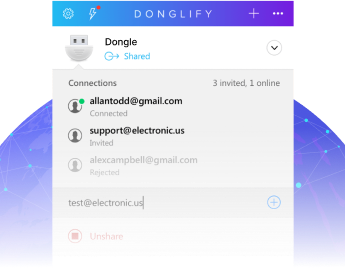
Donglify vytváří zabezpečený softwarový most z fyzického USB donglu hostitele do vaší hostované virtuální машины, takže virtuální stroj vidí dongle, jako by byl místním - a tím obchází omezení třídy RDP. S Donglify můžete také přidávat USB dongly do virtuálních strojů Hyper-V přes internet, i když jsou připojeny k vzdáleným počítačům. Donglify připojuje USB dongly k instancím Hyper-V přes TCP/IP, takže funguje přenos USB donglu pro místní nebo vzdálené bezpečnostní klíče.

Donglify
4.5 hodnost na základě 198 + uživatelé
Donglify umožňuje maximální snadnost a jednoduchost při připojování bezpečnostního klíče USB k virtuálnímu počítači Hyper-V.
Donglify
Začněte svou bezplatnou zkušební verzi ještě dnes
7denní zkušební verze Zrušení kdykoli
Windows 7/8/10/11, Server 2008 R2/2012/2016/2019/2022/2025, Windows 10/11 na ARM, macOS 10.15+
Již používáte Donglify? Přihlásit Se →

Krok za krokem: jak připojit USB dongle k virtuálnímu počítači Hyper-V

1
Vytvořte si účet Donglify.
2
Nainstalujte Donglify na počítači s připojeným USB donglem (server), poté na všech hostitelských virtuálních počítačích Hyper-V (klientech), které se budou připojovat ke sdílenému donglu přes síť.
 install Donglify
3
Spusťte Donglify na serveru i klientech a přihlašte se.
 log into your account
4
Na hostiteli klikněte na „+“ pro zobrazení dostupných USB licenčních donglů.
 the list of USB license dongles
5
Vyberte dongle a klikněte na Sdílet.
 check the radio button
6
V hostovaném virtuálním počítači (VM) najděte sdílený dongle a klikněte na Připojit.
 connection
7
Jakmile je dongle připojen, objeví se v Ovládacím panelu hostitele, jako by byl fyzicky připojen.

Výhody (co z něj činí „hlavní řešení“ pro Hyper-V USB dongle passthrough)

  • Věrnost protokolu pro licenční klíče (mnohem spolehlivější než přesměrování RDP).
  • Jednoduchost: nainstalovat → sdílet → připojit; žádné akrobatické kousky s funkcemi Hyper-V.
  • Pracovní postupy týmu: uchovávejte vzácné/drahé dongly v bezpečí na jednom serveru a sdílejte je s více hosty Hyper-V, když je potřeba (viz Multiconnect níže).
  • Zabezpečení: šifrování SSL 2048 bitů pro data během přenosu; volitelné přístupové tokeny umožňují členům týmu připojit se bez sdílení hesla účtu.
  • Jasnost rozsahu: funguje specificky s USB dongly (ne obecné řešení pro libovolné USB zařízení).

Pokročilé funkce, na které jste upozornili

Funkce Multiconnect

Vzhledem k omezené dostupnosti některých specifických USB donglů je běžné, že mnoho profesionálů má čas od času přístup pouze k jednomu USB donglu. To může být ještě dále komplikováno tím, že někteří z nich používají virtuální stroje v Hyper-V. USB licenční dongly nejsou levné a snadno nahraditelné. Proto je skvělou myšlenkou chránit své dongly tím, že je necháte zapojené v jednom serveru a použijete Donglify ke sdílení s vaším týmem a nastavíte Hyper-V USB passthrough pro bezpečnostní klíče během několika kliknutí.

Pokročilá bezpečnost

Donglify chrání vaše dongly před neoprávněným přístupem díky protokolu 2048bitového šifrování SSL, který je aplikován na veškerou síťovou komunikaci.

Kompletní balíček

Pro sdílení vašich USB donglů na jednom počítači a jejich vzdálené připojování z jiných počítačů potřebujete pouze Donglify. Není třeba žádné další výdaje na jiné aplikace nebo další zařízení, jako jsou huby, kabely apod.

Bezpečný sdílený přístup

Můžete udělit ostatním uživatelům přístup k vašemu účtu Donglify bez nutnosti odhalit vaše přihlašovací údaje. Stačí vytvořit digitální tokeny a poslat je komukoli, s kým chcete účet sdílet.

Tokeny jsou bezpečné digitální klíče, které umožňují uživatelům přihlásit se k účtu Donglify bez zadání e-mailové adresy a hesla.

Průvodce videem

Zde můžete vidět, jak Donglify přesměruje USB licenční dongly do virtuálních strojů Hyper-V:
Share dongles

Co ještě zkusit pro Hyper-V USB passthrough

1) Rozšířený režim relace (RDP) – přesměrování

  • Co to je: Připojíte se k virtuálnímu počítači prostřednictvím VMConnect v rozšířeném režimu relace nebo standardního RDP a přesměrujete místní zdroje. Funguje pouze s určitými třídami. Dobré pro klávesnice, inteligentní karty, audio a některé zařízení HID podobná donglům.
  • Jak povolit: V Hyper-V Manager → Nastavení Hyper-V → Zásady rozšířeného režimu relace (hostitel) a Rozšířený režim relace (uživatel). Pak, při připojování, zvolte Zobrazit možnosti → Místní zdroje → Více... a vyberte zařízení pro přesměrování. Microsoft Learn+1
  • Omezení: Není to "čisté USB". Průhledné/nízkoúrovňové USB protokoly používané mnoha licenčními klíči nepřežijí tunelování RDP a Microsoft zpřísňuje výchozí přesměrování z důvodu zabezpečení (Azure Virtual Desktop nedávno zakázal několik přesměrování ve výchozím nastavení). Microsoft Learn
  • Kdy funguje: Jednoduchá zařízení HID podobná donglům nebo inteligentní karty – není spolehlivé pro většinu licenčních klíčů.
Hyper-V USB dongle

2) Přesměrování disku (pouze úložiště USB)

  • Co to je: Vypněte USB disk na hostiteli, připojte jej jako fyzický disk na SCSI kontroleru virtuálního počítače. Host vidí zařízení bloku. Microsoft Learn+1
  • Kdy použít: Přenos médií, import dat, úkoly obrazů – ne pro licenční dongly.
  • Lidé často (nesprávně) myslí, že toto řeší problém s Hyper-V USB passthrough dongle; nefunguje to pro licenční klíče.

3) usbipd-win (open-source, zdarma)

  • Co to je: Implementace USB/IP pro Windows, která může sdílet místně připojená USB zařízení s hostiteli Hyper-V nebo WSL2. Expozuje zařízení přes TCP; host se připojuje jako klient USB/IP. GitHub
  • Proč je zajímavé: Je zdarma, aktivně udržováno (k 11. říjnu 2025, verze 5.3.0) a explicitně uvádí hostitele Hyper-V jako cíl.
  • Omezení:
    • Podpora na straně klienta se liší podle operačního systému; některé ovladače zařízení mohou stále odmítat abstrakci USB/IP.
    • Připojení nejsou trvalá přes restarty/resetování zařízení (budete muset znovu připojit).
    • Méně "klíčové" než Donglify; operativní leštění, protokolování a řízení přístupu jsou DIY.
  • Kdy použít: Laboratoře, PoC a kdy potřebujete bezplatnou možnost pro experimenty s Hyper-V USB dongle passthrough. Společenské zápisy ukazují, že funguje pro scénáře Hyper-V/WSL.

Srovnání řešení pro Hyper-V USB Dongle Passthrough

Požadavek
Donglify
RDP/Zlepšená relace
Průchozí disk
usbipd-win
Funguje s většinou licenčních donglů checked Někdy checked Někdy
Bezpečnost a spravovatelnost Vysoký Střední N/A Sváru sobě
Stálost přes restarty checked závislý na relaci checked Znovu připojit
Úsilí o realizaci Nízký Nízký Střední Střední/Vysoký
Náklad Zaplaćeno Zdarma Zdarma Zdarma

Závěr

Pokud musíte spustit chráněný software uvnitř Hyper-V, plánujte s využitím Donglify pro spolehlivý průchod USB dongle v Hyper-V. Zkuste režim Enhanced Session Mode nebo usbipd-win, pokud musíte zůstat u nativních/bezplatných možností, ale očekávejte, že se nakonec budete muset spolehnout na nástroj USB-over-IP pro spolehlivost ve výrobě.
Zahajte svou bezplatnou zkušební verzi dnes
7denní zkušební verze • Zrušit kdykoli.
Uživatel Donglify? Přihlásit se →





