Cookie
Electronic Team uses cookies to personalize your experience on our website. By continuing to use this site, you agree to our cookie policy. Click here to learn more.

Co je virtuální dongle a jak ho vytvořit?

Olga Weis Olga Weis Mar 11, 2026

Dongly jsou hardwarové USB klíče, které chrání software tím, že znemožňují jeho použití, pokud není dongle zapojen do počítače. Tyto klíče jsou známé tím, že je lze snadno poškodit, jsou náchylné ke krádeži a jejich výměna je nákladná. V tomto článku se dozvíte, jak virtualizovat USB dongle, aby se zabránilo chaosu při nošení několika klíčů pro různé softwarové programy, prodloužila se životnost původních donglů a uvolnily se USB porty pro ostatní zařízení.

Jak vytvořit virtuální USB dongle pomocí Donglify

Virtuální USB dongly lze přístup na jiných vzdálených počítačích (klientských počítačích), pokud jsou přihlášeni ke stejnému účtu Donglify jako počítač se fyzicky připojeným bezpečnostním klíčem (serverový počítač). Kromě toho musíte nainstalovat Donglify také na počítači, ke kterému je váš USB klíč fyzicky připojen, a na stroji, z něhož chcete k němu přistupovat na dálku.

Jak vytvořit virtuální dongle

Virtuální USB klíč
1
Chcete-li začít, vytvořte si účet Donglify. Poté stáhněte a nainstalujte aplikaci na počítač, ke kterému je fyzicky připojen dongle (takzvaný server), a na klientické počítače, které vyžadují vzdálený přístup k tomuto sdílenému donglu.
 Install Donglify
2
Dále spusťte Donglify na serverovém počítači a přihlaste se pomocí svých přihlašovacích údajů.
 Sign in to account
3
V okně, které se otevře, klikněte na „+“, aby se zobrazila seznam sdílených místních USB klíčů.

Poznámka: Uvidíte textová pole „Multi-connect“ nebo „Single-connect“ vedle USB donglů. „Multi-connect“ označuje, že sdílený dongle bude dostupný pro použití na více vzdálených strojích současně, zatímco „Single-connect“ znamená, že můžete mít pouze jeden připojení najednou.
 Create a virtual dongle
4
Zaškrtněte políčko vedle požadovaného USB klíče a klikněte na „Sdílet“.
 Select the USB key
5
Na klientském počítači spusťte program a přihlaste se stejným účtem Donglify.
 Start Donglify on the client computer
6
Jakmile budete hotovi, uvidíte seznam dostupných zařízení.
7
Najděte dongle, ke kterému chcete získat přístup, a klikněte na „Připojit“.
 Connect to the virtual USB dongle
8
To je vše! Sdílený USB dongle bude nyní rozpoznán vzdáleným systémem, jako kdyby byl fyzicky připojen k tomuto počítači. Vytvoření virtuálních bezpečnostních donglů je díky Donglify snadnější než kdykoli předtím.

Sledujte náš video návod, abyste se dozvěděli, jak virtualizovat USB dongle klíč
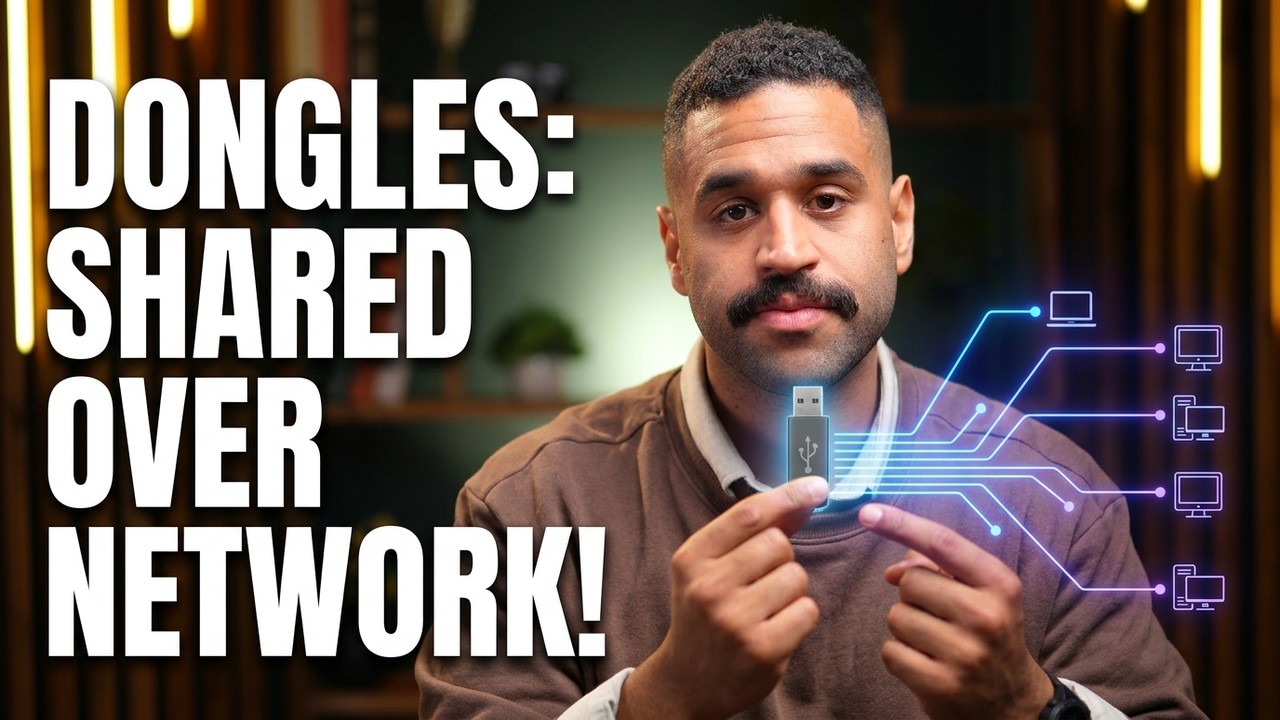
Share dongles
Zahajte svou bezplatnou zkušební verzi dnes
7denní zkušební verze • Zrušit kdykoli.
Uživatel Donglify? Přihlásit se →




