Cookie
Electronic Team uses cookies to personalize your experience on our website. By continuing to use this site, you agree to our cookie policy. Click here to learn more.

Hyper-V USB-Dongle-Passthrough: Zuverlässige Methoden zur Verwendung eines Lizenzschlüssels in einer VM

Olga Weis Olga Weis Dec 2, 2025

Warum Hyper-V Probleme mit Dongles hat

Einer der größten Nachteile von Lösungen auf Basis von Hyper-V ist die fehlende universelle USB-Unterstützung. Früher oder später stehen Benutzer, die versuchen, einen USB-Dongle an eine virtuelle Hyper-V-Maschine anzuschließen, vor folgendem Problem: Die meisten hochwertigen professionellen Softwareprogramme lassen sich nur starten, wenn ein USB-Lizenzdongle an den Computer angeschlossen ist. Das bedeutet, dass Sie diese Tools innerhalb des Gasts nicht verwenden können, es sei denn, Sie finden einen Weg, den Schlüssel an Hyper-V weiterzugeben.

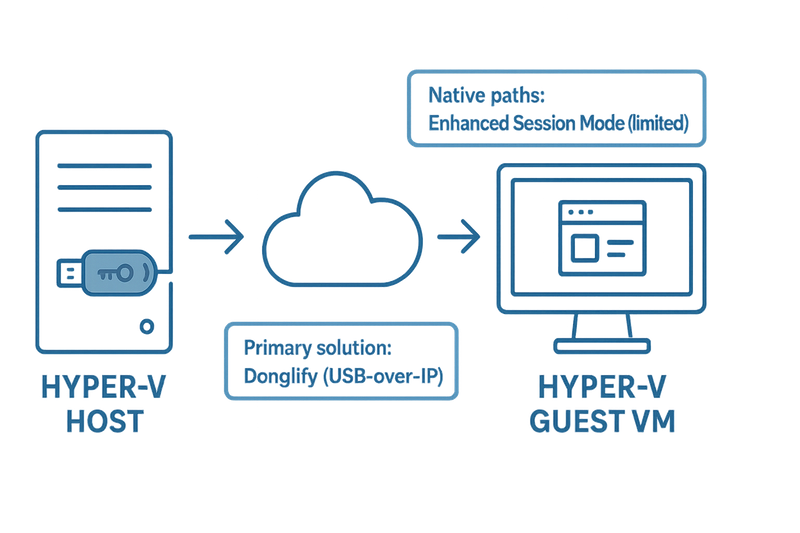
Hyper-V implementiert kein generisches „Wire-Level”-USB-Bus-Passthrough. Der von Microsoft unterstützte Pfad ist der Enhanced Session Mode (RDP unter der Haube), der einige Geräteklassen (HID, Audio, Drucker, Smartcards, Laufwerke) umleitet. Dadurch kann Hyper-V USB-Dongles für bestimmte „RDP-freundliche” Geräte erkennen, aber Lizenz-Dongles benötigen oft Low-Level-USB-Protokolle, die herstellerspezifisch sind und durch die RDP-Umleitung nicht erhalten bleiben.

Nur für USB-Speicher gibt es eine unterstützte „Pass-Through-Disk“-Methode: Nehmen Sie ein USB-Laufwerk auf dem Host offline und schließen Sie ihn als physische Festplatte an die VM an. Dies gilt nicht für USB-Dongle-Hyper-V-Lizenzschlüssel (HASP/Sentinel/Rockey/etc.), ist aber praktisch für große Datenmengen.

Die Erfahrungen der Community bestätigen immer wieder, dass es in Hyper-V über die oben genannten Ausnahmen hinaus keine universelle native USB-Passthrough-Funktion gibt.

Der zuverlässige Weg: Donglify

Lassen Sie uns über die bequemste (und für einige USB-Dongles einzige) Möglichkeit sprechen, USB-Schlüssel mit einem Hyper-V-Gast zu verbinden: Software, die den Dongle über das Netzwerk umleitet.

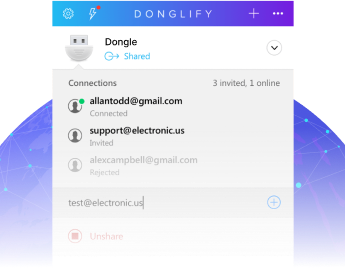
Donglify erstellt eine sichere Software-Brücke zwischen dem physischen USB-Dongle eines Hosts und Ihrer Gast-VM, sodass die VM den Dongle wie einen lokalen Dongle erkennt und die Beschränkungen der RDP-Klasse umgeht. Mit Donglify können Sie auch USB-Dongles über das Internet zu Hyper-V-VMs hinzufügen, selbst wenn diese mit Remote-Computern verbunden sind. Donglify verbindet USB-Dongles über TCP/IP mit Hyper-V-Instanzen, sodass Hyper-V-USB-Dongle-Passthrough für lokale oder Remote-Sicherheitsschlüssel funktioniert.

Donglify
4.5 rang basierend auf 198 + Nutzer
Donglify ermöglicht maximale Einfachheit und Benutzerfreundlichkeit beim Anschließen eines USB-Sicherheitsschlüssels an eine Hyper-V-VM.
Donglify
Starten Sie noch heute Ihre kostenlose Testversion
7-Tage-Testversion Jederzeit kündbar
Windows 7/8/10/11, Server 2008 R2/2012/2016/2019/2022/2025, Windows 10/11 on ARM, macOS 10.15+
Sie sind bereits ein Donglify-Nutzer? Einloggen →

Schritt für Schritt: So verbinden Sie einen USB-Dongle mit einer Hyper-V-VM

1
Erstellen Sie ein Donglify-Konto.
2
Installieren sie Donglify auf dem Computer mit dem angeschlossenen USB-Dongle (Server) und anschließend auf allen Hyper-V-Gästen (Clients), die über das Netzwerk eine Verbindung zum gemeinsam genutzten Dongle herstellen sollen.
 Installieren sie Donglify
3
Starten Sie Donglify auf dem Server und den Clients und melden Sie sich an.
 Starten Sie Donglify
4
Klicken Sie auf dem Host auf „+“, um die verfügbaren USB-Lizenzdongles aufzulisten.
 verfügbaren USB-Lizenzdongles aufzulisten
5
Wählen Sie den Dongle aus und klicken Sie auf „Freigeben“.
 Wählen Sie den Dongle
6
Suchen Sie in der Gast-VM den freigegebenen Dongle und klicken Sie auf „Verbinden“.
 Verbinden
7
Sobald die Verbindung hergestellt ist, wird der Dongle im Geräte-Manager des Gastes angezeigt, als wäre er physisch angeschlossen.

Vorteile (was macht die App zur „Hauptlösung“ für Hyper-V-USB-Dongle-Passthrough)

  • Protokolltreue für Lizenzschlüssel (weitaus zuverlässiger als RDP-Umleitung).
  • Einfachheit: installieren → freigeben → verbinden; keine komplizierten Hyper-V-Funktionen.
  • Team-Workflows: Bewahren Sie seltene/teure Dongles sicher auf einem Server auf und geben Sie sie bei Bedarf für mehrere Hyper-V-Gäste frei (siehe Multiconnect unten).
  • Sicherheit: 2048-Bit-SSL-Verschlüsselung für Daten während der Übertragung; optionale Zugriffstoken ermöglichen Teammitgliedern die Verbindung, ohne das Kontopasswort weitergeben zu müssen.
  • Klarheit des Anwendungsbereichs: Funktioniert speziell mit USB-Dongles (keine allgemeine Lösung für beliebige USB-Geräte).

Von Ihnen erwähnte erweiterte Funktionen

Multiconnect-Funktion

Angesichts der seltenen Verfügbarkeit einiger spezifischer USB-Dongles ist es normal, dass zahlreiche Fachleute von Zeit zu Zeit Zugriff auf einen einzigen USB-Dongle haben. Dies kann noch komplizierter werden, wenn einige von ihnen VMs in Hyper-V betreiben. Die USB-Lizenzdongles sind nicht billig und nicht einfach zu ersetzen. Deshalb ist es eine gute Idee, Ihre Dongles sicher aufzubewahren, indem Sie sie an einem einzigen Server angeschlossen lassen, und Donglify zu verwenden, um sie für Ihr Team freizugeben und mit wenigen Klicks Hyper-V USB-Passthrough für Sicherheitsschlüssel einzurichten.

Erweiterte Sicherheit

Donglify schützt Ihre Dongles vor unbefugtem Zugriff dank des manipulationssicheren 2048-Bit-SSL-Verschlüsselungsprotokolls, das für alle Netzwerkdatenübertragungen verwendet wird.

Komplettpaket

Sie benötigen nur Donglify, um Ihre USB-Dongles auf einem Computer freizugeben und von anderen Computern aus remote darauf zuzugreifen. Es fallen keine Kosten für andere Apps oder zusätzliche Geräte wie Hubs, Kabel usw. an.

Sicherer gemeinsamer Zugriff

Sie können anderen Benutzern Zugriff auf Ihr Donglify-Konto gewähren, ohne Ihre Anmeldedaten preisgeben zu müssen. Erstellen Sie einfach digitale Tokens und senden Sie diese an die Personen, mit denen Sie Ihr Konto teilen möchten.

Token sind sichere digitale Schlüssel, mit denen Benutzer sich bei einem Donglify-Konto anmelden können, ohne eine E-Mail-Adresse und ein Passwort eingeben zu müssen.

Videoanleitung

Hier können Sie sehen, wie Donglify USB-Lizenzdongles zu Hyper-V-VMs umleitet:
Dongles teilen

Was man sonst noch für Hyper-V USB-Passthrough ausprobieren kann

1) Umleitung im erweiterten Sitzungsmodus (RDP)

  • Was ist das? Sie verbinden sich über VMConnect im erweiterten Sitzungsmodus oder Standard-RDP mit der VM und leiten lokale Ressourcen um. Funktioniert nur mit bestimmten Klassen. Gut geeignet für Tastaturen, Smartcards, Audio und einige HID-ähnliche Dongles.
  • So aktivieren Sie die Funktion: In Hyper-V-Manager → Hyper-V-Einstellungen → Richtlinie für erweiterten Sitzungsmodus (Host) und Erweiterter Sitzungsmodus (Benutzer). Wählen Sie dann bei der Verbindung Optionen anzeigen → Lokale Ressourcen → Mehr…, um die umzuleitenden Geräte auszuwählen. Microsoft Learn+1
  • Einschränkungen: Es handelt sich nicht um „rohes USB“. Undurchsichtige/Low-Level-USB-Protokolle, die von vielen Lizenzschlüsseln verwendet werden, überstehen das RDP-Tunneling nicht, und Microsoft verschärft die Standardumleitung aus Sicherheitsgründen (Azure Virtual Desktop hat kürzlich mehrere Umleitungen standardmäßig deaktiviert). Microsoft Learn
  • Wann es funktioniert: Einfache Dongles im HID-Stil oder Authentifizierungstoken im Smartcard-Stil; für die meisten Lizenzschlüssel nicht zuverlässig.
Hyper-V-USB-Dongle

2) Pass-Through-Festplatte (nur USB-Speicher)

  • Was ist das? Schalten Sie ein USB-Laufwerk auf dem Host offline und schließen Sie es als physische Festplatte an den SCSI-Controller der VM an. Der Gast sieht ein Blockgerät. Microsoft Learn+1
  • Wann verwenden: Medienverschiebung, Cold-Import von Daten, Imaging-Aufgaben – nicht für Lizenz-Dongles.
  • Oft wird (fälschlicherweise) angenommen, dass dies das Problem mit Hyper-V-USB-Passthrough-Dongles löst; bei Lizenzschlüsseln ist dies jedoch nicht der Fall.

3) usbipd-win (Open Source, kostenlos)

  • Was es ist: Eine Windows-Implementierung von USB/IP, mit der lokal angeschlossene USB-Geräte für Hyper-V-Gäste oder WSL2 freigegeben werden können. Das Gerät wird über TCP verfügbar gemacht; der Gast wird als USB/IP-Client angeschlossen.GitHub
  • Warum das interessant ist: Es ist kostenlos, wird aktiv gepflegt (Stand: 11. Oktober 2025, Version 5.3.0) und nennt Hyper-V-Gäste ausdrücklich als Ziel.
  • Vorbehalte:
    • Die clientseitige Unterstützung variiert je nach Betriebssystem; einige Gerätetreiber können weiterhin Probleme mit der USB/IP-Abstraktion haben.
    • Anhänge sind nach einem Neustart/Zurücksetzen des Geräts nicht mehr vorhanden (Sie müssen sie erneut anhängen).
    • Weniger „schlüsselfertig“ als Donglify; Betriebsoptimierung, Protokollierung und Zugriffskontrolle müssen selbst vorgenommen werden.
  • Wann verwenden: Labore, PoCs und wenn Sie eine kostenlose Option für Hyper-V-USB-Dongle-Passthrough-Experimente benötigen. Community-Berichte zeigen, dass es für Hyper-V/WSL-Szenarien funktioniert.

Vergleich von Lösungen für Hyper-V-USB-Dongle-Passthrough

Anforderung
Donglify
RDP/Erweiterte Sitzung
Pass-Through-Festplatte
usbipd-win
Funktioniert mit den meisten Lizenz-Dongles checked Manchmal checked Manchmal
Sicherheit und Verwaltbarkeit Hoch Mittel Nicht zutreffend DIY
Persistenz über Neustarts hinweg checked Sitzungsabhängig überprüft checked Wiederanfügen
Aufwand für die Implementierung Gering Gering Mittel Mittel/Hoch
Kosten Kostenpflichtig Kostenlos Kostenlos Kostenlos

Fazit

Wenn Sie geschützte Software innerhalb von Hyper-V ausführen müssen, planen Sie Donglify für einen zuverlässigen Hyper-V-USB-Dongle-Passthrough ein. Probieren Sie den erweiterten Sitzungsmodus oder usbipd-win aus, wenn Sie sich an native/kostenlose Optionen halten müssen, aber rechnen Sie damit, dass Sie sich für ein USB-over-IP-Tool entscheiden müssen, um die Produktionszuverlässigkeit zu gewährleisten.
Starten Sie noch heute Ihre kostenlose Testversion
7-Tage-Testversion • Jederzeit kündbar.
Sie sind bereits Donglify-Nutzer? Anmelden →





