Cookie
Electronic Team uses cookies to personalize your experience on our website. By continuing to use this site, you agree to our cookie policy. Click here to learn more.

Przezroczyście USB Hyper-V: Niezawodne sposoby korzystania z klucza licencyjnego wewnątrz maszyny wirtualnej

Olga Weis Olga Weis Oct 29, 2025

Dlaczego Hyper-V ma problemy z tokenami

Jedną z największych wad rozwiązań opartych na Hyper-V jest brak wsparcia dla uniwersalnych urządzeń USB. Prędzej czy później, użytkownicy próbujący podłączyć urządzenie USB do maszyny wirtualnej Hyper-V napotykają ten problem: większość profesjonalnego oprogramowania wysokiej klasy nie uruchomi się, jeśli nie będzie podłączony klucz licencyjny USB. Oznacza to, że nie można używać tych narzędzi wewnątrz maszyny wirtualnej, chyba że znajdzie się sposób, aby przekazać klucz do Hyper-V.

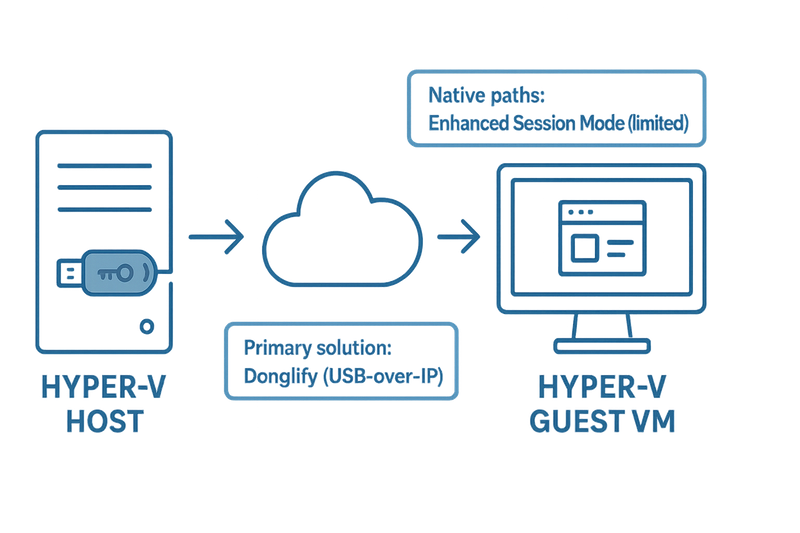
Hyper-V nie implementuje ogólnego "poziomu przewodu" przejścia przez magistralę USB. Obsługiwana ścieżka firmy Microsoft to tryb sesji rozszerzonej (RDP pod spodem), który przekierowuje niektóre klasy urządzeń (HID, audio, drukarki, karty inteligentne, nośniki). Może to zapewnić widoczność urządzeń USB dla pewnych "urządzeń przyjaznych RDP", ale klucze licencyjne często wymagają niskopoziomowych, specyficznych dla producenta protokołów USB, które przekierowanie RDP nie zachowa.

Dla pamięci USB dostępna jest obsługiwana metoda "przejścia dysku": odłącz dysk USB od hosta i dołącz go do maszyny wirtualnej jako fizyczny dysk twardy. Nie dotyczy to jednak kluczy licencyjnych USB Hyper-V (HASP/Sentinel/Rockey itp.), ale jest przydatna do danych masowych.

Doświadczenie społeczności potwierdza konsekwentnie, że nie ma uniwersalnego rodzimego przejścia USB w Hyper-V poza wyjątkami wymienionymi powyżej.

Godny zaufania trasa: Donglify

Porozmawiajmy o najwygodniejszym (a dla niektórych dongli USB, jedynym) sposobie łączenia kluczy USB z maszyną wirtualną Hyper-V: przekierowaniu oprogramowania dongla przez sieć.

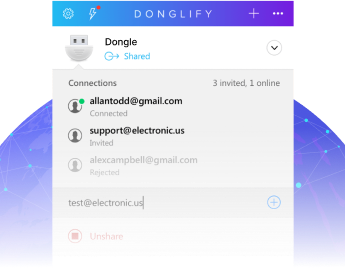
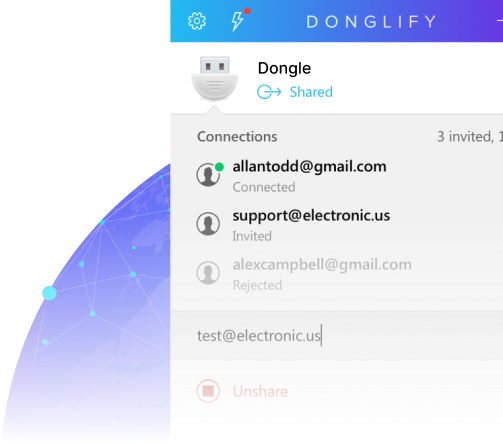
Donglify tworzy bezpieczne, programowe połączenie między fizycznym donglem USB hosta a Twoją maszyną wirtualną, tak aby maszyna wirtualna widziała dongla jakby był lokalny - ominąwszy limity klasy RDP. Z Donglify możesz również dodawać dongle USB do maszyn wirtualnych Hyper-V przez Internet, nawet jeśli są one podłączone do zdalnych komputerów. Donglify łączy dongle USB z instancjami Hyper-V za pomocą TCP/IP, dzięki czemu przeniesienie dongla USB do Hyper-V działa zarówno dla lokalnych, jak i zdalnych kluczy zabezpieczeń.

Donglify
4.5 Ranga na podstawie 198 + użytkownicy
Donglify umożliwia maksymalną łatwość i prostotę podczas łączenia klucza zabezpieczeń USB z maszyną wirtualną Hyper-V.
Donglify
Rozpocznij swoją bezpłatną wersję próbną już dziś
7-dniowa wersja próbna Anuluj w dowolnym momencie
Windows 7/8/10/11, Server 2008 R2/2012/2016/2019/2022/2025, Windows 10/11 on ARM, macOS 10.15+
Już korzystasz z Donglify? Zaloguj się →

Krok po kroku: jak podłączyć USB dongle do maszyny wirtualnej Hyper-V

1
Utwórz konto Donglify.
2
Zainstaluj Donglify na maszynie z dołączonym kluczem USB (serwer), a następnie na wszystkich maszynach wirtualnych Hyper-V (klienci), które będą łączyć się z współdzielonym kluczem przez sieć.
 install Donglify
3
Uruchom Donglify na serwerze i klientach, a następnie zaloguj się.
 log into your account
4
Na hoście kliknij „+”, aby wyświetlić dostępne klucze licencyjne USB.
 the list of USB license dongles
5
Wybierz dongle i kliknij Udostępnij.
 check the radio button
6
W maszynie wirtualnej dla gości znajdź współdzielony dongle i kliknij Połącz.
 connection
7
Po podłączeniu, dongle pojawia się w Menedżerze urządzeń gościa tak, jakby był fizycznie podłączony.

Zalety (co sprawia, że jest to „główne rozwiązanie” dla Hyper-V USB dongle passthrough)

  • Wierność protokołu dla kluczy licencyjnych (znacznie bardziej niezawodna niż przekierowanie RDP).
  • Prostota: zainstaluj → udostępnij → połącz; bez gimnastyki funkcjonalnej Hyper-V.
  • Przepływ pracy zespołu: przechowuj rzadkie/drogie dongle w bezpiecznym miejscu na jednym serwerze i udostępnij je wielu gościom Hyper-V w razie potrzeby (patrz Podłączanie wielokrotne poniżej).
  • Bezpieczeństwo: szyfrowanie SSL 2048-bitowe dla danych przesyłanych; opcjonalne tokeny dostępu pozwalają członkom zespołu łączyć się bez udostępniania hasła do konta.
  • Jasny zakres: działa specjalnie z donglami USB (nie jest to ogólne rozwiązanie USB-dowolne-urządzenie).

Zaawansowane funkcje, które wymieniłeś

Funkcja Multiconnect

Z uwagi na rzadkie dostępność niektórych konkretnych dongli USB, jest normalne, że wielu profesjonalistów ma dostęp do jednego dongla USB od czasu do czasu. Może to być jeszcze bardziej skomplikowane, jeśli niektórzy z nich korzystają z maszyn wirtualnych w Hyper-V. Dongle z licencjami USB nie są tanie i łatwe do zastąpienia. Dlatego jest to świetny pomysł, aby zachować swoje dongle w bezpiecznym miejscu, pozostawiając je podłączone do jednego serwera i korzystając z Donglify, aby udostępnić je swojemu zespołowi i skonfigurować Hyper-V USB passthrough dla kluczy zabezpieczeń w kilka kliknięć.

Zaawansowana ochrona

Donglify chroni Twoje dongle przed nieautoryzowanym dostępem dzięki protokołowi szyfrowania SSL 2048-bit, który jest stosowany do wszystkich transmisji danych w sieci.

Kompletne rozwiązanie

Wystarczy, że posiadasz Donglify, aby udostępnić swoje dongle USB na jednym komputerze i połączyć się z nimi zdalnie z innych. Nie musisz wydawać pieniędzy na inne aplikacje czy dodatkowe urządzenia, takie jak koncentratory, kable itp.

Bezpieczny dostęp współdzielony

Możesz udzielić innym użytkownikom dostępu do swojego konta Donglify bez konieczności ujawniania swoich danych logowania. Wystarczy, że utworzysz cyfrowe tokeny i wyślesz je osobom, z którymi chcesz udostępnić swoje konto.

Tokeny są bezpiecznymi cyfrowymi kluczami, które pozwalają użytkownikom zalogować się do konta Donglify bez konieczności podawania adresu e-mail i hasła.

Przewodnik wideo

Tutaj możesz zobaczyć, jak Donglify przekierowuje klucze licencyjne USB do maszyn wirtualnych Hyper-V:
Share dongles

Co jeszcze spróbować dla Hyper-V USB Passthrough

1) Przekierowanie w trybie Enhanced Session Mode (RDP)

  • Co to jest: Łączysz się z maszyną wirtualną przez VMConnect w trybie Enhanced Session Mode lub przez standardowy RDP i przekierowujesz lokalne zasoby. Działa tylko z wybranymi klasami urządzeń. Dobre dla klawiatur, kart inteligentnych, audio oraz niektórych kluczy typu HID.
  • Jak włączyć: W Menedżerze Hyper-V → Ustawienia Hyper-V → Zasady trybu Enhanced Session (host) oraz Tryb Enhanced Session (użytkownik). Następnie przy łączeniu wybierz Pokaż opcje → Zasoby lokalne → Więcej…, aby wybrać urządzenia do przekierowania. Microsoft Learn+1
  • Ograniczenia: To nie jest „surowy USB”. Niskopoziomowe protokoły USB używane przez wiele kluczy licencyjnych nie działają poprawnie przez tunel RDP, a Microsoft dodatkowo zaostrza domyślne ustawienia przekierowań ze względów bezpieczeństwa.
  • Kiedy działa: Proste klucze typu HID lub tokeny uwierzytelniające podobne do kart inteligentnych; dla większości kluczy licencyjnych niezbyt niezawodne.
Hyper-V USB dongle

2) Dysk pass-through (tylko pamięci USB)

  • Co to jest: Wyłączasz dysk USB na hoście i podłączasz go do maszyny wirtualnej jako fizyczny dysk na kontrolerze SCSI. System gościa widzi urządzenie blokowe. Microsoft Learn+1
  • Kiedy używać: Przenoszenie danych, import offline, zadania obrazowania — nie do kluczy licencyjnych.
  • Często błędnie zakłada się, że rozwiązuje to problem passthrough USB w Hyper-V dla kluczy — nie rozwiązuje.

3) usbipd-win (open-source, darmowe)

  • Co to jest: Implementacja USB/IP dla Windows, która umożliwia udostępnianie lokalnych urządzeń USB do maszyn Hyper-V lub WSL2. Urządzenie jest udostępniane przez TCP, a system gościa łączy się jako klient USB/IP. GitHub
  • Dlaczego jest interesujące: Jest darmowe, aktywnie rozwijane i oficjalnie wspiera scenariusze z Hyper-V.
  • Ograniczenia:
    • Wsparcie po stronie klienta zależy od systemu operacyjnego; niektóre sterowniki mogą nie działać poprawnie z USB/IP.
    • Połączenia nie są trwałe po restarcie lub resecie urządzenia — trzeba je ponownie zestawiać.
    • Mniej „gotowe do użycia” niż Donglify; konfiguracja, logowanie i kontrola dostępu wymagają własnych działań.
  • Kiedy używać: Testy, laboratoria i sytuacje, gdy potrzebne jest darmowe rozwiązanie do eksperymentów z passthrough USB w Hyper-V.

Porównanie rozwiązań dla Hyper-V USB Dongle Passthrough

Wymóg
Donglify
RDP/Poszerzona Sesja
Dysk przelotowy
usbipd-win
Współpracuje z większością licencyjnych dongli. checked Czasami checked Czasami
Bezpieczeństwo i zarządzalność Wysoki Średni N/A Zrób to sam
Trwałość po ponownym uruchomieniu checked Zależny od sesji checked Przyłącz ponownie
Wysiłek wdrożeniowy Niski Niski Średni Średni/Wysoki
Koszt Opłacone Wolny Wolny Wolny

Zakończenie

Jeżeli musisz uruchamiać chronione oprogramowanie w Hyper-V, zaplanuj użycie Donglify, aby uzyskać niezawodny passthrough klucza USB w Hyper-V. Wypróbuj Enhanced Session Mode lub usbipd-win, jeśli chcesz pozostać przy natywnych/darmowych opcjach, ale w środowisku produkcyjnym prawdopodobnie będziesz potrzebować narzędzia USB-over-IP.
Rozpocznij darmowy okres próbny już dziś
7-dniowa wersja próbna • Możesz anulować w dowolnym momencie.
Już jesteś użytkownikiem Donglify? Zaloguj się →





