Cookie
Electronic Team uses cookies to personalize your experience on our website. By continuing to use this site, you agree to our cookie policy. Click here to learn more.

USB Dongle w VMware: Kompletny przewodnik

Olga Weis Olga Weis Mar 26, 2026

W VMware funkcja przekazywania USB (USB passthrough) jest obsługiwana tylko w ograniczonym zakresie. Oznacza to, że nie można uzyskać dostępu do klucza licencyjnego USB z maszyn wirtualnych VMware, jeśli klucz nie jest podłączony bezpośrednio do hosta VMware ESXi.

Z tego artykułu dowiesz się, jak korzystać z kluczy USB w maszynie wirtualnej VMware, nawet jeśli masz ich kilka do jednoczesnego użycia, a niektóre znajdują się na innych komputerach.


Oprogramowanie do przekazywania kluczy USB do VMware

Jak podłączyć urządzenia USB z donglem do maszyn wirtualnych VMware

Najwygodniejszym sposobem dodania klucza licencyjnego do VMware jest udostępnienie dostępu do kontrolera USB z komputera, do którego jest on podłączony. Na przykład, jeśli potrzebujesz dostępu do kontrolera eLicenser USB w VMware, oto co musisz zrobić:
1
Zarejestruj się na swoje konto Donglify na oficjalnej stronie.
2
Zainstaluj Donglify zarówno na hoście z fizycznie podłączoną kluczem USB (serwer), jak i na każdej innej maszynie fizycznej lub wirtualnej (klient), która będzie łączyć się z udostępnionym kluczem.
 install donglify
3
Uruchom aplikację na maszynach serwerowych i klientowskich, a następnie użyj swoich danych konta, aby się zalogować.
 sign in to dongle on vmware host
4
Na serwerze kliknij "+" aby wyświetlić listę kluczy licencyjnych USB, które możesz udostępnić.
 list of usb dongles
5
Zaznacz przycisk radiowy obok swojego dongla, a następnie kliknij przycisk "Udostępnij".
 share usb dongle to vmware
6
Na maszynie klienta znajdź współdzielony przez Ciebie dongla na liście i kliknij "Połącz".
 connect usb license dongle to vmware
7
Gdy połączenie zostanie nawiązane, dongle pojawi się w Menedżerze urządzeń klienta tak, jakby był podłączony fizycznie. To właśnie tak prosto jest przekazywanie dongla USB z serwera do VMware, aby można było od razu zacząć korzystać z dongla USB na maszynach wirtualnych VMware.

Ta aplikacja doskonale radzi sobie zarówno z przekierowywaniem licencjonujących dongli USB do maszyn wirtualnych uruchomionych na tym samym sprzęcie VMware, jak i z przekazywaniem dongli do maszyn wirtualnych hostowanych przez inne maszyny w sieci.

Donglify wykorzystuje TCP/IP do udostępniania kluczy licencjonujących USB podłączonych do hostów VMware w sieci. Dzięki temu nigdy nie będziesz miał problemu z wadliwym obsługą dongli USB w VMware.

Wolisz instrukcje wideo? Tutaj możesz zobaczyć, jak Donglify przekierowuje klucze licencyjne USB do maszyn wirtualnych VMware:


Share dongles

Rzeczy do rozważenia podczas podłączania urządzeń USB do VMware za pomocą Donglify

Połączenie z Internetem jest konieczne

Nie będziesz mógł udostępnić i połączyć dongli USB z VMware, chyba że wszystkie zaangażowane maszyny są podłączone do Internetu, nawet jeśli znajdują się w tej samej sieci LAN.

Współpraca między platformami Windows i Mac

Dzięki najnowszej aktualizacji, Donglify nie jest już aplikacją wyłącznie na Windows. Od teraz możesz udostępnić swoje dongle zarówno maszynom z systemem Windows, jak i Mac.

Dedykacja dla dongli USB

Donglify zostało specjalnie zaprojektowane do udostępniania dongli USB, dlatego też nie będzie działać dla innych urządzeń USB.

Konfigurowanie przekierowania urządzeń USB za pomocą wbudowanych instrumentów dla hostów VMware ESXi

Wszystkie urządzenia USB podłączone do hosta ESXi można dodać do maszyn wirtualnych działających na tym hoście. W szczególności można wykorzystać technologię USB passthrough, aby dodać fizycznie podłączone do hosta zabezpieczające tokeny USB do maszyny wirtualnej znajdującej się na tym hoście (tylko jedną na raz). Metoda ta nie będzie jednak działać dla tokenów dołączonych do innych maszyn.

Aby skonfigurować passthrough tokena do maszyny wirtualnej VMware ESXi, należy upewnić się, że następujące dwie usługi są uruchomione:

  • Arbiter USB (zainstalowany i włączony domyślnie): wykrywa podłączone urządzenia USB i przekazuje ich ruch do odpowiedniego systemu operacyjnego maszyny wirtualnej. Ponadto arbiter monitoruje urządzenie USB i upewnia się, że żaden inny system nie łączy się z nim, gdy jest ono nadal w użyciu.

  • Kontroler USB: programowa wirtualizacja funkcji kontrolera hosta USB w maszynie wirtualnej, która zapewnia funkcjonalność USB portom USB. Musi być obecny, zanim będzie można zacząć dodawać urządzenia USB do maszyny wirtualnej.

Jak przekierować urządzenia USB z hostów VMware ESXi

Przed rozpoczęciem upewnij się, że Twoja maszyna wirtualna (VM) jest kompatybilna z ESX/ESXi 4.0 (lub nowszym) i posiada kontroler USB.
  1. Kliknij prawym przyciskiem myszy maszynę wirtualną w spisie i wybierz "Edytuj ustawienia".

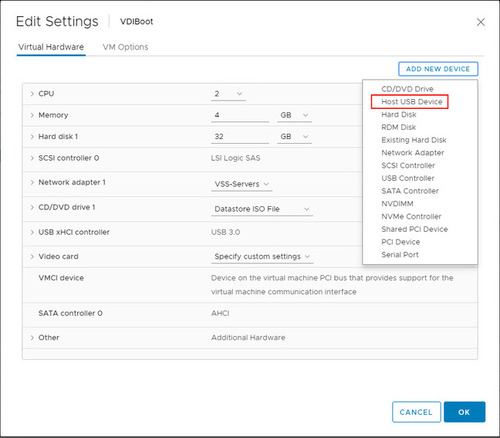
  2. Przejdź do zakładki "Sprzęt wirtualny", kliknij "DODAJ NOWE URZĄDZENIE" i wybierz "Urządzenie USB hosta" z menu rozwijanego. Następnie zobaczysz nowe urządzenie USB na dole listy "Sprzęt wirtualny": urządzenie usb hosta
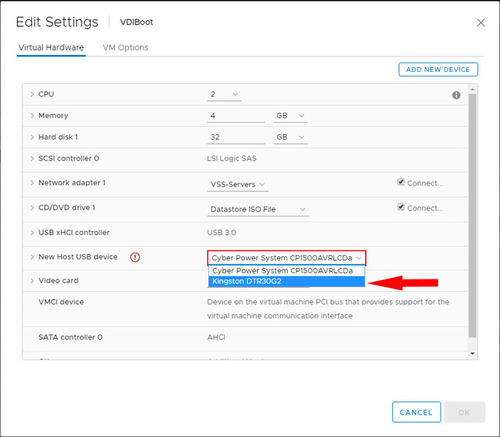
  3. Rozwiń menu rozwijane "Nowe urządzenie USB hosta" i wybierz urządzenie do dodania (po jednym na raz). Możesz dodać tyle urządzeń USB, ile potrzebujesz: nowe urządzenie usb hosta
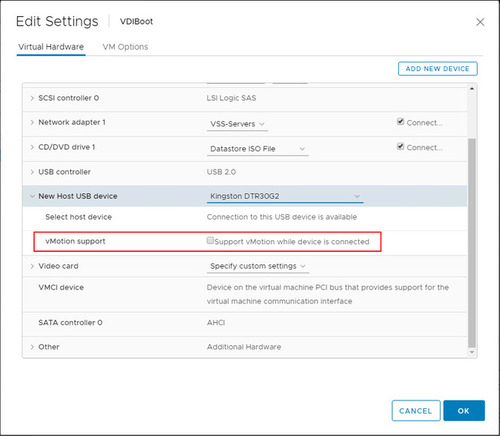
  4. Odznacz pole wyboru "Obsługuj vMotion podczas podłączenia urządzenia", jeśli nie planujesz migrować maszyny wirtualnej z podłączonymi urządzeniami USB, aby zmniejszyć złożoność migracji i poprawić wydajność oraz stabilność. obsługa vMotion
  5. Kliknij przycisk "OK".

Niektóre ważne rzeczy, które należy wziąć pod uwagę:
  • Wersja sprzętu wirtualnego musi być 7 lub wyższa.
  • Można dodać tylko jeden kontroler USB każdego typu do maszyny wirtualnej.
  • Arbiter USB monitoruje do 15 kontrolerów USB, więc wszystkie pozostałe nie mogą być używane do podłączania urządzeń USB przeznaczonych do przekazywania do maszyn wirtualnych.
  • Maksymalna liczba urządzeń USB, które można podłączyć do każdej maszyny wirtualnej, wynosi 20.
  • Każe urządzenie USB może być podłączone tylko do jednej maszyny wirtualnej na raz.
Rozpocznij darmowy okres próbny już dziś
7-dniowa wersja próbna • Anuluj w dowolnym momencie.
Już jesteś użytkownikiem Donglify? Zaloguj się →