Cookie
Electronic Team uses cookies to personalize your experience on our website. By continuing to use this site, you agree to our cookie policy. Click here to learn more.

Redirecționarea dongle-urilor USB în Hyper-V: modalități fiabile de a folosi o cheie de licență într-o mașină virtuală

Olga Weis Olga Weis Feb 26, 2026

De ce Hyper-V întâmpină dificultăți cu dongle-urile

Unul dintre cele mai mari dezavantaje ale soluțiilor bazate pe Hyper-V este lipsa suportului universal pentru USB. Mai devreme sau mai târziu, utilizatorii care încearcă să conecteze un dongle USB la o mașină virtuală Hyper-V se confruntă cu această problemă: majoritatea aplicațiilor profesionale de top nici măcar nu pornesc dacă un dongle USB de licență nu este conectat la calculator. Asta înseamnă că nu poți folosi aceste instrumente în interiorul guest-ului decât dacă găsești o modalitate de a transmite cheia către Hyper-V.

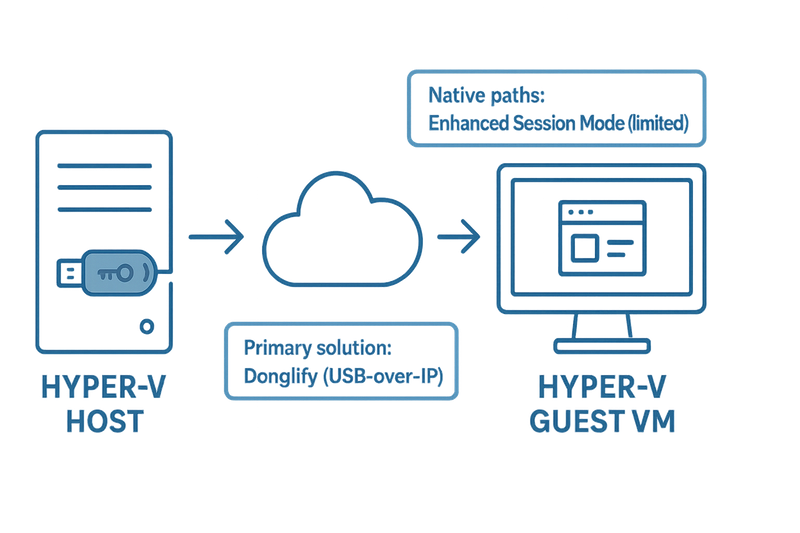
Hyper-V nu implementează un passthrough generic „la nivel de fir” al magistralei USB. Calea suportată de Microsoft este Enhanced Session Mode (RDP în fundal) care redirecționează anumite clase de dispozitive (HID, audio, imprimante, carduri inteligente, unități de stocare). Aceasta poate permite vizibilitatea dongle-urilor USB în Hyper-V pentru anumite dispozitive „compatibile RDP”, dar dongle-urile de licență necesită adesea protocoale USB la nivel scăzut, specifice producătorului, pe care redirecționarea RDP nu le păstrează.

Pentru stocarea USB simplă, există o metodă suportată de „pass-through disk”: deconectează un drive USB pe host și atașează-l la VM ca un Hard Disk Fizic. Aceasta nu se aplică pentru cheile de licență USB Hyper-V (HASP/Sentinel/Rockey/etc.), dar este utilă pentru transferuri mari de date.

Experiența comunității confirmă constant că nu există un passthrough USB nativ universal în Hyper-V, cu excepția situațiilor menționate mai sus.

Calea de Încredere: Donglify

Să vorbim despre cea mai convenabilă (și, pentru unele dongle-uri USB, singura) metodă de a conecta cheile USB la un guest Hyper-V: software-ul care redirecționează dongle-ul prin rețea.

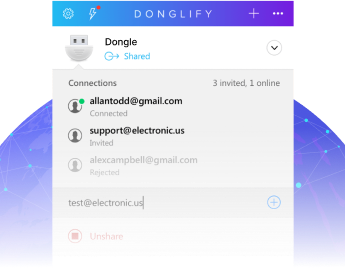
Donglify creează o punte software sigură de la dongle-ul USB fizic al host-ului către VM-ul tău guest, astfel încât VM-ul să vadă dongle-ul ca și cum ar fi local—ocolind limitele claselor RDP. Cu Donglify, poți adăuga dongle-uri USB la VM-urile Hyper-V prin Internet, chiar dacă acestea sunt conectate la calculatoare la distanță. Donglify conectează dongle-urile USB la instanțele Hyper-V prin TCP/IP, astfel încât redirecționarea dongle-urilor USB în Hyper-V funcționează atât pentru chei de securitate locale, cât și pentru cele la distanță.

Donglify
4.5 Clasat bazat pe 198 + utilizatori
Donglify permite conectarea unei chei de securitate USB la un VM Hyper-V cu maximă ușurință și simplitate.
Donglify
Începeți perioada de probă gratuită astăzi
Perioadă de probă de 7 zile Anulați oricând
Windows 7/8/10/11, Server 2008 R2/2012/2016/2019/2022/2025, Windows 10/11 pe ARM, macOS 10.15+
Deja utilizator Donglify? Conectați-vă →

Pas cu pas: cum să conectezi un dongle USB la un VM Hyper-V

1
Creează un cont Donglify.
2
Instalează Donglify pe calculatorul cu dongle-ul USB atașat (server), apoi pe toate VM-urile Hyper-V (clienți) care se vor conecta la dongle-ul partajat prin rețea.
 install Donglify
3
Lansează Donglify pe server și pe clienți și autentifică-te.
 log into your account
4
Pe host, dă clic pe „+” pentru a afișa lista dongle-urilor USB disponibile.
 the list of USB license dongles
5
Selectează dongle-ul și dă clic pe Share.
 check the radio button
6
În VM-ul guest, găsește dongle-ul partajat și dă clic pe Connect.
 connection
7
Odată conectat, dongle-ul apare în Device Manager-ul guest-ului ca și cum ar fi fost atașat fizic.

Avantaje (ce o face „soluția principală” pentru redirecționarea dongle-urilor USB în Hyper-V)

  • Fidelitatea protocolului pentru cheile de licență (mult mai fiabil decât redirecționarea prin RDP).
  • Simplitate: instalează → partajează → conectează; fără jonglerii cu funcții Hyper-V.
  • Fluxuri de lucru în echipă: păstrează dongle-urile rare/scumpe în siguranță pe un singur server și partajează-le către mai multe VM-uri Hyper-V atunci când este necesar (vezi Multiconnect mai jos).
  • Securitate: criptare SSL pe 2048 biți pentru datele în tranzit; tokenurile de acces opționale permit colegilor să se conecteze fără a partaja parola contului.
  • Claritate a domeniului de aplicare: funcționează specific cu dongle-uri USB (nu este o soluție generală pentru orice dispozitiv USB).

Funcții avansate evidențiate

Funcția Multiconnect

Având în vedere disponibilitatea redusă a unor dongle-uri USB specifice, este normal ca numeroși profesioniști să aibă nevoie de acces la un singur dongle USB din când în când. Aceasta poate fi și mai complicată dacă unii dintre ei operează VM-uri în Hyper-V. Dongle-urile USB de licență nu sunt ieftine și nu se înlocuiesc ușor. De aceea, este o idee excelentă să îți păstrezi dongle-urile în siguranță lăsându-le conectate la un singur server și să folosești Donglify pentru a le partaja echipei tale și a configura redirecționarea USB în Hyper-V pentru cheile de securitate în doar câteva clicuri.

Securitate avansată

Donglify protejează dongle-urile tale împotriva accesului neautorizat datorită protocolului de criptare SSL pe 2048 biți aplicat tuturor transmisilor de date în rețea.

Pachet complet

Ai nevoie doar de Donglify pentru a partaja dongle-urile USB de pe un calculator și a te conecta la ele de la distanță de pe alte dispozitive. Fără cheltuieli pentru alte aplicații sau gadgeturi suplimentare precum hub-uri, cabluri etc.

Acces partajat în siguranță

Poți oferi altor utilizatori acces la contul tău Donglify fără a le dezvălui datele de autentificare. Pur și simplu creează tokenuri digitale și trimite-le celor cu care vrei să partajezi contul.

Tokenurile sunt chei digitale securizate care permit utilizatorilor să se autentifice într-un cont Donglify fără a introduce adresa de email și parola.

Ghid video

Aici poți vedea cum Donglify redirecționează dongle-urile USB de licență către VM-urile Hyper-V:
Share dongles

Ce altceva poți încerca pentru passthrough-ul USB în Hyper-V

1) Redirecționarea prin Enhanced Session Mode (RDP)

  • Ce este: Te conectezi la VM prin VMConnect în Enhanced Session Mode sau RDP standard și redirecționezi resursele locale. Funcționează doar cu anumite clase. Bun pentru tastaturi, carduri inteligente, audio și unele dongle-uri de tip HID.
  • Cum se activează: În Hyper-V Manager → Hyper-V Settings → Enhanced Session Mode Policy (host) și Enhanced Session Mode (user). Apoi, la conectare, alege Show Options → Local Resources → More… pentru a selecta dispozitivele de redirecționat. Microsoft Learn+1
  • Limitări: Nu este „USB raw”. Protocoalele USB de nivel scăzut/opaque folosite de multe chei de licență nu supraviețuiesc tunelării RDP, iar Microsoft restricționează redirecționarea implicită pentru securitate (Azure Virtual Desktop a dezactivat recent mai multe redirecționări). Microsoft Learn
  • Când funcționează: Dongle-uri simple de tip HID sau tokenuri de autentificare de tip smart-card; nu este fiabil pentru majoritatea cheilor de licență.
Dongle USB Hyper-V

2) Pass-through disk (doar pentru stocare USB)

  • Ce este: Pune un drive USB offline pe host, atașează-l ca Hard Disk fizic pe controlerul SCSI al VM-ului. Guest-ul vede un dispozitiv bloc. Microsoft Learn+1
  • Când se folosește: Mutarea media, import de date „cold”, sarcini de imaging — nu pentru dongle-uri de licență.
  • Mulți cred (în mod greșit) că rezolvă passthrough-ul USB în Hyper-V; nu funcționează pentru cheile de licență.

3) usbipd-win (open-source, gratuit)

  • Ce este: O implementare Windows a USB/IP care poate partaja dispozitive USB conectate local către guest-urile Hyper-V sau WSL2. Expune dispozitivul prin TCP; guest-ul se atașează ca client USB/IP. GitHub
  • De ce este interesant: Gratuit, întreținut activ (versiunea 5.3.0, 11 octombrie 2025) și specific menționează guest-urile Hyper-V ca țintă.
  • Avertismente:
    • Suportul pe client variază în funcție de OS; unii drivere pot refuza încă abstracția USB/IP.
    • Atașările nu sunt persistente după reboot/resetare dispozitiv (trebuie reatașate).
    • Mai puțin „ready-to-use” decât Donglify; rafinament operațional, logare și control acces sunt DIY.
  • Când se folosește: Laboratoare, PoC-uri și când ai nevoie de o opțiune gratuită pentru experimente de passthrough USB Hyper-V. Comunitatea raportează funcționarea pentru scenarii Hyper-V/WSL.

Compararea soluțiilor pentru passthrough USB Hyper-V

Cerinta
Donglify
RDP/Enhanced Session
Pass-through disk
usbipd-win
Funcționează cu majoritatea dongle-urilor de licență checked Uneori checked Uneori
Securitate & administrare Ridicată Mediu N/A DIY
Persistență după repornire checked Dependenta de sesiune checked Reatașare
Efort de implementare Scăzut Scăzut Mediu Mediu/Ridicat
Cost Plătit Gratuit Gratuit Gratuit

Concluzie

Dacă trebuie să rulezi software protejat în Hyper-V, planifică să folosești Donglify pentru un passthrough de dongle USB fiabil în Hyper-V. Poți încerca Enhanced Session Mode sau usbipd-win dacă vrei să rămâi la opțiuni native/gratuite, dar pentru fiabilitate în producție vei ajunge să folosești un instrument USB-over-IP.
Începe acum perioada ta de probă gratuită
Perioadă de probă de 7 zile • Anulează oricând.
Ești deja utilizator Donglify? Autentificare →





