Cookie
Electronic Team uses cookies to personalize your experience on our website. By continuing to use this site, you agree to our cookie policy. Click here to learn more.

Chuyển tiếp USB Dongle qua Hyper-V: Những cách tin cậy để sử dụng Khóa bản quyền trong Máy ảo

Olga Weis Olga Weis Mar 26, 2026

Tại sao Hyper-V gặp khó khăn với các USB Dongle

Một trong những nhược điểm lớn nhất của các giải pháp dựa trên Hyper-V là thiếu hỗ trợ USB chung. Sớm hay muộn, người dùng cố gắng kết nối USB dongle với máy ảo Hyper-V sẽ gặp vấn đề này: phần lớn các phần mềm chuyên nghiệp hàng đầu thậm chí sẽ không khởi động nếu không cắm USB license dongle vào máy. Điều đó có nghĩa là bạn không thể sử dụng những công cụ này bên trong máy khách nếu không tìm cách chuyển khóa sang Hyper-V.

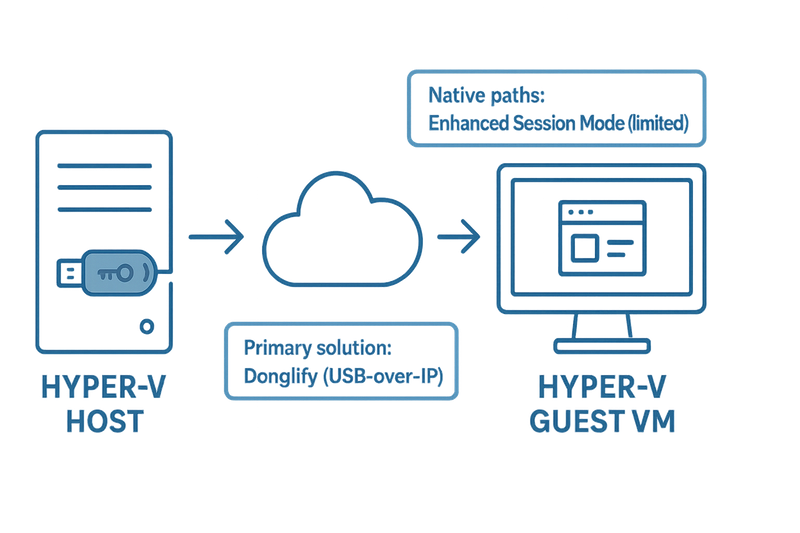
Hyper-V không triển khai chuyển tiếp USB “cấp dây” chung. Con đường được Microsoft hỗ trợ là Chế độ Phiên Nâng cao (Enhanced Session Mode, thực chất là RDP) chuyển hướng một số lớp thiết bị (HID, âm thanh, máy in, thẻ thông minh, ổ đĩa). Điều này có thể giúp Hyper-V nhận diện dongle USB cho một số thiết bị “thân thiện với RDP”, nhưng các dongle bản quyền thường cần giao thức USB cấp thấp, riêng theo nhà sản xuất mà RDP không thể duy trì.

Chỉ đối với lưu trữ USB, có phương pháp “pass-through disk” được hỗ trợ: đưa ổ USB ngoại tuyến trên máy chủ và gắn vào VM như một Ổ Cứng Vật Lý. Phương pháp này không áp dụng cho các khóa USB Hyper-V (HASP/Sentinel/Rockey/etc.), nhưng hữu ích cho dữ liệu lớn.

Kinh nghiệm cộng đồng liên tục xác nhận rằng không có chuyển tiếp USB gốc nào phổ quát trong Hyper-V ngoài những ngoại lệ nêu trên.

Tuyến đường đáng tin cậy: Donglify

Hãy nói về cách kết nối khóa USB với máy ảo Hyper-V một cách tiện lợi nhất (và đối với một số USB dongle, là cách duy nhất): chuyển hướng phần mềm dongle qua mạng.

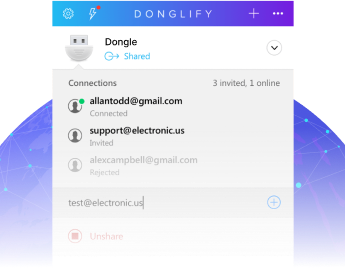
Donglify tạo một cầu nối phần mềm an toàn từ khóa USB vật lý của máy chủ đến máy ảo của bạn, khiến máy ảo nhận thấy khóa USB như thể nó được kết nối trực tiếp - vượt qua giới hạn của lớp RDP. Với Donglify, bạn cũng có thể thêm khóa USB vào máy ảo Hyper-V qua Internet, ngay cả khi chúng được kết nối với máy tính từ xa. Donglify kết nối khóa USB với các实 thể Hyper-V qua TCP/IP, vì vậy việc truyền khóa USB Hyper-V hoạt động cho cả khóa bảo mật cục bộ hoặc từ xa.

Donglify
4.5 Xếp hạng dựa trên 198 + người dùng
Donglify mang lại sự tiện lợi và đơn giản tối đa khi kết nối một khóa bảo mật USB với máy ảo Hyper-V.
Donglify
Bắt đầu dùng thử miễn phí ngay hôm nay
Dùng thử 7 ngày Hủy bất cứ lúc nào
Windows 7/8/10/11, Server 2008 R2/2012/2016/2019/2022/2025, Windows 10/11 trên ARM, macOS 10.15+
Đã là người dùng Donglify? Đăng nhập →

Bước-by-bước: cách kết nối USB dongle với máy ảo Hyper-V

1
Tạo một tài khoản Donglify.
2
Cài đặt Donglify trên máy tính có gắn USB dongle (máy chủ), sau đó trên tất cả các máy ảo Hyper-V (khách) sẽ kết nối với dongle chia sẻ qua mạng.
 install Donglify
3
Khởi chạy Donglify trên máy chủ và máy khách, sau đó đăng nhập.
 log into your account
4
Trên máy chủ, nhấp vào “+” để liệt kê các khóa giấy phép USB có sẵn.
 the list of USB license dongles
5
Chọn dongle và nhấp Chia sẻ.
 check the radio button
6
Trong máy ảo khách, tìm thiết bị USB được chia sẻ và nhấp Kết nối.
 connection
7
Khi được kết nối, thiết bị dongle xuất hiện trong Trình quản lý thiết bị của khách như thể nó được gắn trực tiếp.

Lợi ích (những điểm làm cho nó trở thành “giải pháp chính” cho chuyển tiếp dongle USB trên Hyper-V)

  • Độ chính xác giao thức cho khóa giấy phép (đáng tin cậy hơn nhiều so với chuyển hướng RDP).
  • Đơn giản: cài → chia sẻ → kết nối; không cần thao tác phức tạp với Hyper-V.
  • Quy trình làm việc nhóm: giữ các dongle hiếm/đắt trên một máy chủ và chia sẻ cho nhiều máy ảo Hyper-V khi cần (xem Multiconnect bên dưới).
  • Bảo mật: mã hóa SSL 2048-bit cho dữ liệu khi truyền; token truy cập tùy chọn cho phép đồng đội kết nối mà không cần chia sẻ mật khẩu tài khoản.
  • Phạm vi rõ ràng: chỉ hoạt động với dongle USB (không phải giải pháp chung cho mọi thiết bị USB).

Các tính năng nâng cao bạn đã đề cập

Tính năng Multiconnect

Với việc một số dongle USB cụ thể rất hiếm, việc nhiều chuyên gia cần truy cập cùng một dongle USB theo thời gian là điều bình thường. Điều này còn phức tạp hơn khi một số người trong họ vận hành máy ảo trên Hyper-V. Các dongle bản quyền USB không rẻ và khó thay thế. Đó là lý do tại sao việc giữ an toàn cho dongle của bạn bằng cách cắm chúng vào một máy chủ duy nhất và sử dụng Donglify để chia sẻ cho nhóm, cũng như thiết lập chuyển tiếp USB Hyper-V cho các khóa bảo mật chỉ với vài cú nhấp chuột là một ý tưởng tuyệt vời.

Bảo mật nâng cao

Donglify giữ cho dongle của bạn an toàn khỏi truy cập trái phép nhờ giao thức mã hóa SSL 2048-bit chống tấn công được áp dụng cho tất cả dữ liệu truyền qua mạng.

Gói đầy đủ

Bạn chỉ cần Donglify để chia sẻ dongle USB trên một máy tính và kết nối từ xa từ các máy khác. Không cần chi thêm cho bất kỳ ứng dụng hoặc thiết bị phụ trợ nào như hub, cáp, v.v.

Truy cập chia sẻ an toàn

Bạn có thể cấp quyền truy cập cho người dùng khác vào tài khoản Donglify của mình mà không cần tiết lộ thông tin đăng nhập. Chỉ cần tạo token kỹ thuật số và gửi cho những ai bạn muốn chia sẻ tài khoản.

Token là các khóa kỹ thuật số an toàn cho phép người dùng đăng nhập vào tài khoản Donglify mà không cần nhập địa chỉ email và mật khẩu.

Hướng dẫn bằng video

Tại đây bạn có thể xem cách Donglify chuyển hướng các khóa giấy phép USB đến các máy ảo Hyper-V:
Share dongles

Những điều khác cần thử cho Hyper-V USB Passthrough

1) Chế độ Phiên nâng cao (Enhanced Session Mode/RDP)

  • Là gì: Bạn kết nối với máy ảo qua VMConnect trong Chế độ Phiên nâng cao hoặc RDP tiêu chuẩn và chuyển hướng tài nguyên cục bộ. Chỉ hoạt động với một số loại thiết bị. Thích hợp cho bàn phím, thẻ thông minh, âm thanh và một số dongle kiểu HID.
  • Cách bật: Vào Hyper-V Manager → Hyper-V Settings → Chính sách Chế độ Phiên nâng cao (host) và Chế độ Phiên nâng cao (user). Khi kết nối, chọn Show Options → Local Resources → More… để chọn thiết bị chuyển hướng. Microsoft Learn+1
  • Hạn chế: Không phải “USB thô”. Các giao thức USB thấp mà nhiều khóa giấy phép sử dụng không hoạt động qua RDP, và Microsoft đang thắt chặt chuyển hướng mặc định vì lý do bảo mật (Azure Virtual Desktop gần đây đã vô hiệu hóa một số chuyển hướng). Microsoft Learn
  • Khi nào hoạt động: Dongle kiểu HID đơn giản hoặc token xác thực thẻ thông minh; không đáng tin cậy cho hầu hết khóa giấy phép.
Hyper-V USB dongle

2) Passthrough disk (chỉ cho lưu trữ USB)

  • Là gì: Đưa USB drive offline trên host, gắn nó như một ổ đĩa vật lý trên bộ điều khiển SCSI của máy ảo. Máy ảo sẽ nhận thiết bị như ổ khối. Microsoft Learn+1
  • Khi nào dùng: Chuyển dữ liệu media, nhập dữ liệu lạnh, tác vụ tạo ảnh—không dùng cho dongle giấy phép.
  • Nhiều người (sai lầm) nghĩ phương pháp này giải quyết được passthrough dongle USB Hyper-V; thực tế không áp dụng cho khóa giấy phép.

3) usbipd-win (mã nguồn mở, miễn phí)

  • Là gì: Phiên bản Windows của USB/IP cho phép chia sẻ USB gắn cục bộ tới máy ảo Hyper-V hoặc WSL2. Thiết bị được hiển thị qua TCP; máy ảo kết nối như USB/IP client. GitHub
  • Điểm thú vị: Miễn phí, được duy trì tích cực (bản 5.3.0 phát hành ngày 11/10/2025), và nhắm trực tiếp đến máy ảo Hyper-V.
  • Lưu ý:
    • Hỗ trợ phía client khác nhau tùy OS; một số driver vẫn có thể không tương thích với USB/IP.
    • Kết nối không tồn tại sau khi khởi động lại hoặc reset thiết bị (cần gắn lại).
    • Ít “trọn gói” hơn Donglify; các chức năng vận hành, ghi log, và quản lý quyền tự triển khai.
  • Khi nào dùng: Phòng lab, PoC, hoặc khi cần giải pháp miễn phí thử nghiệm passthrough dongle USB trên Hyper-V. Các bài viết cộng đồng cho thấy hoạt động tốt với Hyper-V/WSL.

So sánh các giải pháp cho Hyper-V USB Dongle Passthrough

Yêu cầu
Donglify
RDP/Phiên bản nâng cao
Đĩa truyền qua
usbipd-win
Làm việc với hầu hết các khóa giấy phép checked Đôi khi checked Đôi khi
Bảo mật & quản lý Cao Trung bình N/A Tự làm
Sự tồn tại qua các lần khởi động lại checked Phụ thuộc vào phiên checked Đính kèm lại
Nỗ lực thực hiện Thấp Thấp Trung bình Trung bình/Cao
Chi phí Đã trả tiền Miễn phí Miễn phí Miễn phí

Kết luận

Nếu bạn phải chạy phần mềm được bảo vệ bên trong Hyper-V, hãy lên kế hoạch xung quanh Donglify để có thể truyền qua USB đáng tin cậy của Hyper-V. Hãy thử Chế độ phiên bản nâng cao hoặc usbipd-win nếu bạn phải gắn bó với các tùy chọn gốc/miễn phí, nhưng hãy chuẩn bị chuyển sang công cụ USB-over-IP để có độ tin cậy trong sản xuất.
Bắt đầu dùng thử miễn phí ngay hôm nay
Dùng thử 7 ngày • Hủy bất cứ lúc nào.
Đã là người dùng Donglify? Đăng nhập →