Cookie
Electronic Team uses cookies to personalize your experience on our website. By continuing to use this site, you agree to our cookie policy. Click here to learn more.

Virtual Dongle là gì và cách tạo nó?

Olga Weis Olga Weis Mar 25, 2026

Dongle là các khóa USB phần cứng dùng để bảo vệ phần mềm bằng cách chặn việc sử dụng khi không cắm dongle vào máy tính. Những thiết bị này dễ bị hỏng, dễ bị đánh cắp và tốn kém khi thay thế. Trong bài viết này, bạn sẽ tìm hiểu cách ảo hóa USB dongle để tránh phải mang theo nhiều khóa cho nhiều phần mềm khác nhau, kéo dài tuổi thọ của dongle gốc và giải phóng các cổng USB cho những thiết bị khác.

Cách tạo USB dongle ảo với Donglify

USB dongle ảo có thể được truy cập trên các máy tính từ xa khác (máy khách) miễn là chúng đăng nhập vào cùng một tài khoản Donglify với máy tính có khóa bảo mật được kết nối vật lý (máy chủ). Ngoài ra, bạn cũng cần cài đặt Donglify trên máy tính mà USB key được kết nối vật lý và trên máy mà bạn muốn truy cập nó từ xa.

Cách tạo dongle ảo

Khóa USB ảo
1
Để bắt đầu, tạo tài khoản Donglify. Sau đó tải xuống và cài đặt ứng dụng trên máy tính có dongle được gắn trực tiếp (gọi là máy chủ) và trên các máy khách cần truy cập từ xa vào dongle được chia sẻ đó.
 Install Donglify
2
Tiếp theo, khởi chạy Donglify trên máy tính сервер và đăng nhập bằng thông tin tài khoản của bạn.
 Sign in to account
3
Trong cửa sổ mở ra, nhấp vào “+” để hiển thị danh sách các khóa USB cục bộ có thể chia sẻ.

Lưu ý: Bạn sẽ thấy các hộp văn bản "Kết nối nhiều" hoặc "Kết nối đơn" bên cạnh các khóa USB. "Kết nối nhiều" chỉ định rằng một khóa chia sẻ sẽ có sẵn để sử dụng trên nhiều máy từ xa đồng thời, trong khi "Kết nối đơn" có nghĩa là bạn chỉ có thể có một kết nối tại một thời điểm.
 Create a virtual dongle
4
Đánh dấu vào ô bên cạnh khóa USB cần thiết và nhấp vào "Chia sẻ".
 Select the USB key
5
Trên máy tính khách hàng, chạy chương trình và đăng nhập bằng cùng tài khoản Donglify.
 Start Donglify on the client computer
6
Khi hoàn thành, bạn sẽ thấy danh sách các thiết bị có sẵn.
7
Tìm thiết bị kết nối (dongle) bạn muốn truy cập và nhấp vào “Kết nối”.
 Connect to the virtual USB dongle
8
Vậy là xong! USB dongle được chia sẻ sẽ được hệ thống từ xa nhận diện như thể nó được kết nối vật lý với máy tính đó. Tạo ra các dongle bảo mật ảo dễ dàng hơn bao giờ hết với Donglify.

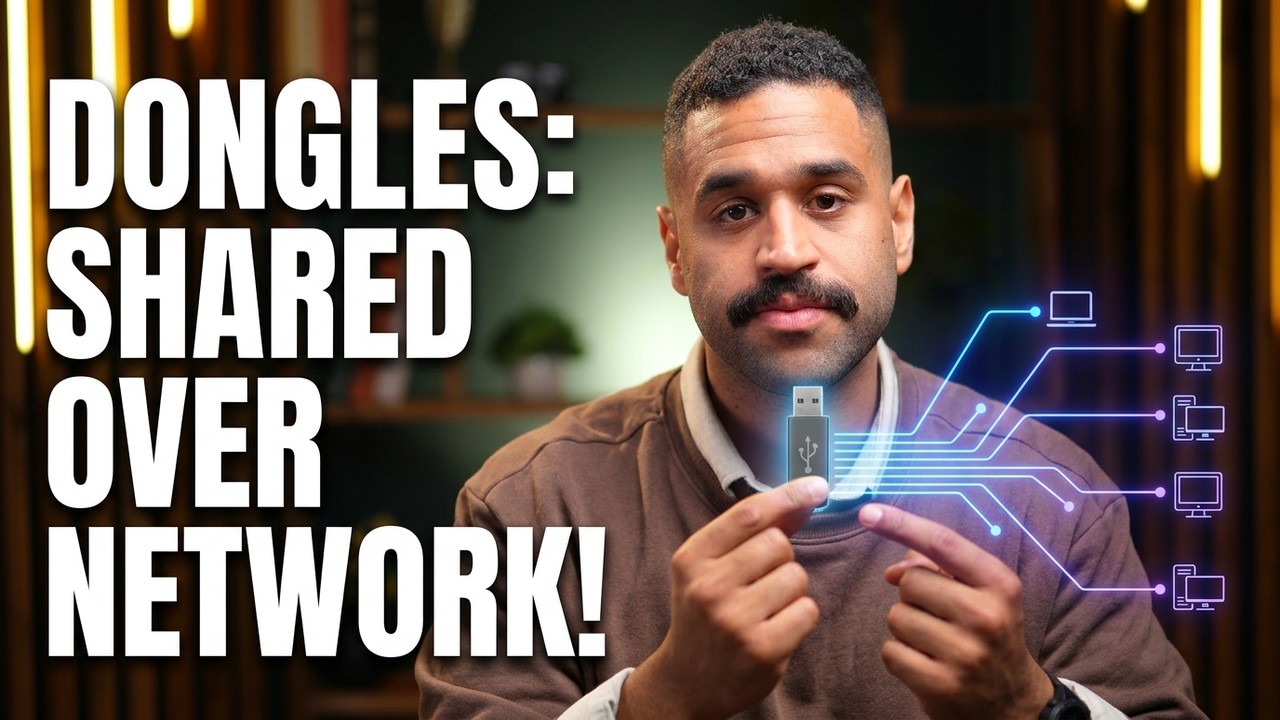
Xem hướng dẫn video của chúng tôi để tìm hiểu cách ảo hóa một khóa USB
Share dongles
Bắt đầu dùng thử miễn phí ngay hôm nay
Dùng thử 7 ngày • Hủy bất cứ lúc nào
Bạn đã là người dùng Donglify? Đăng nhập →




