Cookie
Electronic Team uses cookies to personalize your experience on our website. By continuing to use this site, you agree to our cookie policy. Click here to learn more.

Používání softwaru bez hardwarových klíčů

Olga Weis Olga Weis Oct 28, 2025

Někdy se místo digitálních opatření používají fyzické USB klíče k ochraně softwarových produktů. Ochrana softwaru pomocí donglu může být zdlouhavá, kvůli potřebě je nosit s sebou. Ale existuje způsob, jak získat přístup k vašim donglům, bez ohledu na to, kde se nacházíte - Donglify. Kromě toho, pokud to softwareová licence umožňuje, můžete použít Donglify ke sdílení donglu s ostatními uživateli. Čtěte dále a dozvíte se, jak Donglify usnadňuje používání chráněného softwaru!


Obsah:

Donglify - Vzdálený přístup k vašim softwarovým donglům

Služba Donglify umožňuje počítači sdílet připojené USB dongly na internetu. Jakmile sdílíte přístup k donglu se službou Donglify, může se k němu jiný, vzdálený počítač připojit. Přístup k donglům je udělen jedním z následujících způsobů:

  • Založený na účtu - pokud jsou dva počítače přihlášeny ke stejnému účtu Donglify, vždy mají přístup k navzájem sdíleným donglům;
  • Založený na pozvánce - jeden účet může sdílet zařízení s jiným. Tento přístup lze později zrušit;
  • Založený na tokenu - lze vytvořit přihlašovací token, který umožňuje přístup k určitému účtu, ale lze jej kdykoli deaktivovat.

I základní plán Donglify umožňuje sdílet a přistupovat k softwarovým donglům z 10 uzlových počítačů a podporuje 10 současných připojení. Kromě toho je k dispozici také bezplatná zkušební verze - zaregistrujte se a vyzkoušejte ji! Další informace o různých typech sdílení Donglify naleznete níže.


Jak používat softwarové ochranné dongly na dálku

Před sdílením USB dongle budete muset vytvořit účet Donglify.
1
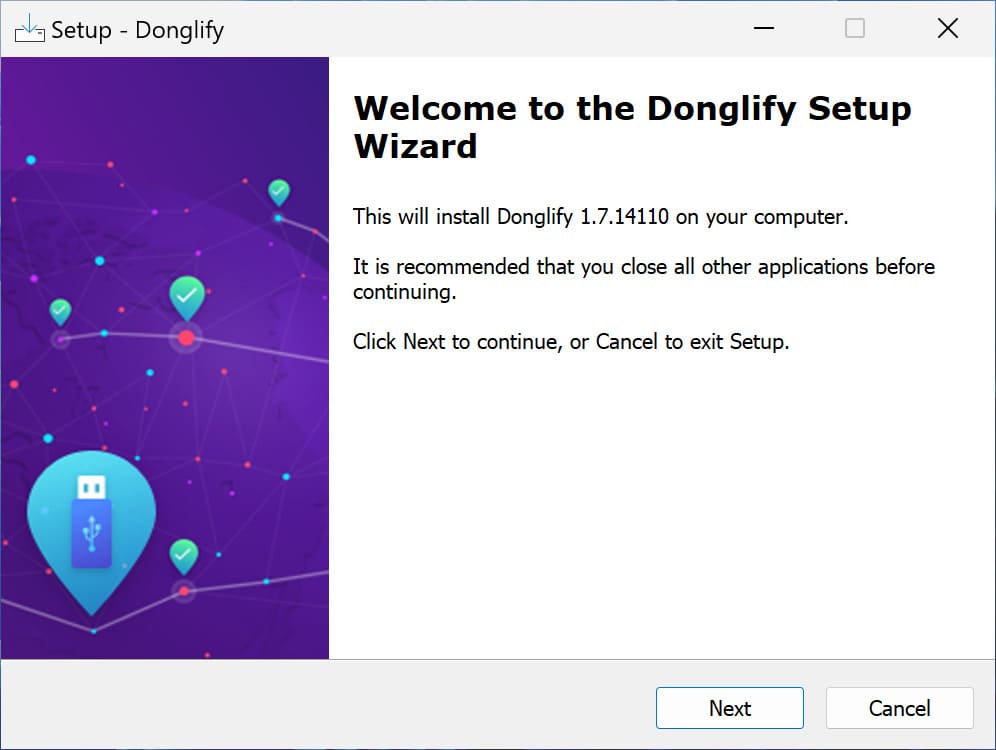
Stáhněte a nainstalujte Donglify na lokální i vzdálený počítač.
 The Donglify Setup Wizard
2
Přihlaste se ve všech instancích Donglify.
 Donglify sign-in screen
3
Na hostiteli USB donglu klikněte na „+“.
 The USB dongle sharing button
4
Vyberte své zařízení z nabídky a klikněte na „Sdílet“.
Pokud lze donglový klíč sdílet více klienty současně, uvidíte vedle jeho názvu ikonu více připojení.
5
Na vzdáleném počítači jednoduše vyberte zařízení ze seznamu a klikněte na „Připojit“.
 Confirming a connection

Pozorujte následující video pro demonstraci:

Share dongles

Pozvěte další účty Donglify k přístupu k USB donglu

Jakmile je softwareový ochranný dongle sdílen z instance Donglify, můžete pozvat další uživatele, aby se k němu připojili. Pozvánky jsou založeny na e-mailu a lze je kdykoli zrušit.

  1. Použijte textové pole pod sdíleným zařízením, abyste zadali e-mailovou adresu jiného účtu.
  2. Klikněte na „+“ vedle textového pole, aby jste potvrdili.
  3. Klikněte na tlačítko vedle pozvaného účtu, abyste zobrazení jeho vlastností a případně jej odebrali.

Také můžete vidět příklad pozvání uživatele v následujícím videu:

Vytvořte token pro přístup bez účtu Donglify

Pozvánky tokenů lze vytvořit z webového rozhraní Donglify.

  1. Přihlaste se ke svému účtu na webu Donglify. Můžete také kliknout na ikonu ozubeného kola v klientovi Donglify a vybrat „Otevřít osobní účet“.
  2. V záložce Tokeny vyberte „Vytvořit token“.
  3. Zadejte název tokenu.

S pomocí zabezpečeného digitálního tokenu může nyní kdokoli přihlásit do zadaného účtu bez hesla, ale smazání tokenu okamžitě odhlásí.

Toto je demonstrováno v následujícím videu:
Zahajte svou bezplatnou zkušební verzi dnes
7denní zkušební verze • Zrušit kdykoli.
Uživatel Donglify? Přihlásit se →
