
Electronic Team uses cookies to personalize your experience on our website. By continuing to use this site, you agree to our cookie policy. Click here to learn more.
 Olga Weis
• Jan 5, 2026
Olga Weis
• Jan 5, 2026
Normalerweise werden Ihre privaten Schlüssel und digitalen Zertifikate mit einem USB‑Token für digitale Signatur oder Digital Signature Certificate (DSC) gespeichert und geschützt. Dieses kleine elektronische Gerät wird auch als USB‑Dongle oder E‑Token bezeichnet. Es ist passwortgeschützt und verfügt über integrierte Datenverschlüsselung. Klassisch kommen USB‑Tokens zur Benutzeridentifikation und zur Erhöhung der Integrität signierter Dokumente zum Einsatz.
Für Mitarbeiter im Homeoffice oder unterwegs ist die Nutzung eines physischen USB‑Tokens jedoch problematisch. Von einem entfernten Standort lässt sich das Gerät nicht einfach an einen Computer anschließen. Glücklicherweise können Sie auch **ohne physisch angeschlossenen USB‑Token** digital signieren – mit einer der folgenden Lösungen:
Welche digitale Signaturlösung für Sie passt, zeigt unsere Vergleichstabelle.
Wenn man überlegt: „Wie kann ich eine digitale Signatur ohne USB‑Token nutzen“, gilt eine **hardwarefreie Lösung** als modernste und flexibelste Option.
Ein **Cloud DSC** (oder DSC ohne physischen USB‑Token) speichert und sichert Ihr digitales Zertifikat und Ihre kryptografischen Schlüssel auf dem sicheren Server der Zertifizierungsstelle (CA) oder in einem Hardware Security Module (HSM) – nicht lokal auf einem USB‑Stick.
Hinweis: Stellen Sie sich vor, Sie arbeiten mobil an wechselnden Orten und müssen regelmäßig Dokumente für Ihr Unternehmen signieren. Mit einem cloudbasierten DSC können Sie das problemlos von jedem Gerät erledigen, das mit dem Internet verbunden ist.
Bei dieser Methode müssen Sie keine Hardware transportieren, anschließen oder verwalten. Dadurch ist sie besonders mobil und reduziert das Risiko verlorener oder beschädigter USB‑Tokens.
Diese Methode ist empfehlenswert, wenn Ihre Organisation bereits USB‑Tokens verwendet oder wenn Sie aufgrund gesetzlicher Vorgaben ein tokenbasiertes DSC nutzen müssen, aber von zuhause oder unterwegs darauf zugreifen möchten.
Ein zuverlässiges Tool, um einen **remote digitalen Signatur‑Dongle über das Internet** zugänglich zu machen, ist Donglify.
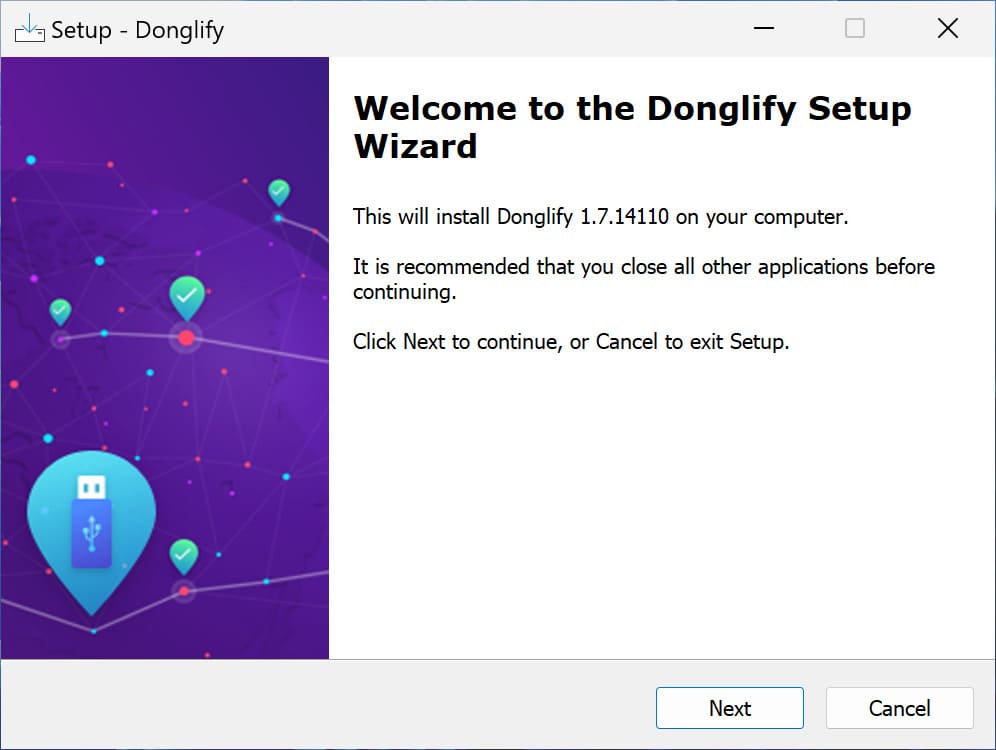


Diese Methode ist eine einfache und sichere Lösung, um Ihre digitale Signatur über Fernzugriff von jedem vernetzten Gerät aus anzuwenden. So kann ein einzelner Token an einem Ort sicher verwendet werden, während autorisierte Nutzer im Büro oder weltweit darauf zugreifen – dank der Multi‑Connect‑Funktion von Donglify.
Hinweis: Ein Beispiel: Ein Mitarbeiter an einem Standort kann auf einen USB‑Token zugreifen, der physisch in einem Serverraum an einem anderen Standort verwahrt wird, um Finanzdokumente zu signieren – ohne dass der Token bewegt werden muss.
Donglify ist eine verlässliche Lösung, wenn Sie ein DSC nutzen möchten, ohne den USB‑Token physisch zu handhaben. Es ermöglicht jedem Nutzer im Büro oder im Netzwerk, bei Bedarf auf einen Token für eine digitale Signatur zuzugreifen – mit minimalem Risiko für Verlust oder Beschädigung durch normalen Verschleiß.
Bei dieser Methode übertragen Sie das DSC vom physischen Token auf einen Computer als ein sogenanntes „Soft‑Zertifikat“ (z. B. eine .pfx‑ oder .cer‑Datei). Diese Datei lässt sich in bestimmten Signaturanwendungen verwenden (z. B. von der Zertifizierungsstelle oder Behörden), um eine digitale Signatur anzubringen – selbst ohne physisch angeschlossenen Token.
Was ist bei der Nutzung von Soft‑Zertifikaten zu beachten?
Hinweis: Ein Soft‑Zertifikat ist oft eine praktikable Lösung für kleinere Unternehmen oder für einfache interne Dokumente.
Warnung: Klären Sie unbedingt mit Ihrer Zertifizierungsstelle, ob die Nutzung eines Soft‑Zertifikats rechtlich zulässig ist und den spezifischen Anforderungen Ihrer Umgebung entspricht.
| Lösung | Speicherort des DSC | Benötigte Hardware | Am besten geeignet für | Sicherheitsniveau |
| Cloud‑basiertes DSC | Sicherer Cloud‑HSM (CA‑Server) | Keine (nur Handy für OTP) | Hohe Mobilität, große Remote‑Teams, compliance‑kritische Transaktionen | Sehr hoch (zentralisiertes HSM + MFA) |
| Remote‑Zugriff (Donglify) | Physischer USB‑Token (Server‑PC) | Physischer USB‑Token | Büroumgebungen mit gemeinsam genutztem Token | Hoch (Physische Sicherung des Tokens) |
| Soft‑Zertifikat | Lokales Gerät / Festplatte | Keine (nach Export) | Spezielle lokale Anwendungen, risikoarme interne Dokumente | Geringer (Risiko lokaler Kompromittierung) |
Welche Methode Sie wählen, bleibt Ihnen überlassen. Für **maximale Sicherheit, größtmögliche Flexibilität und eine hardwarefreie Lösung** ist die cloudbasierte digitale Signatur jedoch die beste Wahl.
