Cookie
Electronic Team uses cookies to personalize your experience on our website. By continuing to use this site, you agree to our cookie policy. Click here to learn more.

Czym jest wirtualowy klucz i jak go utworzyć?

Olga Weis Olga Weis Mar 26, 2026

Dongle to klucze USB, które chronią oprogramowanie poprzez zablokowanie jego użytkowania, gdy nie są podłączone do komputera. Wiadomo, że te klucze mogą być łamliwe, narażone na kradzież i drogie w wymianie. Z tego artykułu dowiesz się, jak zwirtualizować klucz USB, aby uniknąć kłopotu noszenia kilku kluczy do różnych programów, przedłużyć żywotność oryginalnych dongli oraz zwolnić porty USB dla innych urządzeń.

Jak utworzyć wirtualny klucz USB za pomocą Donglify

Wirtualne klucze USB mogą być dostępne na innych zdalnych komputerach (komputerach klienta), o ile są zalogowane do tego samego konta Donglify, co komputer z fizycznie podłączonym kluczem zabezpieczeń (komputer serwerowy). Ponadto, należy również zainstalować Donglify na komputerze, do którego klucz USB jest fizycznie podłączony, oraz na maszynie, z której chcesz uzyskać do niego dostęp zdalnie.

Jak zrobić wirtualny dongle

Wirtualny klucz USB
1
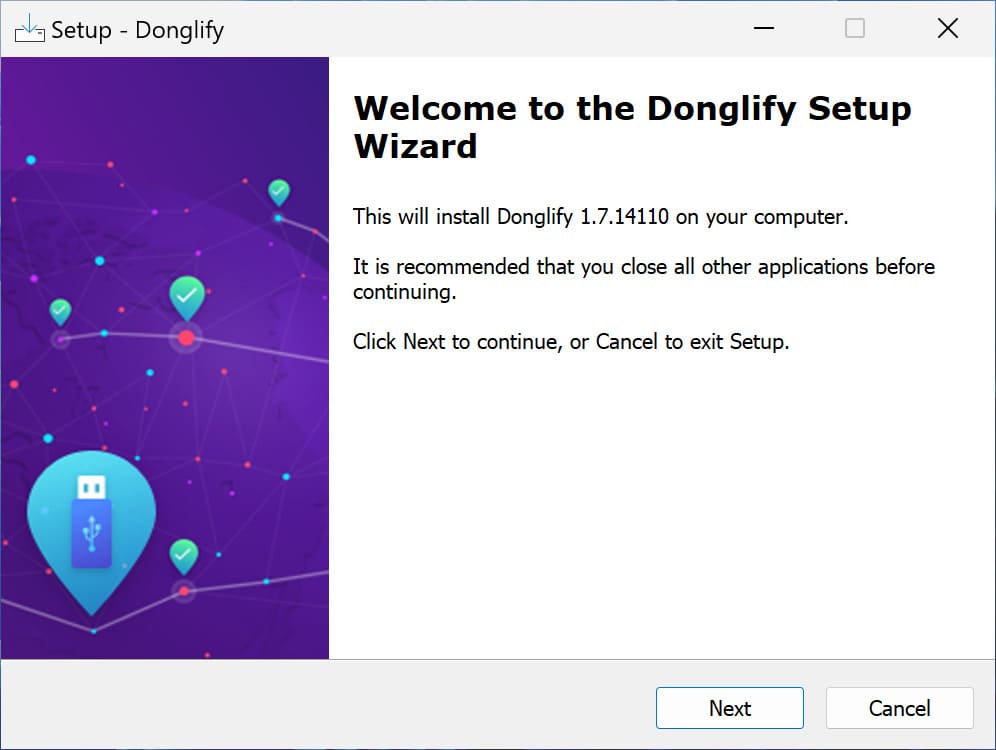
Aby rozpocząć, utwórz konto Donglify. Następnie pobierz i zainstaluj aplikację na komputerze, do którego podłączony jest dongle (tzw. serwer) oraz na komputerach klienckich, które wymagają zdalnego dostępu do tego współdzielonego dongla.
 Install Donglify
2
Następnie uruchom Donglify na komputerze serwerowym i zaloguj się, używając danych konta.
 Sign in to account
3
W oknie, które się otwiera, kliknij „+”, aby wyświetlić listę udostępnianych lokalnych kluczy USB.

Uwaga: Zobaczysz pola tekstowe "Multi-connect" lub "Single-connect" obok pendrive'ów. "Multi-connect" oznacza, że udostępniony pendrive będzie dostępny do używania na wielu oddalonych maszynach jednocześnie, podczas gdy "Single-connect" oznacza, że możesz mieć tylko jedną połączenie na raz.
 Create a virtual dongle
4
Zaznacz pole wyboru obok wymagany klucza USB, a następnie kliknij "Udostępnij".
 Select the USB key
5
Na komputerze klienta uruchom programę i zaloguj się tym samym kontem Donglify.
 Start Donglify on the client computer
6
Po zakończeniu zobaczysz listę dostępnych urządzeń.
7
Znajdź dongle, do którego chcesz uzyskać dostęp, i kliknij „Połącz”.
 Connect to the virtual USB dongle
8
To już wszystko! Współdzielony USB dongle zostanie teraz rozpoznany przez system zdalny tak, jakby był fizycznie podłączony do tego komputera. Tworzenie wirtualnych dongli zabezpieczających jest łatwiejsze niż kiedykolwiek dzięki Donglify.

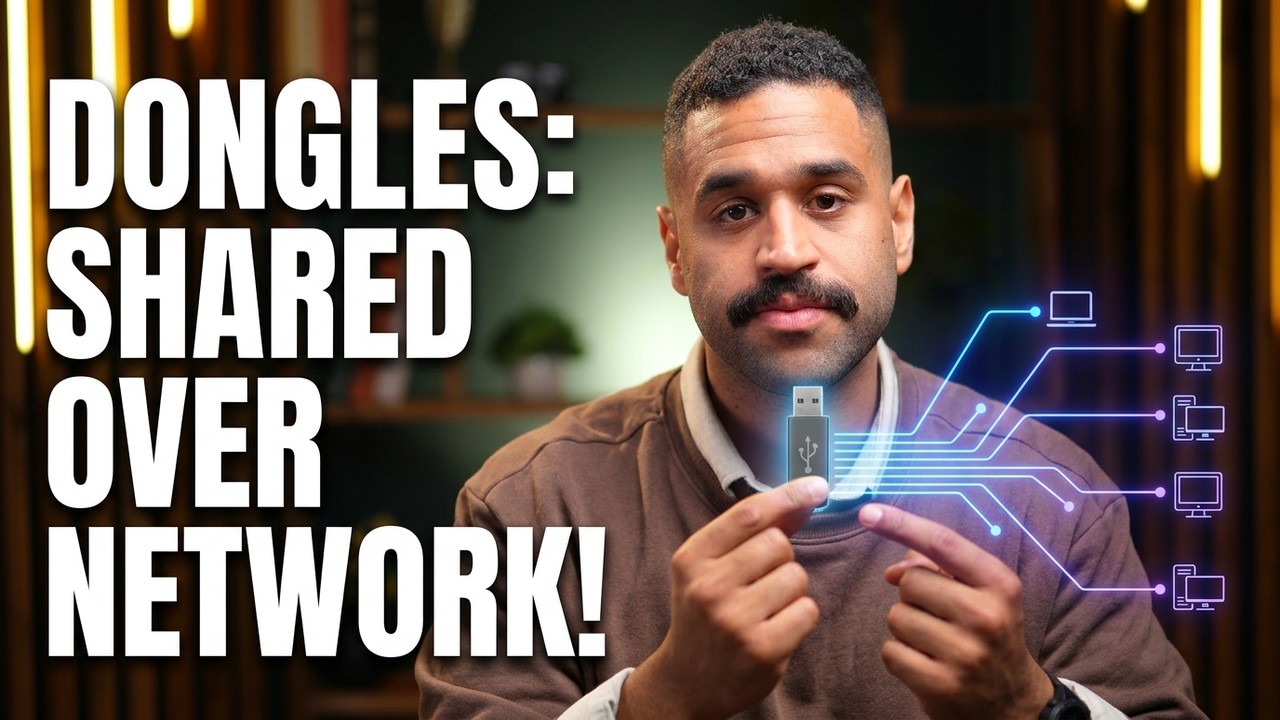
Obejrzyj nasz film instruktażowy, aby dowiedzieć się, jak zwirtualizować klucz USB dongle
Share dongles
Rozpocznij bezpłatny okres próbny już dziś
7-dniowa wersja próbna • Możesz anulować w dowolnym momencie.
Jesteś już użytkownikiem Donglify? Zaloguj się →




